
Como enviar uma mensagem para um cliente no chat
Responder um paciente no LumibotX é rápido: você abre a conversa no chat, digita no campo de mensagem e envia. A mensagem sai pelo mesmo canal em que o paciente falou com você (WhatsApp, Instagram, site etc.) e fica registrada no histórico da conversa.
Quando usar: sempre que precisar responder um paciente pessoalmente, seja numa conversa que a IA passou para você ou numa que você já está atendendo. Para entender a pausa da IA, veja Como assumir uma conversa que estava com a IA.
Antes de começar
- Tenha um canal conectado (por exemplo, o WhatsApp). Sem canal, não há por onde a mensagem sair — veja Problemas comuns.
- Você precisa estar logado com o seu usuário e ter acesso ao Chat.
- Se a conversa ainda estiver com a IA, ao enviar uma mensagem de texto para o paciente a IA é pausada nessa conversa, para não responder junto com você.
Passo a passo
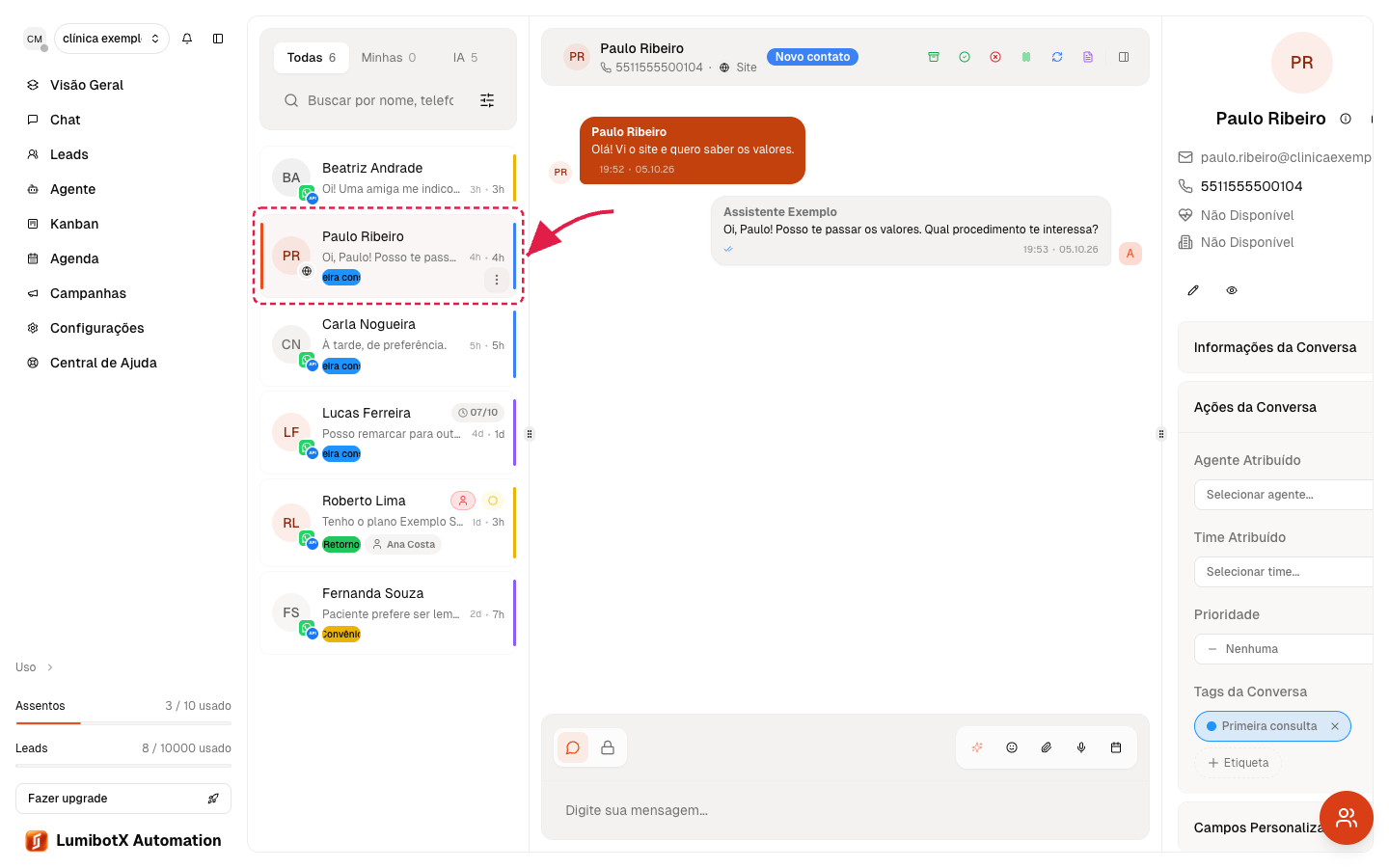
1. Abra o Chat e escolha a conversa
No menu lateral, clique em Chat. À esquerda aparece a lista de conversas. Use as abas Todas, Minhas e IA para filtrar, e clique na conversa do paciente que você quer responder.
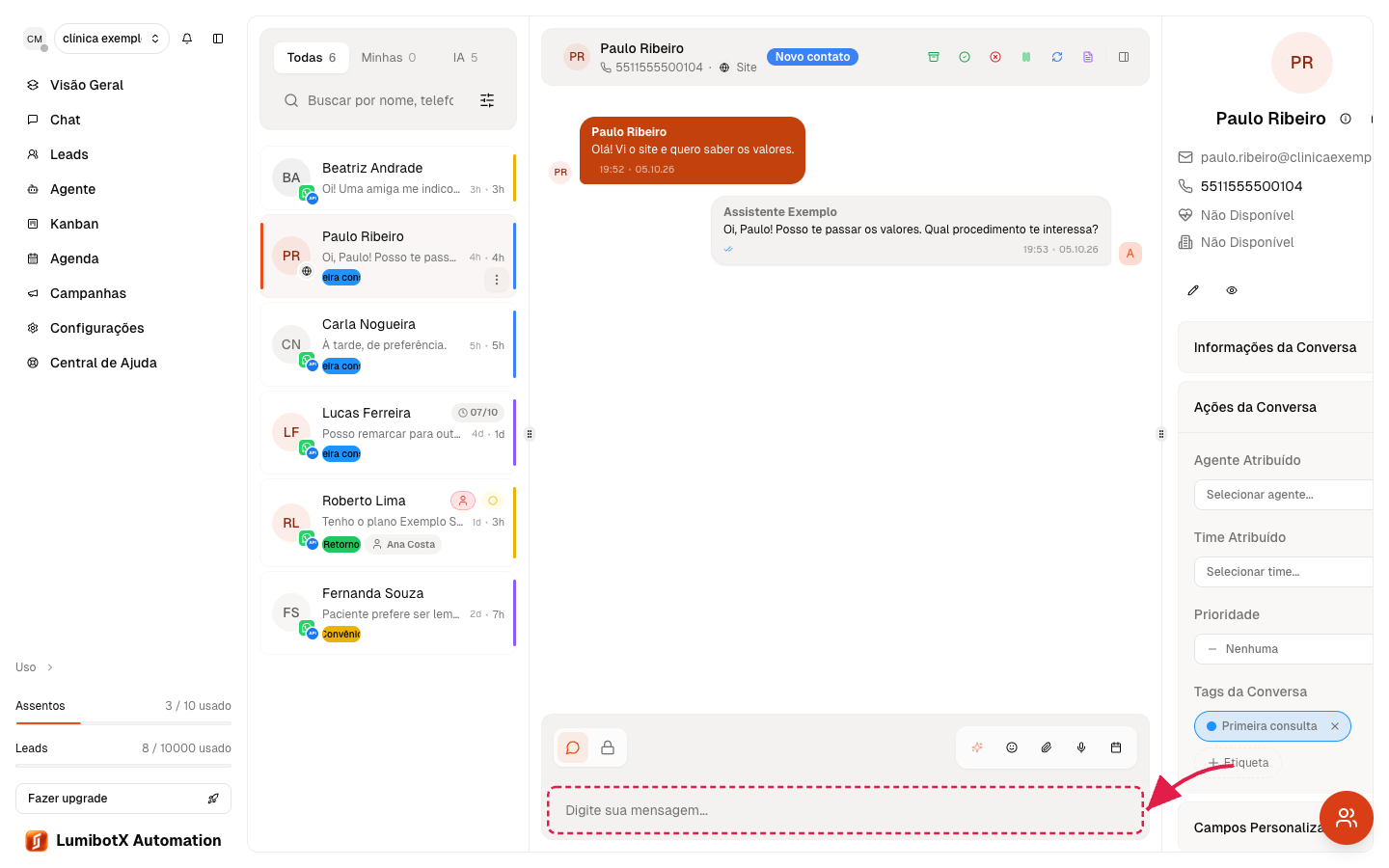
2. Digite a mensagem no campo de texto
Na parte de baixo da conversa, clique no campo Digite sua mensagem... e escreva o que quer enviar. Para quebrar linha sem enviar, use Shift + Enter.
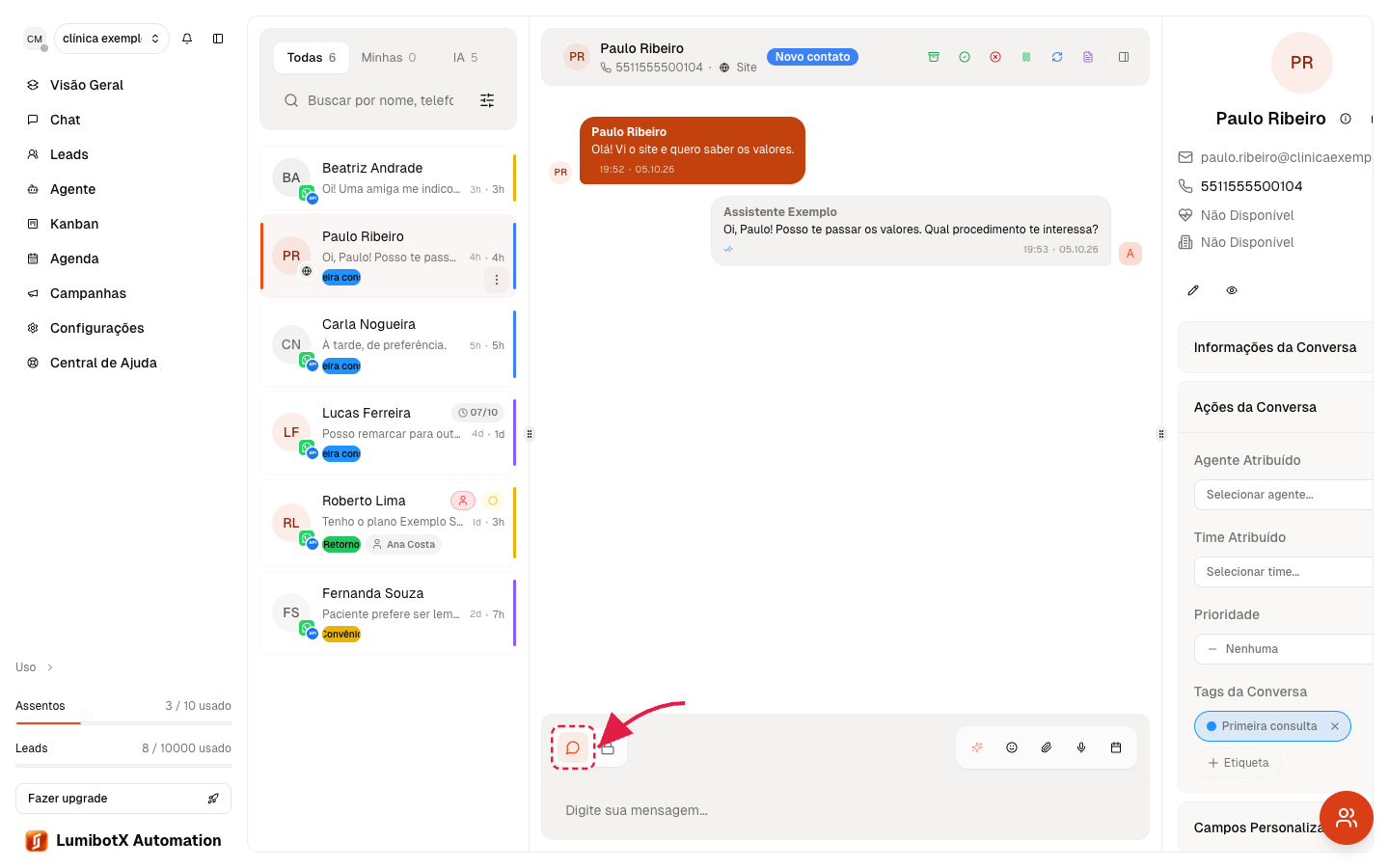
3. (Opcional) Escolha entre Responder e Nota Privada
Na barra acima do campo há dois ícones, sem texto: Responder (balão) envia a mensagem para o paciente. Nota Privada (cadeado) registra uma observação que só a sua equipe vê — o paciente não recebe. Na nota, use @ para mencionar um colega. O nome de cada ícone aparece ao passar o mouse. Deixe em Responder para falar com o paciente.
Atenção: a Nota Privada vale só para o texto. Anexo e áudio enviados com a Nota Privada selecionada vão para o paciente.
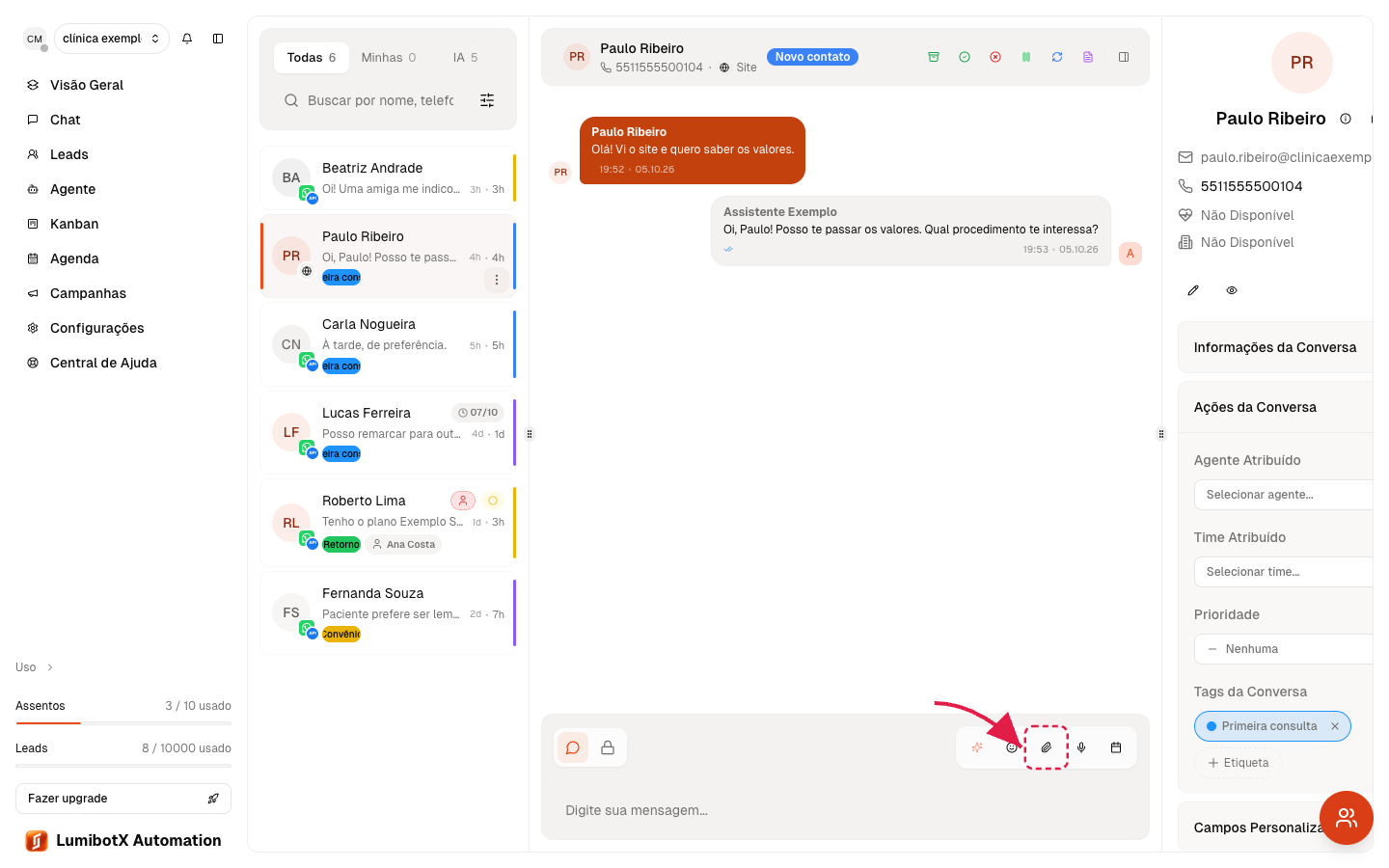
4. (Opcional) Use as ferramentas da barra
Na barra de ferramentas você encontra:
- Assistente de escrita (brilho laranja): com texto no campo, escolha Corrigir ou Melhorar. A sugestão aparece acima do campo; clique em Usar ou Descartar.
- Emoji, Anexar arquivo (clipe, até 25 MB) e Gravar áudio (microfone).
- Templates (só em conversas do WhatsApp Oficial).
- Notas rápidastextos prontos da clínica. Também dá para digitar [object Object] com o campo vazio para abri-las.
- Respostas modelorespostas prontas para objeções comuns (achou caro, vou pensar etc.). A resposta entra no campo para você revisar antes de enviar.
No celular, a barra fica recolhida: toque no ⋯ (Mais ferramentas) ao lado do campo para abri-la.
5. Envie a mensagem
Pressione Enter ou clique no botão de enviar. A mensagem aparece na conversa e segue para o paciente pelo canal dele.

Entendendo a janela de 24 horas do WhatsApp Oficial
No WhatsApp Oficial existe uma regra da própria Meta: se o paciente não te manda mensagem há 24 horas (ou nunca mandou), você não pode enviar um texto livre — só uma mensagem de modelo (template) aprovada. Quando isso acontece, no lugar do campo de digitação aparece o botão Selecionar Template. Clique nele, escolha o modelo e envie. Assim que o paciente responder, o campo de texto normal volta a ficar disponível. No WhatsApp pelo celular (QR Code) esse botão não aparece.
Problemas comuns
Não aparece o campo de digitação, só "Selecionar Template" — a conversa do WhatsApp Oficial está fora da janela de 24 horas. Use um template para reabrir a conversa; depois que o paciente responder, você volta a digitar normalmente.
O anexo não envia — confira o tamanho: o limite é de 25 MB por arquivo. Formatos aceitos: imagens, vídeos, áudios, PDF, Word (.doc, .docx), Excel (.xlsx), PowerPoint (.pptx), CSV, TXT, JSON, ZIP e RAR.
Aparece "O canal desta conversa foi desconectado" — o canal da conversa caiu. Use Migrar conversa para passar a conversa para um canal ativo ou reconecte o canal. Veja Meu canal caiu ou desconectou.
A mensagem não sai / fica com erro — verifique se o canal (ex.: WhatsApp) está conectado em Configurações > Organização > Canais. Sem canal ativo, a mensagem não tem por onde sair.
Próximos passos
- Precisa pausar a IA e responder você mesmo? Veja Como assumir uma conversa que estava com a IA.
- Vai mandar foto, áudio ou documento? Veja Como enviar imagem, áudio e arquivo no chat.
- Ainda não conectou o WhatsApp? Veja Como conectar o WhatsApp lendo o QR Code.
Did this article answer your question?
If you still need help, talk to our support team on WhatsApp.