
Como assumir uma conversa que estava com a IA
Às vezes a IA percebe que a conversa precisa de uma pessoa e passa o atendimento para a equipe — é o que chamamos de transbordo. A conversa fica pausada e espera alguém assumir. Aqui você vê como identificar essas conversas, assumir o atendimento e, se quiser, devolver para a IA depois.
Quando usar: quando a IA pausar sozinha (cliente irritado, caso complexo, agendamento feito) ou quando você mesmo quiser pausar a IA para responder pessoalmente sem que ela responda junto.
Antes de começar
- Você precisa estar logado e ter acesso ao Chat.
- Entenda o sinal: uma conversa pausada está com a IA desligada, à espera de um humano. Uma conversa ativa ainda está sendo respondida pela IA.
- A IA pausa a conversa automaticamente em situações como: consulta agendada, cliente sem interesse, caso complexo demais ou forte sentimento negativo. Nesse transbordo, ela costuma deixar um resumo em Nota Privada para te situar.
Passo a passo
1. Encontre as conversas que precisam de gente
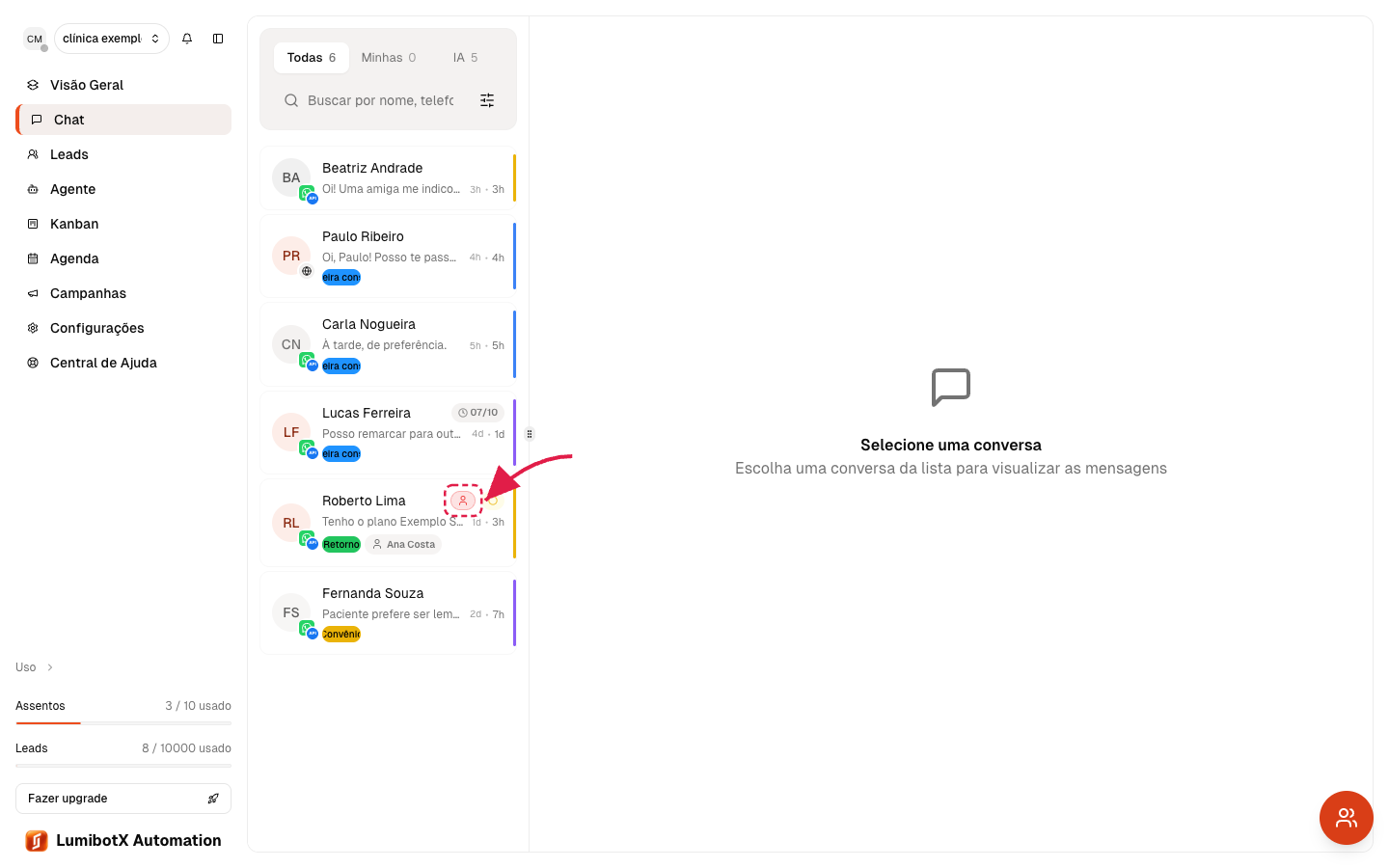
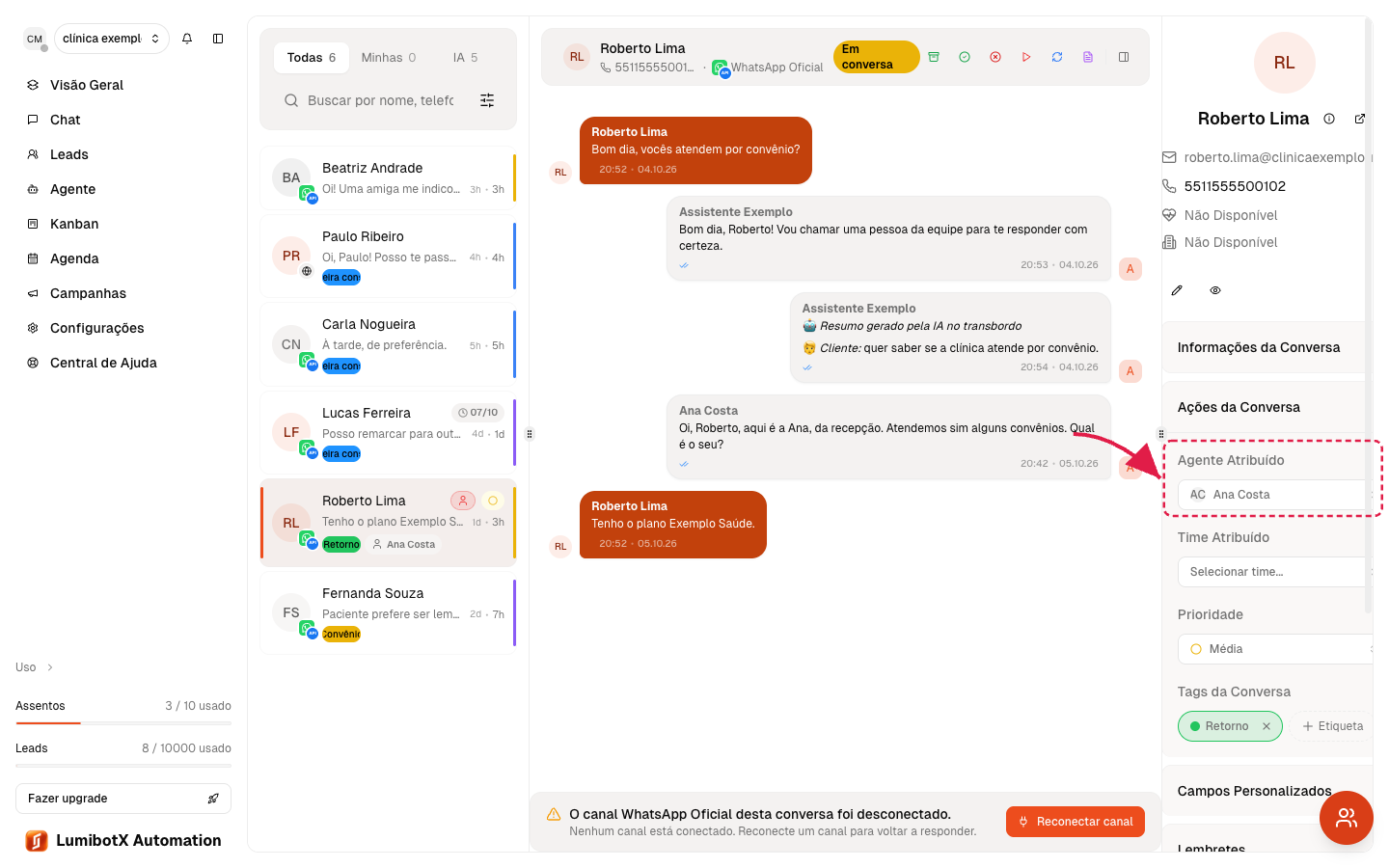
Na lista de conversas, as pausadas mostram um selo vermelho com um ícone de pessoa (ao passar o mouse, aparece "Conversa pausada"). Para ver só essas, use o filtro Humano. O filtro IA mostra as que ainda estão com a IA.
2. Abra a conversa e leia o contexto
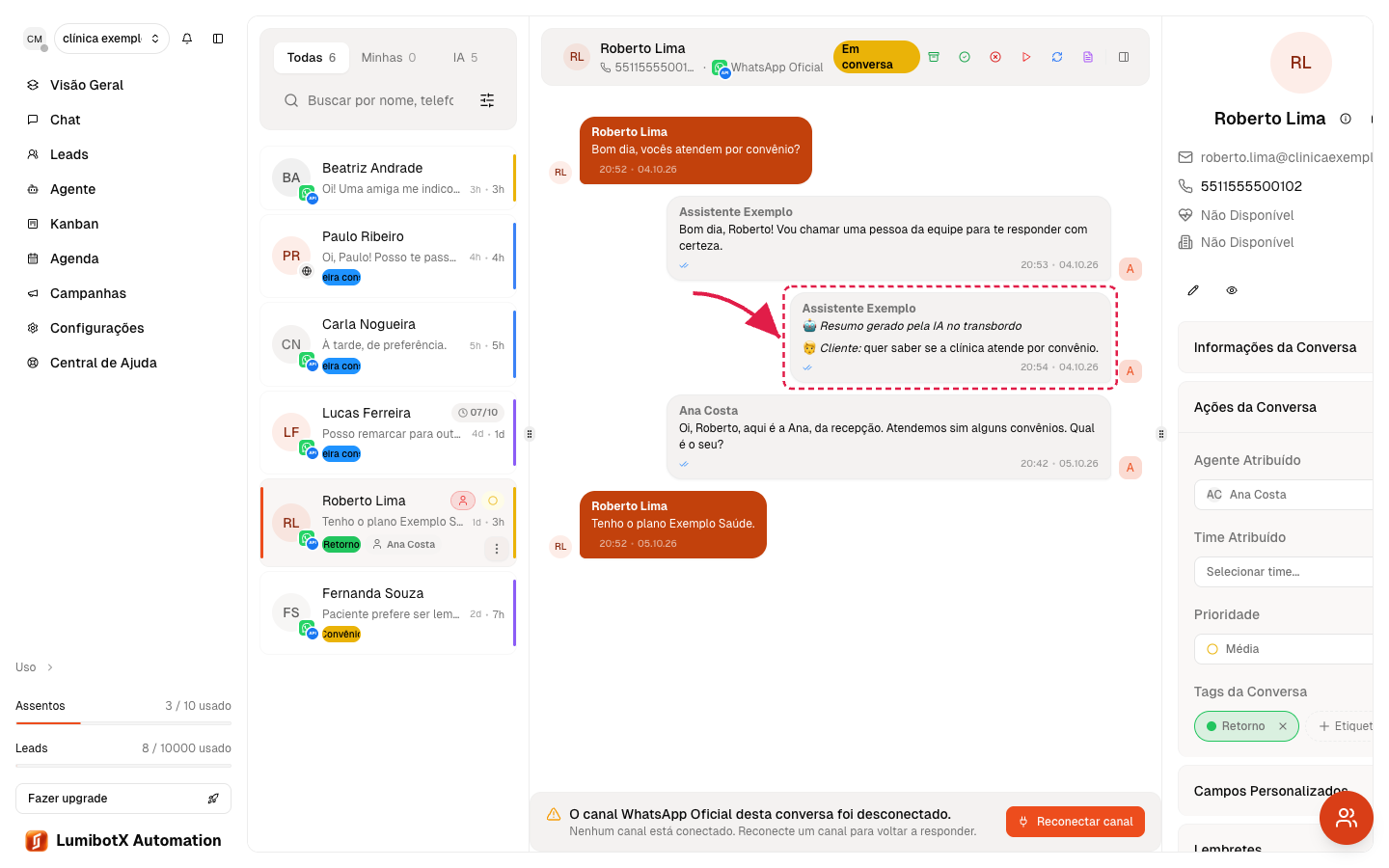
Clique na conversa para abri-la. Leia as últimas mensagens e, se houver, a Nota Privada com o resumo que a IA deixou — assim você entra a par do que já foi conversado antes de responder.
3. Confira o estado da IA no topo da conversa
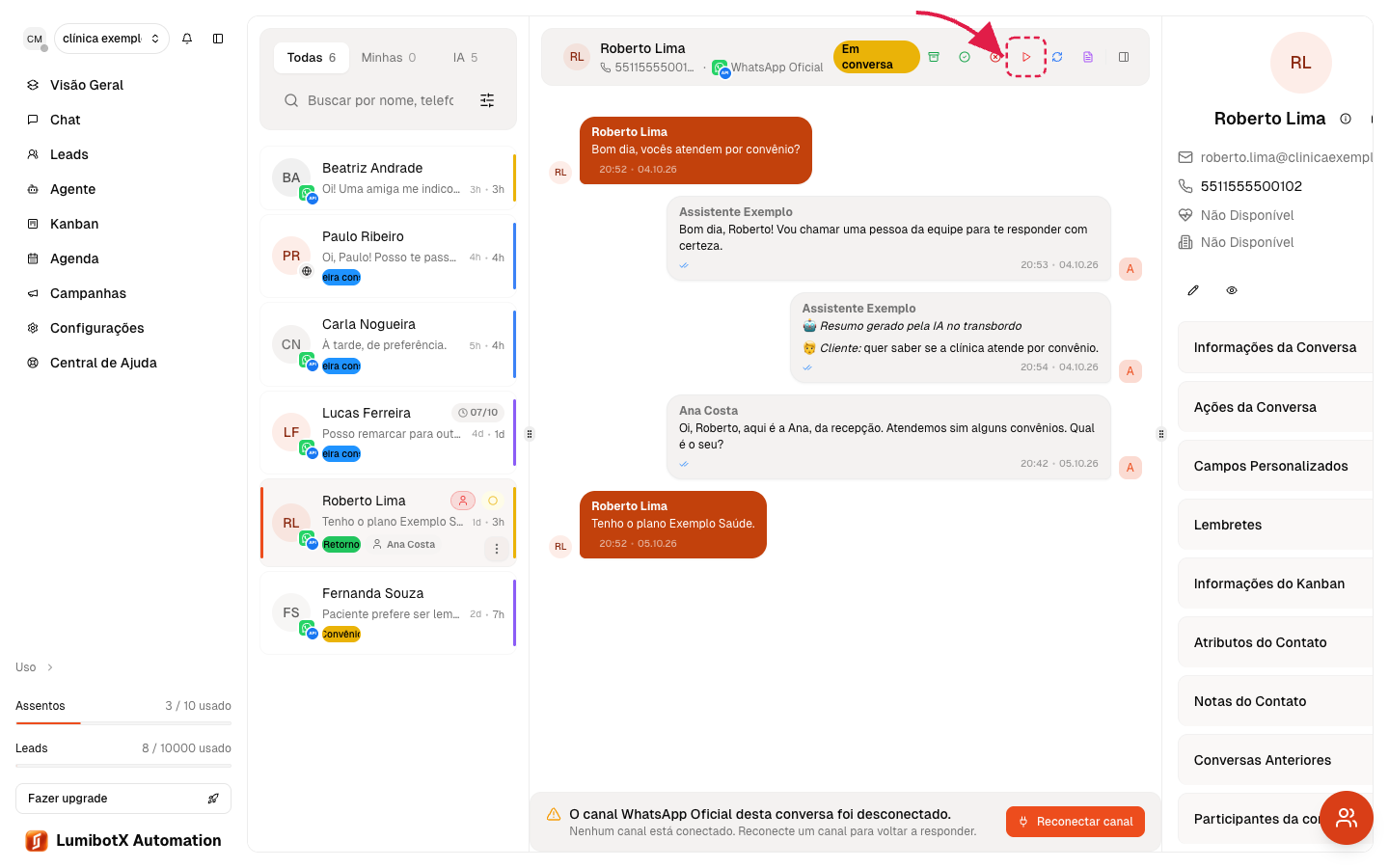
No cabeçalho da conversa há um botão que controla a IA. Quando a IA está pausada, ele aparece como ▶ (play) vermelho com a dica "IA pausada - clique para retomar". É esse o sinal de que o atendimento está com você.
4. Assuma respondendo o cliente
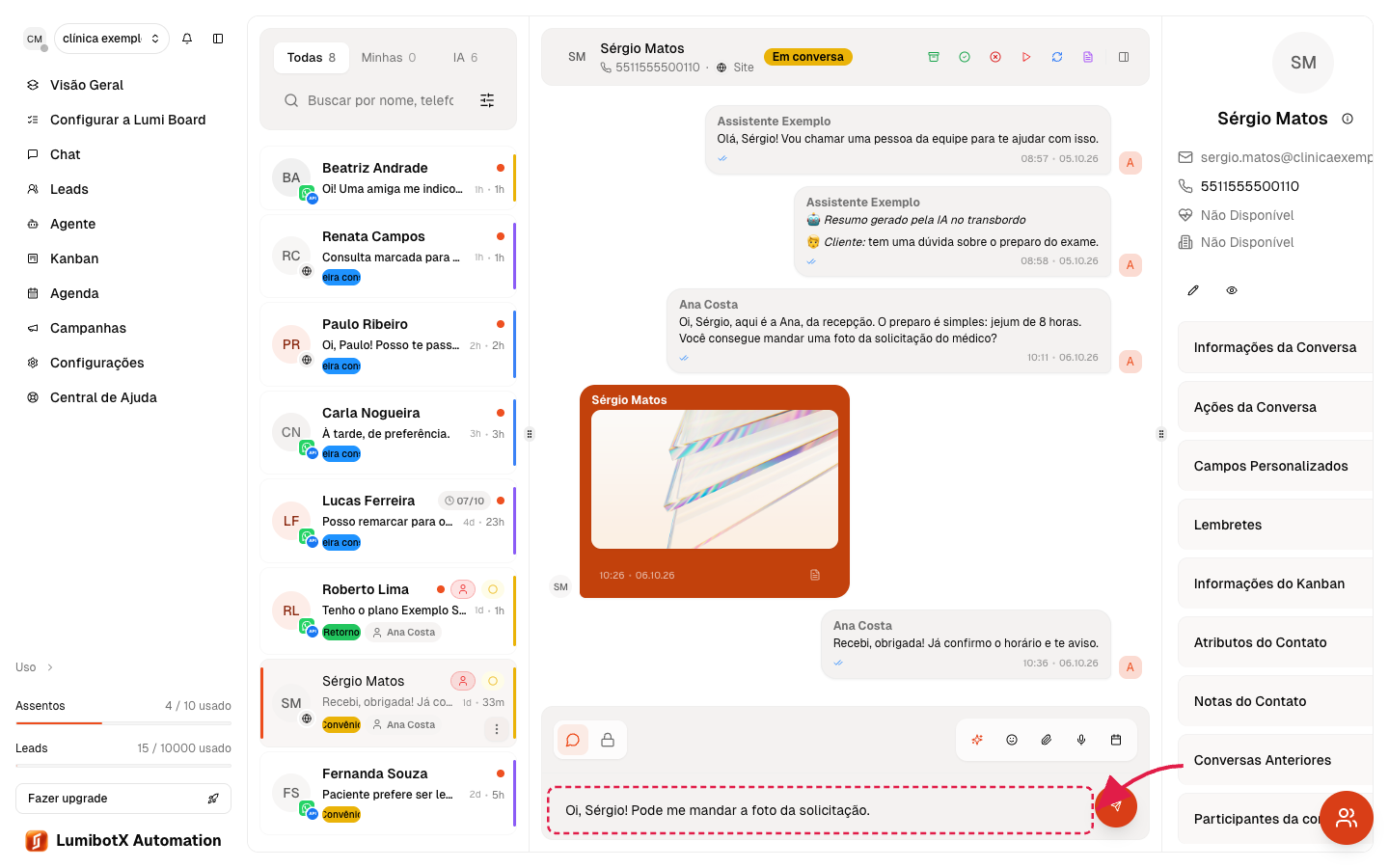
Com a IA pausada, é só responder normalmente pelo campo de mensagem. A partir daí, quem conduz a conversa é você — a IA não responde enquanto estiver pausada.
5. (Opcional) Coloque a conversa como sua
No painel lateral, em Agente, selecione o seu nome. A conversa passa a aparecer na aba Minhas conversas, o que ajuda a organizar quem cuida de cada atendimento.
Como devolver a conversa para a IA
Terminou de resolver e quer que a IA volte a cuidar? Clique no botão do topo, que agora estará como ▶ (play) vermelho, para retomar a IA. A conversa volta ao estado ativo e a IA passa a responder de novo. Se quiser fazer o contrário — pausar a IA numa conversa ativa —, use o mesmo botão, que aparece como ⏸ (pausa) verde com a dica "IA ativa - clique para pausar".
Problemas comuns
Não sei se a conversa está com a IA ou comigo — olhe o selo na lista (vermelho de pessoa = pausada) e o botão no topo da conversa (play vermelho = IA pausada; pausa verde = IA ativa).
A IA respondeu junto com você — a conversa provavelmente ainda estava ativa. Clique no botão do topo para pausar a IA antes de continuar respondendo.
A conversa pausada some da lista — confira o filtro selecionado. Use Humano para ver as pausadas ou Todas para ver tudo.
Próximos passos
- Aprenda os detalhes de anexos, notas privadas e templates em Como enviar uma mensagem para um cliente no chat.
- Direcione atendimentos para a pessoa certa usando o seletor de Agente e os Times.
Did this article answer your question?
If you still need help, talk to our support team on WhatsApp.