
Automações da etapa: cancelar follow-up e resolver ao entrar
Cada etapa do seu funil pode ter um comportamento automático que dispara quando uma conversa entra na coluna. No LumibotX são duas opções: cancelar follow-up automático e resolver ao entrar. Bem configuradas, elas tiram trabalho manual das etapas de fim de jornada — a conversa se encerra sozinha e os disparos param na hora certa.
Quando usar: ao configurar etapas finais do funil (como "Convertido" ou "Recusado"), onde você quer que o atendimento se encerre e os follow-ups automáticos deixem de disparar sem precisar mexer conversa por conversa.
Antes de começar
- Abra o menu Kanban e escolha a etapa que quer configurar (ou crie uma nova).
- As duas opções ficam na janela de configuração da etapa, tanto ao criar quanto ao editar — veja montar as etapas do funil.
- As automações valem na entrada da conversa na etapa: elas rodam quando um card é movido para a coluna, não retroativamente.
- Por padrão, as duas opções vêm desligadas. Você liga só nas etapas onde faz sentido.
Passo a passo
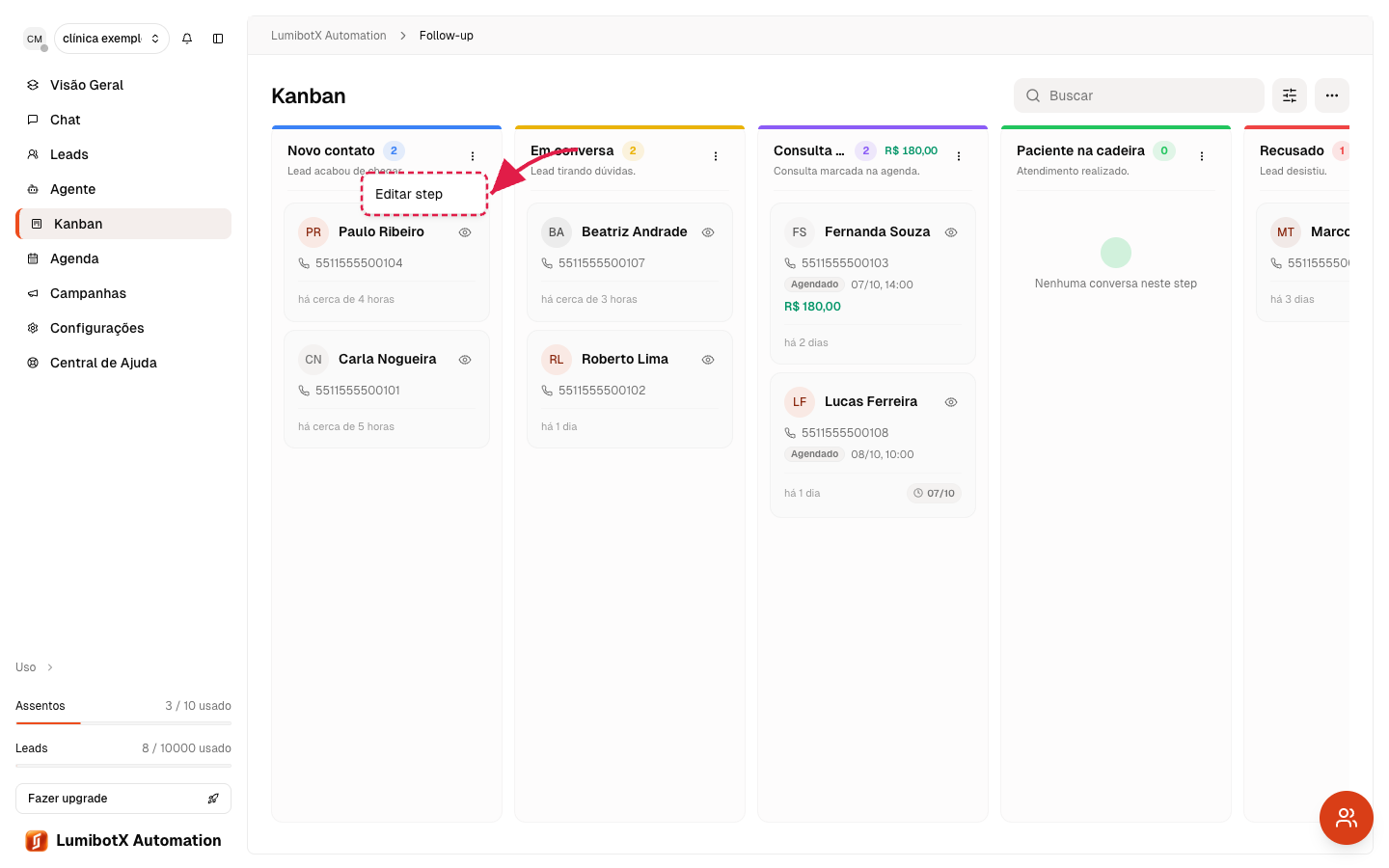
1. Abra a etapa que quer automatizar
No quadro de Follow-up, abra a configuração da coluna — clicando para editar uma etapa existente ou criando uma nova.
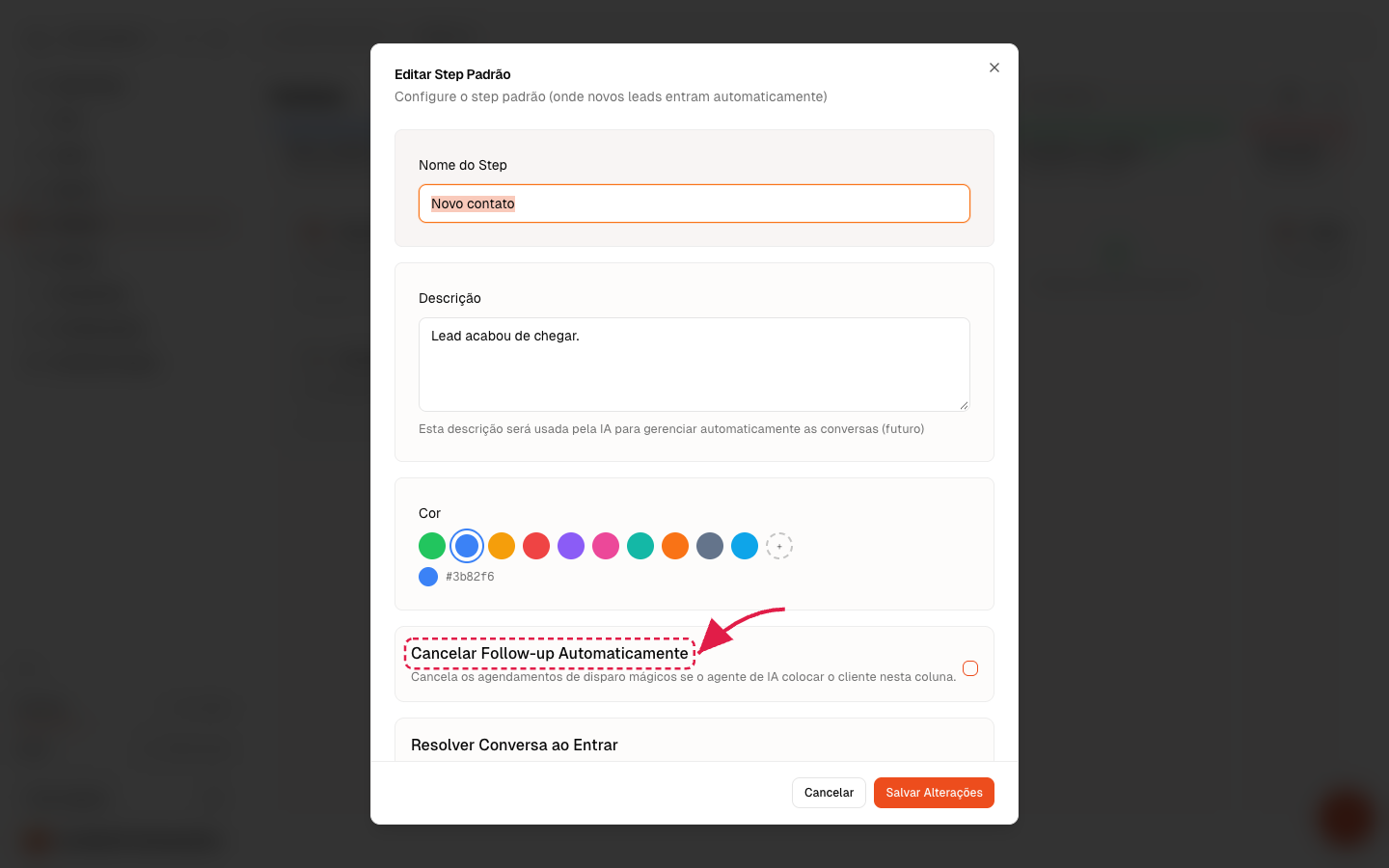
2. Ligue "Cancelar follow-up automático"
Ao ativar esta opção, toda conversa que entrar na etapa tem o follow-up automático interrompido: os disparos agendados daquela conversa são cancelados e ela deixa de receber novas cobranças automáticas. Ideal para "Convertido" e "Recusado".
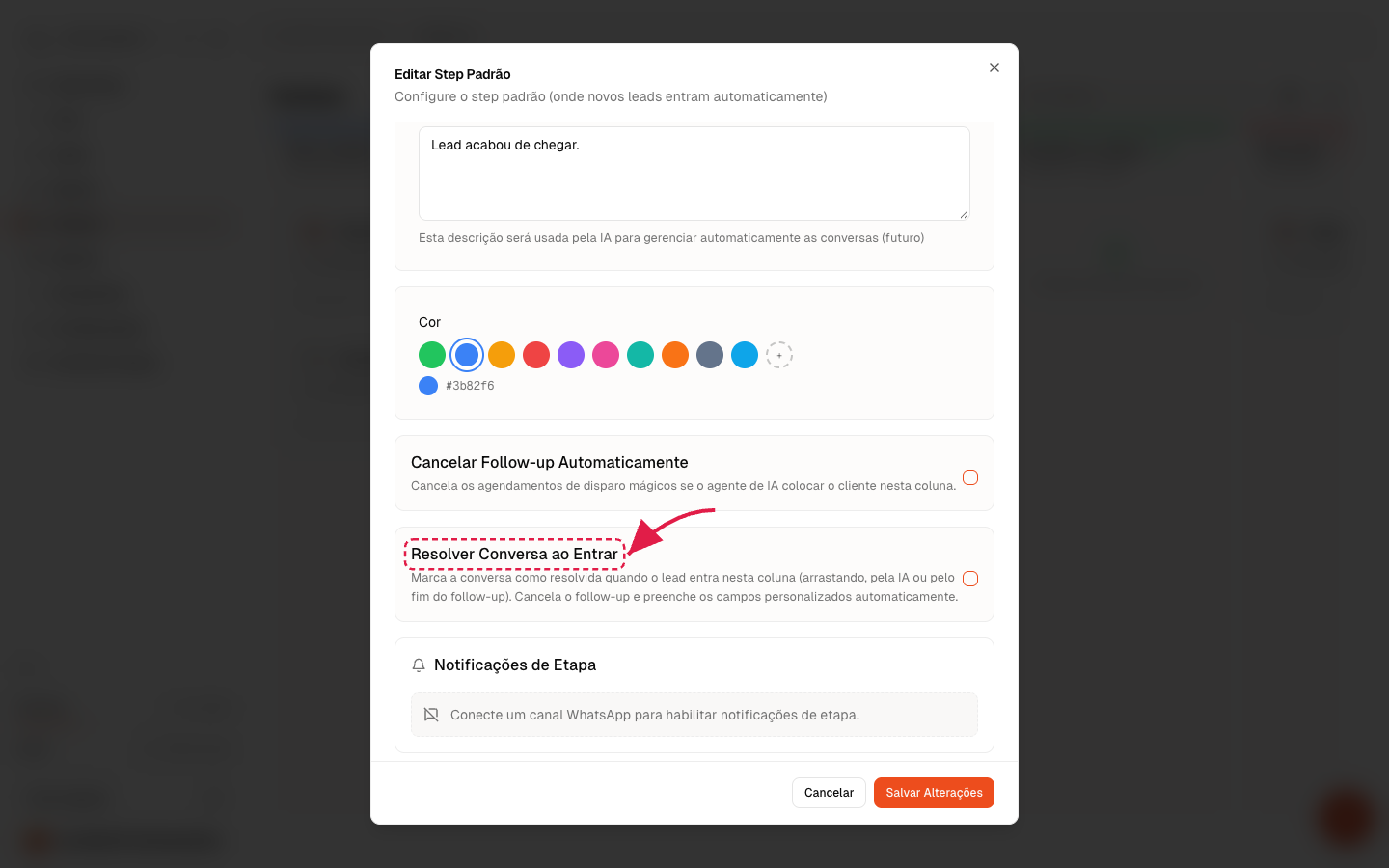
3. Ligue "Resolver ao entrar" (se quiser)
Com esta opção ativa, a conversa é marcada como resolvida assim que chega na etapa. Útil para colunas de encerramento, quando entrar ali já significa que o atendimento acabou.
4. Salve e teste movendo uma conversa
Clique em Salvar. Depois, arraste uma conversa para a etapa e confira: o follow-up para de disparar e, se você ligou "resolver ao entrar", a conversa aparece como resolvida.

Como as automações se comportam
- Cancelar follow-up automático — na entrada, a conversa deixa de ter follow-up ativo e os disparos automáticos pendentes são cancelados.
- Resolver ao entrar — a conversa é resolvida ao chegar. Nas colunas com essa opção, a etapa continua mostrando essas conversas mesmo com o filtro de resolvidas ligado, para a coluna não esvaziar sozinha.
- Combina com a etapa de perda — uma coluna "Recusado" pode ter as duas opções ligadas e ainda cancelar os eventos de agenda.
- Sugestão de funil — deixe as etapas do meio (como "Em conversa") sem automação e reserve o cancelamento para as etapas de fim de jornada.
Problemas comuns
Liguei "cancelar follow-up" e os disparos não pararam em conversas antigas — a automação age na entrada da conversa na etapa. Conversas que já estavam na coluna antes de você ligar a opção não são reprocessadas; mova-as para dentro de novo se precisar.
A coluna com "resolver ao entrar" parece vazia — verifique se o filtro de conversas resolvidas está escondendo os cards. Etapas com "resolver ao entrar" continuam contando essas conversas justamente para evitar esse esvaziamento.
Quero retomar o follow-up de uma conversa cancelada — mova o card para uma etapa ativa (sem "cancelar follow-up"). A conversa volta a seguir as regras da nova etapa.
Próximos passos
- Aprenda a criar e configurar cada coluna em Como montar as etapas do seu funil no Kanban.
- Veja o registro de perda em Etapa de perda: registrando por que um lead não fechou.
Did this article answer your question?
If you still need help, talk to our support team on WhatsApp.