
Papéis e permissões: a diferença entre Admin e Membro
No LumibotX cada pessoa da sua organização tem um papel, e é o papel que decide o que ela pode fazer: mexer nas configurações ou apenas atender no dia a dia. Entender essa diferença evita que alguém apague algo sem querer — e garante que quem precisa de acesso tenha o acesso certo.
Quando usar: sempre que for convidar alguém novo ou quando bater a dúvida "por que fulano não consegue abrir tal tela?". Na maioria das vezes é só uma questão de papel.
Antes de começar
- Só Admin (ou o dono da conta) pode alterar o papel de outra pessoa.
- Qualquer membro consegue ver a lista de membros, mas apenas Admin pode convidar, remover ou trocar papéis.
- A pessoa já precisa ter aceitado o convite para ter o papel alterado — veja Como adicionar um usuário à sua equipe.
O que cada papel pode fazer
O LumibotX trabalha com dois papéis no dia a dia:
- Admin — gerencia as configurações da organização, convida e remove membros, cria e organiza Times, gera chaves de API e ajusta a conta.
- Membro — vê e atende as conversas do dia a dia. Não mexe nas configurações da organização nem nas chaves de API.
Pense assim: Admin cuida da estrutura, Membro cuida do atendimento.
Passo a passo
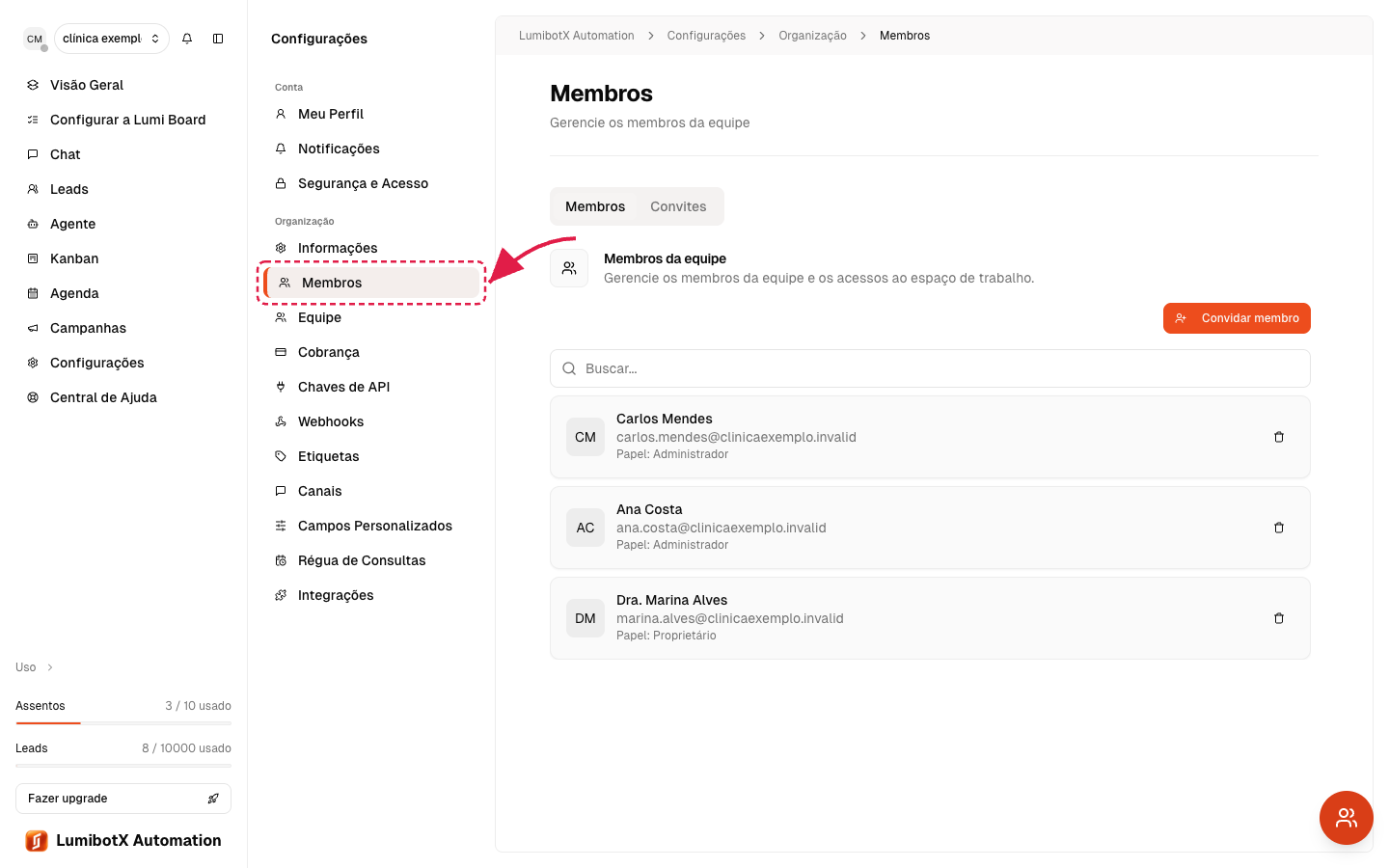
1. Abra a lista de Membros
No menu lateral, clique em Configurações e depois em Membros, dentro da seção Organização.
2. Encontre a pessoa na lista
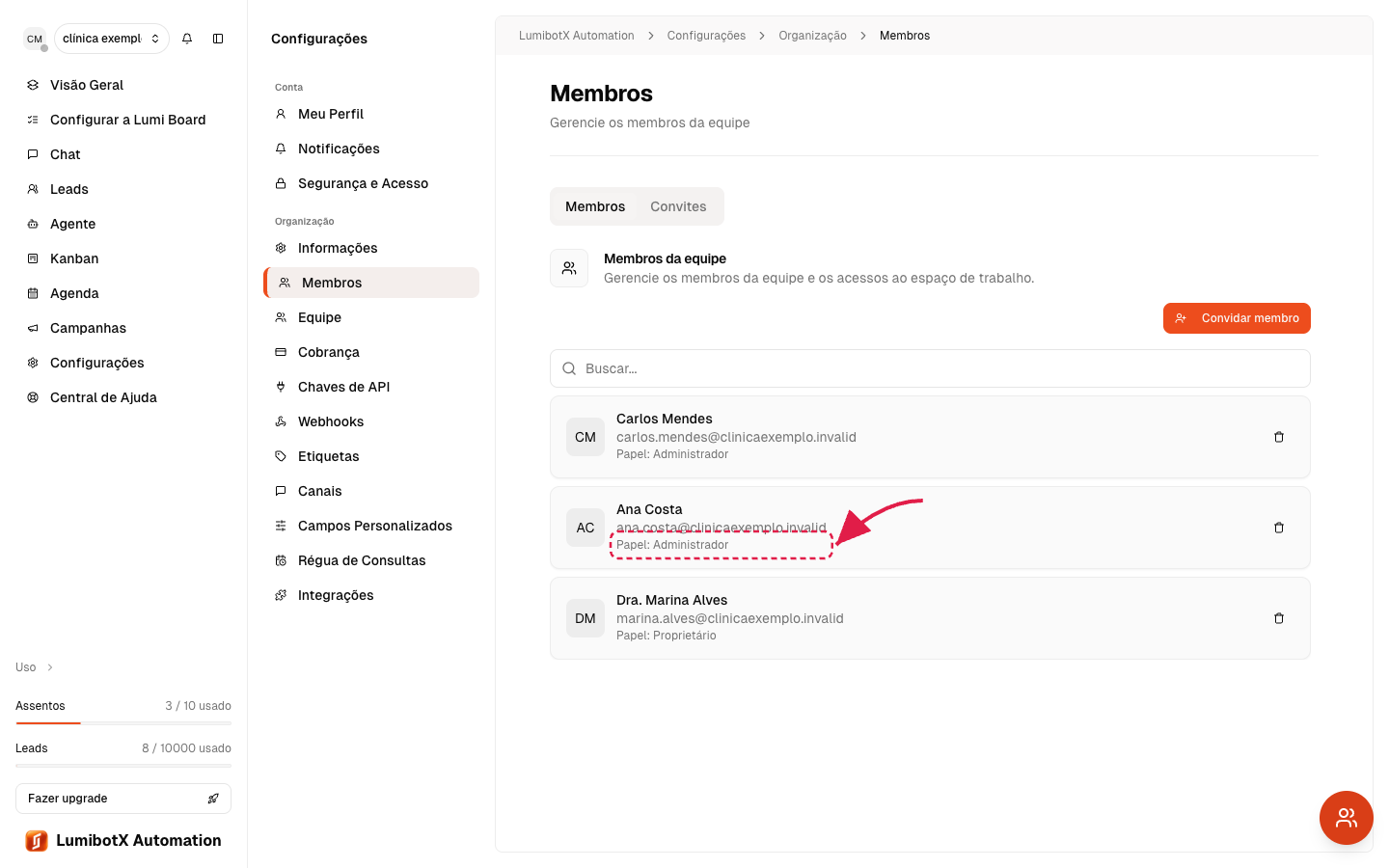
Cada membro aparece com o nome, o e-mail e o papel atual. Use a busca no topo se a lista for grande.
3. Altere o papel
Clique no papel do membro e escolha entre Admin ou Membro. A mudança vale na hora — a pessoa passa a ter (ou perde) o acesso às configurações imediatamente.

4. Confira a mudança
O papel novo aparece na lista de membros. Pronto — não precisa salvar nada além disso.

Problemas comuns
"Não consigo trocar o papel de ninguém" — você provavelmente é Membro. Só Admin (ou o dono da conta) pode alterar papéis. Peça para um Admin fazer a mudança ou te promover.
"Promovi alguém, mas continua sem acesso" — peça para a pessoa recarregar a página ou sair e entrar de novo. O papel novo passa a valer no próximo carregamento das telas de configuração.
"Quero tirar todo o acesso de alguém" — se a pessoa não vai mais usar a conta, o caminho é remover o membro na própria lista, e não apenas rebaixar o papel.
Próximos passos
- Organize os Membros em grupos com Times para direcionar conversas.
- Ajuste seu perfil e disponibilidade em editar perfil e ficar online.
Did this article answer your question?
If you still need help, talk to our support team on WhatsApp.