
Como adicionar um usuário à sua equipe
Adicione atendentes, gerentes ou sócios à sua conta do LumibotX enviando um convite por e-mail. Cada pessoa entra com o próprio login, mantém o histórico de quem fez o quê e recebe as permissões que você escolher.
Quando usar: sempre que uma nova pessoa for atender no chat, acompanhar leads ou configurar o agente. Nunca compartilhe seu login — cada atendente deve ter o seu.
Antes de começar
- Você precisa ser Admin da organização (quem cria a conta já é Admin).
- É preciso ter assentos disponíveis no seu plano. Se o limite estiver cheio, o LumibotX avisa e oferece o upgrade — veja Problemas comuns.
- Tenha em mãos o e-mail da pessoa que vai entrar.
Passo a passo
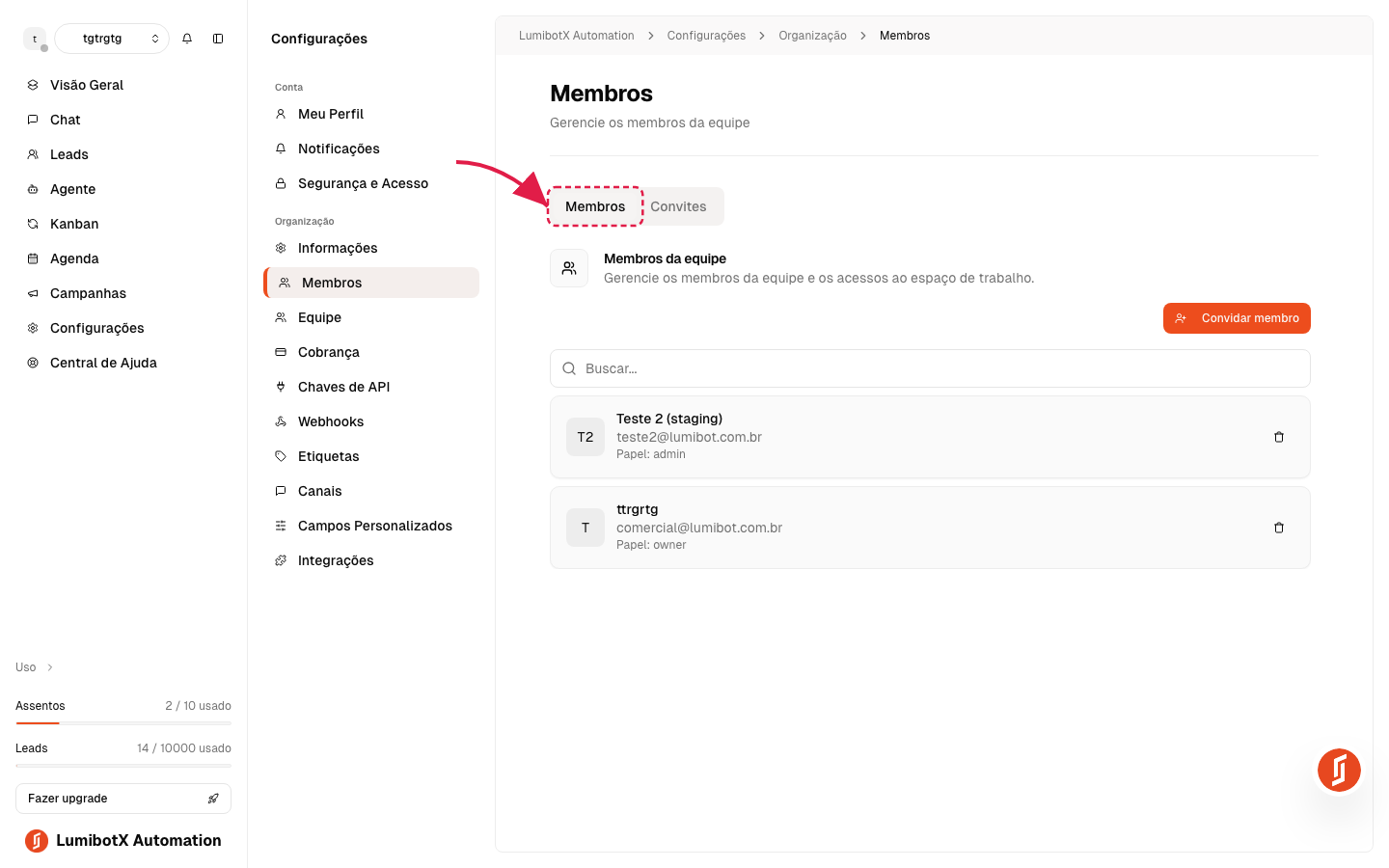
1. Abra as Configurações da organização
No menu lateral, clique em Configurações e depois em Membros, dentro da seção Organização.
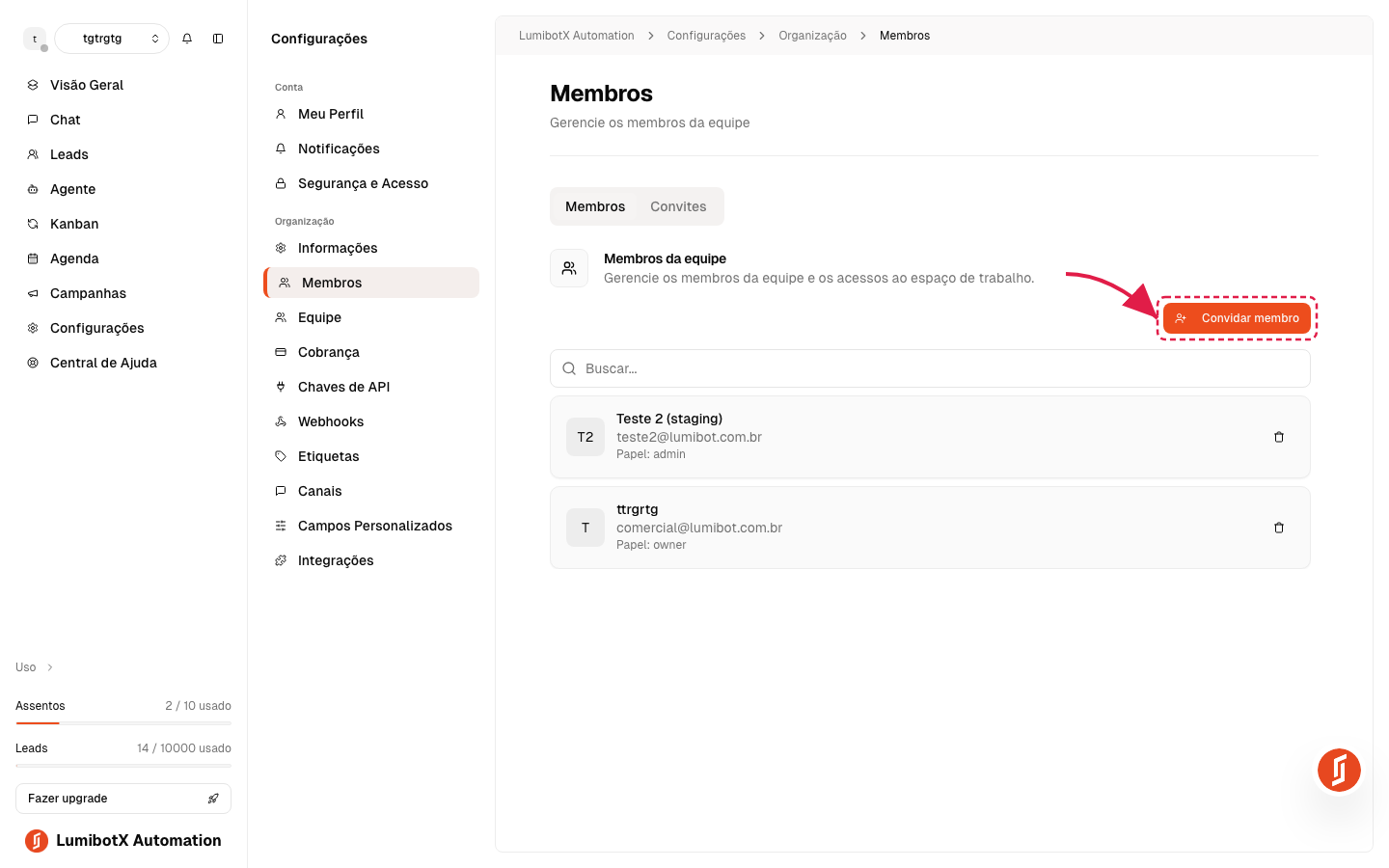
2. Clique em "Convidar membro"
No topo da lista de membros, clique no botão Convidar membro.
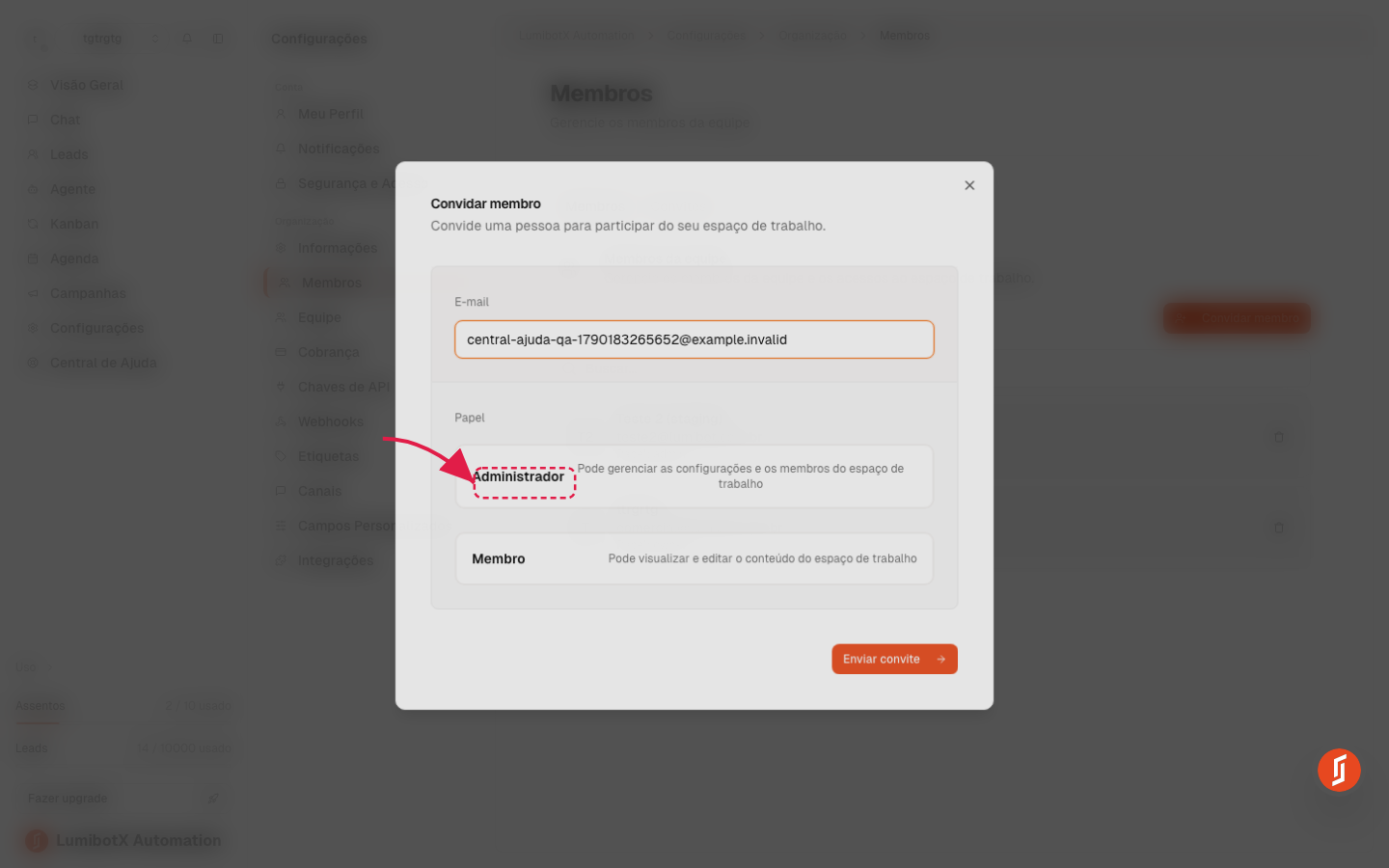
3. Informe o e-mail e escolha o papel
Digite o e-mail da pessoa e escolha o papel:
- Admin — pode gerenciar as configurações da organização e os membros.
- Membro — pode ver e atender no dia a dia, sem mexer nas configurações.
Depois clique em Enviar convite.
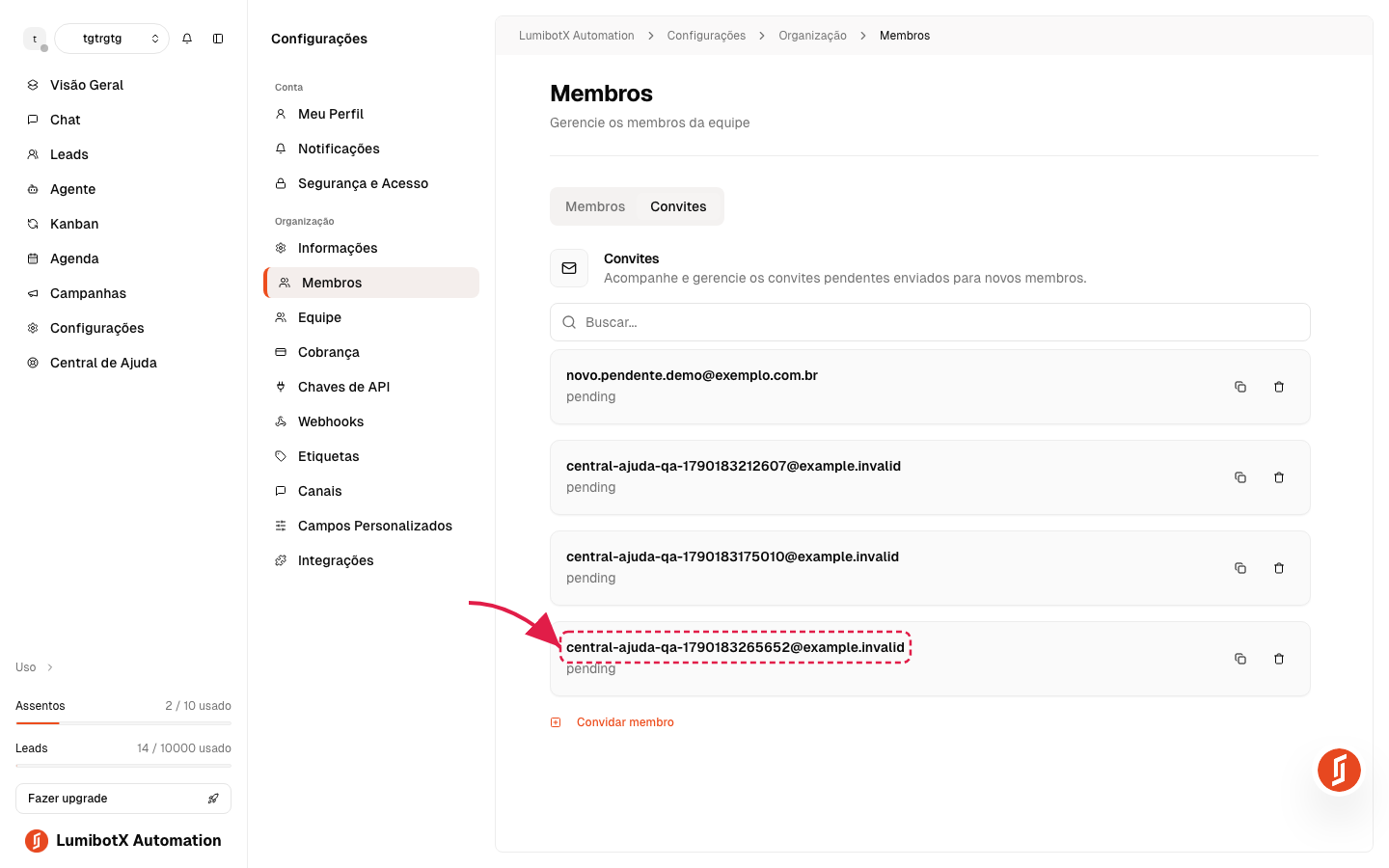
4. Pronto — o convite foi enviado
A pessoa recebe um e-mail com um link para criar a senha e entrar. Até ela aceitar, o convite aparece como Pendente na lista de membros.
O que a pessoa convidada recebe
- Um e-mail de convite do LumibotX.
- Ao clicar no link, ela define a própria senha e já entra na sua organização.
- A partir daí, ela aparece como membro Ativo e pode atender conforme o papel que você definiu.
Problemas comuns
"Limite de assentos atingido" — seu plano não permite mais membros. Clique em Fazer upgrade do plano no aviso para liberar mais assentos, ou remova um membro que não usa mais a conta.
O convite não chegou — peça para a pessoa verificar a caixa de spam. Se ainda assim não aparecer, cancele o convite pendente e envie de novo, conferindo se o e-mail está correto.
Escolhi o papel errado — sem problema: você pode alterar o papel do membro a qualquer momento na própria lista de Membros, depois que ele aceitar o convite.
Próximos passos
- Organize os atendentes em grupos com Times para direcionar conversas.
- Ajuste o que cada pessoa recebe de aviso em Notificações.
Este artigo resolveu sua dúvida?
Se ainda precisar, fale com nosso suporte pelo WhatsApp.