
Conectando seu primeiro canal de atendimento
De nada adianta ter um agente pronto se ele não tem por onde falar com os pacientes. Conectar um canal é o que liga o LumibotX ao WhatsApp, ao chat do seu site ou ao Instagram — e é a partir daí que cada conversa começa a virar um lead no seu painel. Veja como fazer essa primeira conexão.
Quando usar: logo depois de criar sua organização, quando quiser que o agente comece a atender de verdade. Repita o processo sempre que for adicionar um novo canal.
Antes de começar
- Você precisa ser Admin da organização para mexer nos canais e nas configurações.
- Tenha em mãos os dados de acesso do canal que vai conectar — por exemplo, o número e a conta do WhatsApp que a clínica usa.
- Vale lembrar: os canais disponíveis no LumibotX são WhatsApp, web (chat do site) e Instagram. Os que ainda não estão liberados aparecem marcados e não podem ser abertos.
Passo a passo
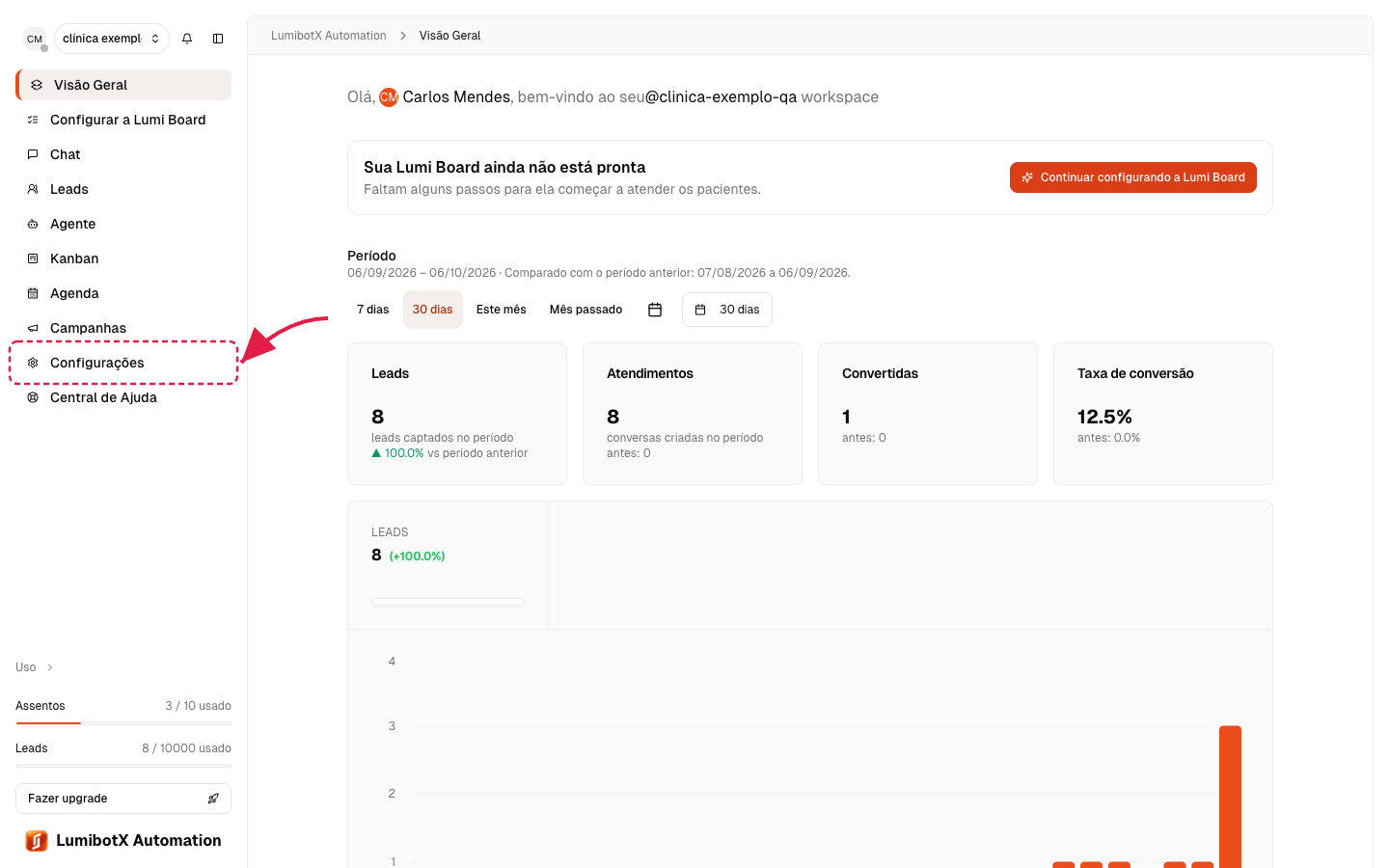
1. Abra as Configurações da organização
No menu lateral, clique em Configurações e vá até a seção da Organização. É lá que ficam os dados da clínica, a equipe e os canais.
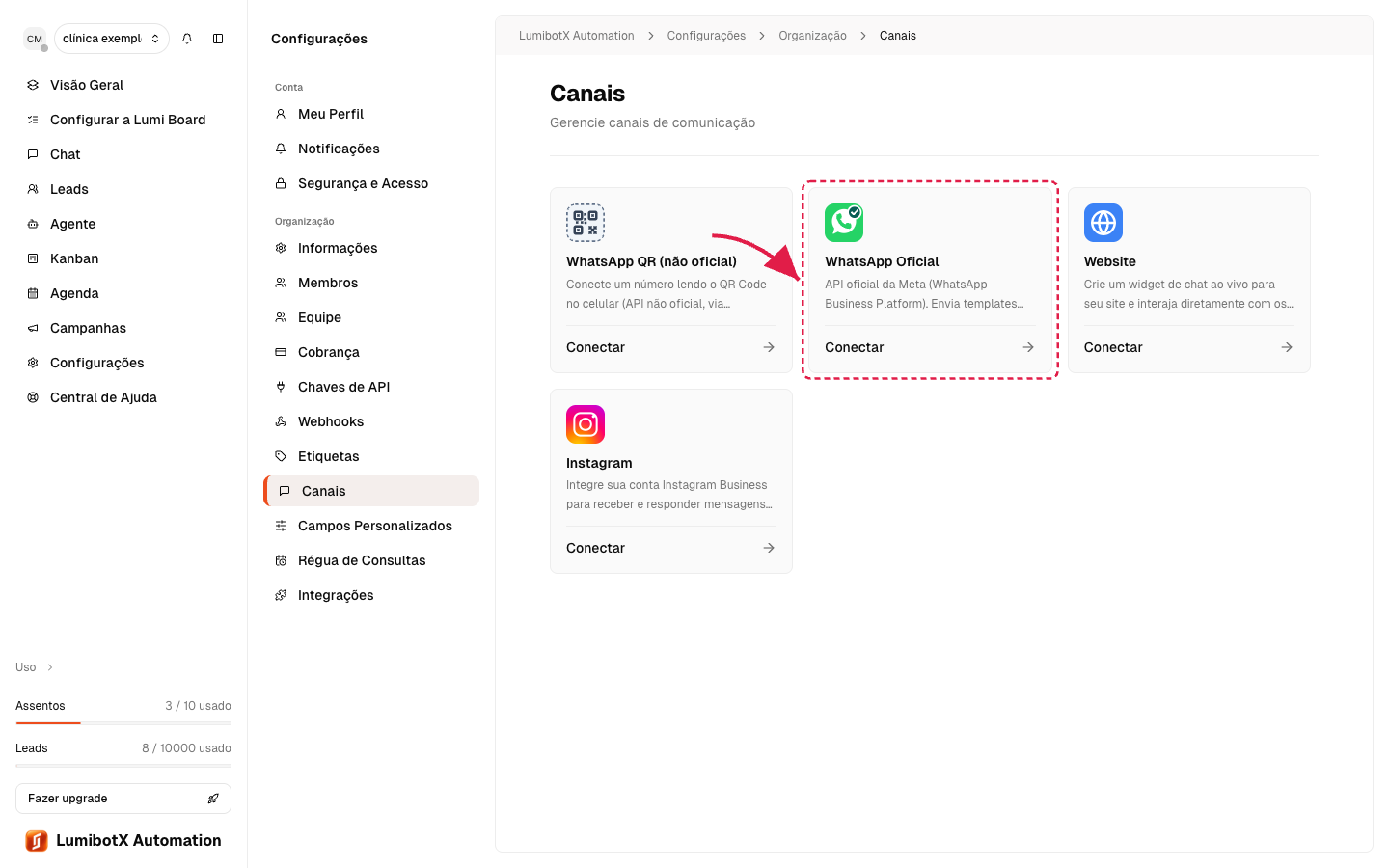
2. Entre em Canais
Dentro de Organização, abra a página de Canais. Você vê uma grade de cartões, um para cada canal de atendimento. O cartão de um canal já ligado mostra a marca de Ativo.
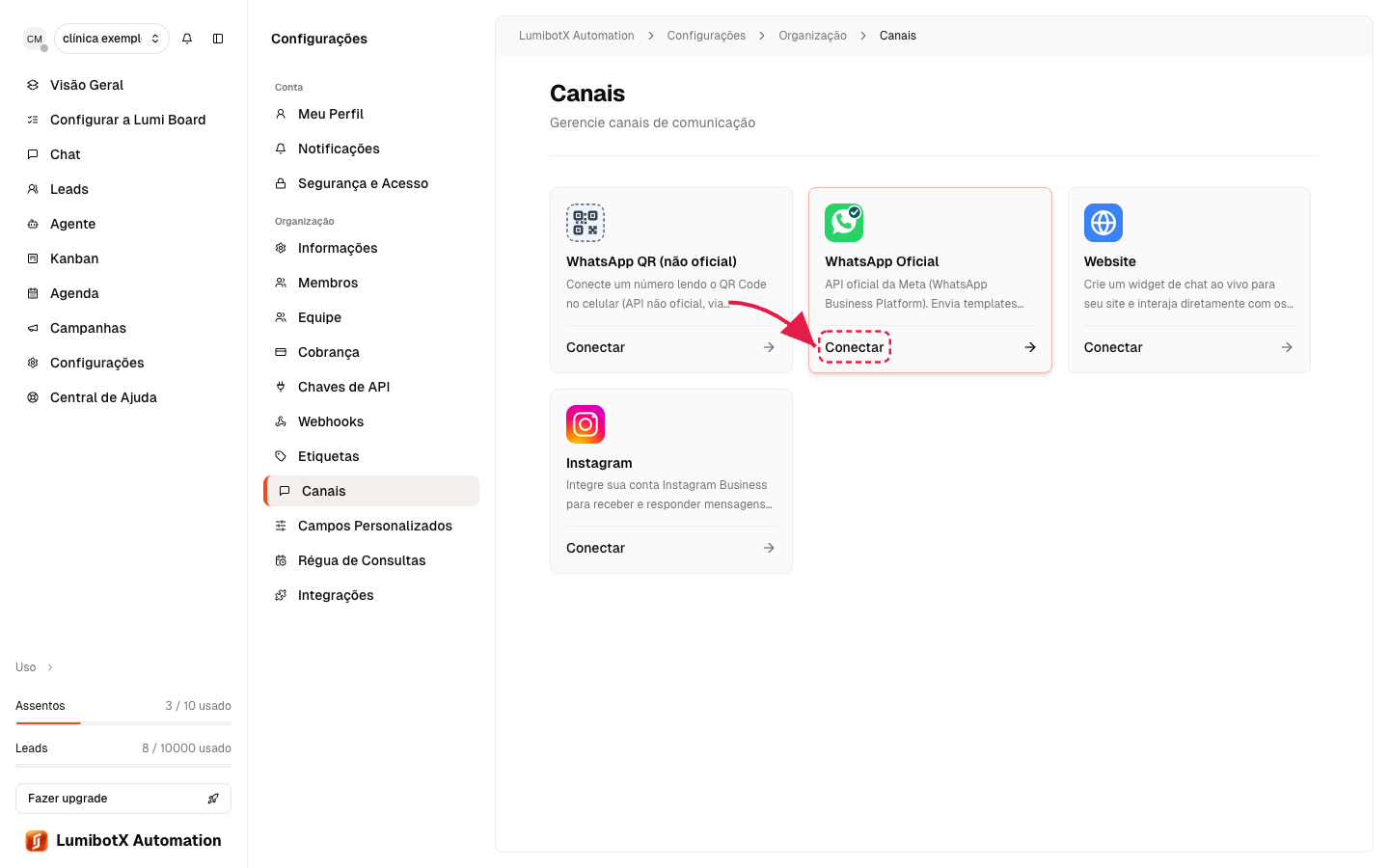
3. Abra o canal que quer conectar
Clique no cartão do canal desejado — por exemplo, o WhatsApp. O LumibotX abre a página de detalhes daquele canal, com as informações e as instruções de conexão.
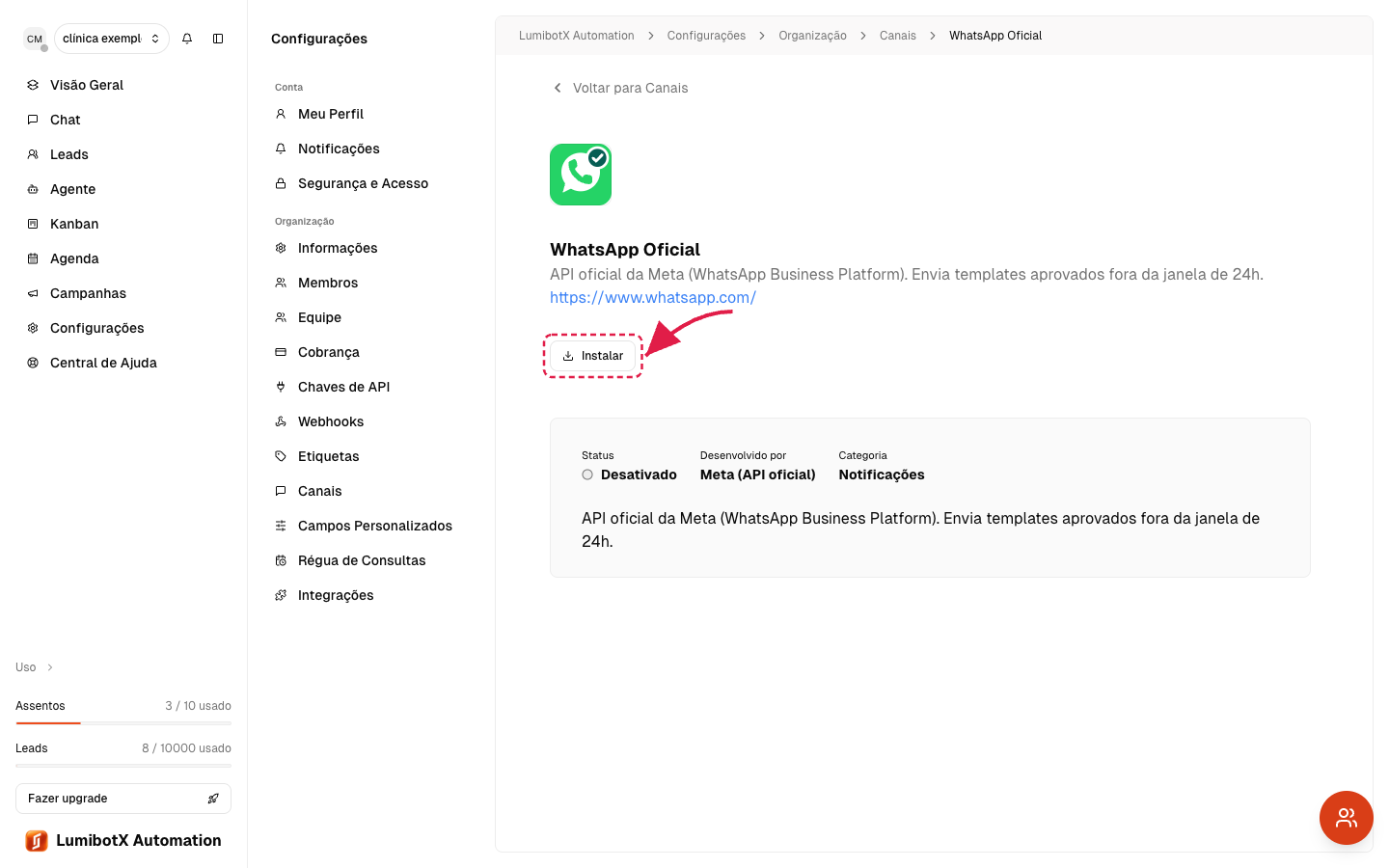
4. Ative e configure a conexão
Na página do canal, clique em Instalar e siga as instruções apresentadas para ele (cada canal tem seu próprio passo — o WhatsApp e o Instagram, por exemplo, exibem as informações de webhook necessárias). Ao concluir, o canal passa a aparecer como Ativo.
Canais e integrações: qual é a diferença
Na página de Canais ficam apenas os meios de conversa com o paciente (WhatsApp, web e Instagram). Já em Integrações ficam as outras conexões que o LumibotX oferece — como agenda, sistemas de gestão da clínica e ferramentas de e-commerce. Nem toda integração é um canal de atendimento: para o agente começar a responder, o que importa é ter pelo menos um canal ativo.
Problemas comuns
"O cartão do canal está apagado e não abre" — esse canal ainda não está liberado (marcado como indisponível). Escolha um dos canais ativos, como o WhatsApp.
"Conectei mas as mensagens não chegam" — confira se o canal aparece como Ativo e se você concluiu todas as instruções de conexão da página dele, incluindo as informações de webhook quando solicitadas.
"Não encontro a opção de canais" — verifique se você é Admin da organização. Membros sem esse papel não veem as configurações da organização.
Próximos passos
- Ajuste o comportamento do agente na área Agente, para ele responder do jeito da sua clínica.
- Acompanhe as conversas em Chat e os contatos em Leads conforme o canal começa a receber mensagens.
- Se precisar de mais gente atendendo, veja como adicionar um usuário à sua equipe.
Did this article answer your question?
If you still need help, talk to our support team on WhatsApp.