
Limite de assentos: quando o plano trava novos membros
Cada plano do LumibotX inclui um número de assentos — a quantidade de membros que a sua organização pode ter ativos ao mesmo tempo. Quando você tenta convidar alguém e todos os assentos já estão ocupados, o convite não é enviado e você recebe o aviso de limite de assentos atingido. A boa notícia é que resolver isso é rápido: ou você libera um assento, ou faz upgrade para um plano maior.
Quando usar: quando o convite de um novo membro falha com a mensagem de assentos esgotados e você precisa entender por que isso acontece e como liberar espaço para a sua equipe.
Antes de começar
- O limite considera os membros ativos somados aos convites pendentes. Ou seja, um convite que ainda não foi aceito já ocupa um assento na contagem.
- O aviso aparece tanto na hora de enviar um convite quanto no momento em que alguém tenta aceitar um convite, se nesse meio-tempo o limite tiver sido atingido.
- Para fazer upgrade ou remover membros você precisa ter acesso à área de Cobrança e à gestão de equipe da organização.
Passo a passo
1. Convide o novo membro normalmente
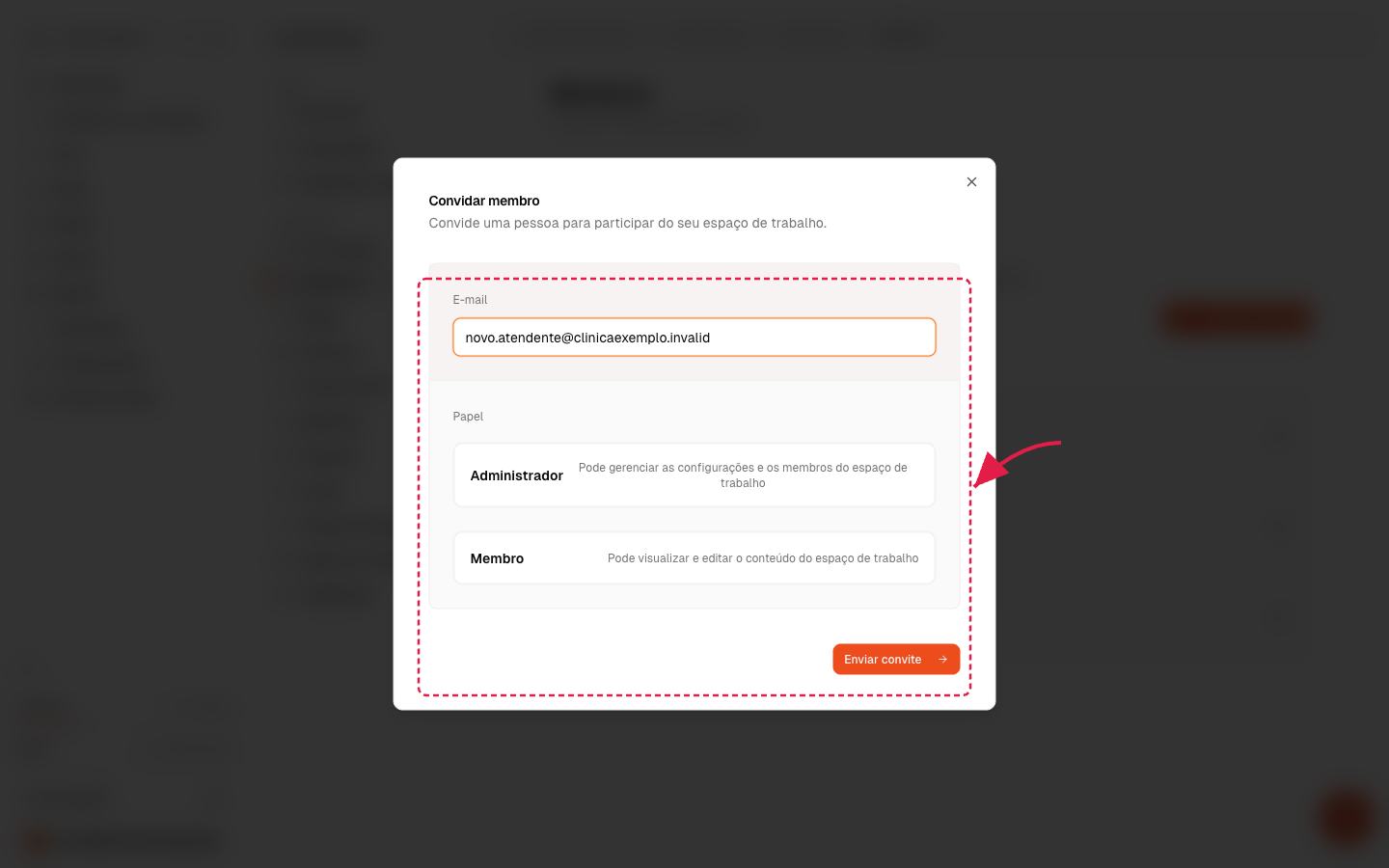
Abra o convite de equipe, informe o e-mail e o papel da pessoa e envie. Se ainda houver assentos livres, o convite segue sem interrupção.
2. Identifique o aviso de limite atingido
Se todos os assentos já estiverem em uso, o convite não é enviado e aparece a mensagem "Limite de usuários atingido", explicando que o seu plano não comporta mais membros no momento.

3. Escolha entre liberar um assento ou fazer upgrade
Você tem dois caminhos. Para abrir espaço sem mudar de plano, remova um membro que não usa mais a conta. Para aumentar a capacidade da equipe, siga para o upgrade pela opção Fazer upgrade do próprio aviso.

4. Confirme o plano com mais assentos
Ao seguir para o upgrade, você vai para a área de Cobrança e escolhe um plano com mais assentos, no ciclo mensal ou anual. Depois de concluir a assinatura no checkout, os novos assentos ficam disponíveis.

5. Reenvie o convite
Com assentos livres, volte ao convite de equipe e envie novamente. Desta vez o convite é aceito sem o aviso de limite.

Problemas comuns
Removi um membro mas ainda dá limite atingido — verifique se não há convites pendentes ocupando assentos. Cada convite que ainda não foi aceito conta no limite; cancele os que não forem mais necessários.
A pessoa não consegue aceitar o convite — se os assentos se esgotaram entre o envio e o aceite, o convite trava na hora de aceitar. Libere um assento ou faça upgrade e peça para ela tentar novamente.
Não vejo o botão de upgrade — a mudança de plano fica na área de Cobrança da organização; abra Configurações → Organização → Cobrança para acessá-la.
Próximos passos
- Depois de liberar assentos, veja Como adicionar um usuário à sua equipe.
- Para comparar capacidade e preço, veja Como ver e trocar o seu plano.
Did this article answer your question?
If you still need help, talk to our support team on WhatsApp.