
Filtros do chat: Todas, Minhas e IA
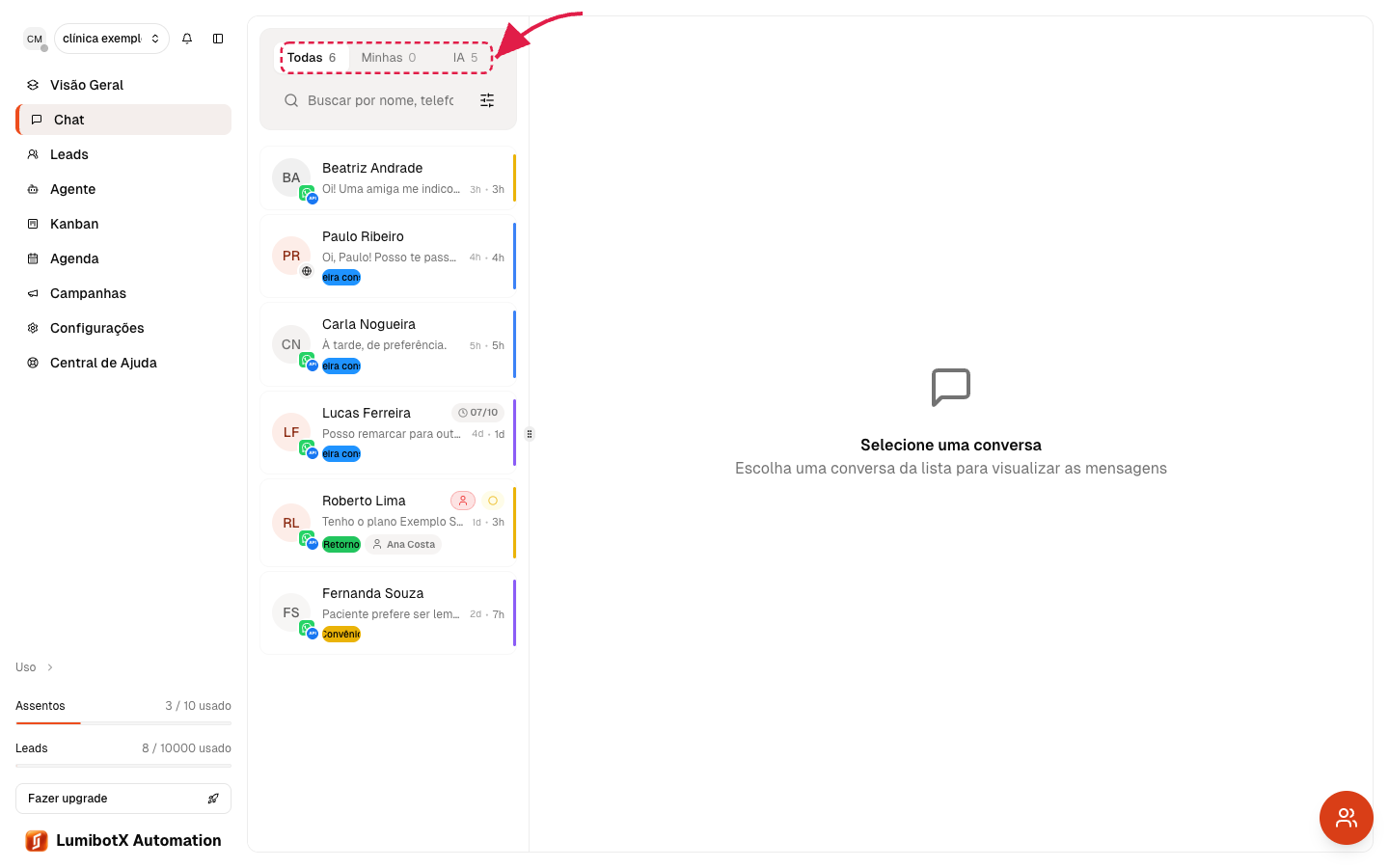
No topo da lista de conversas do Chat existem três abas: Todas, Minhas e IA. Elas mudam só o que aparece na lista à esquerda — nenhuma conversa é apagada ou movida. É a forma mais rápida de separar o que a IA está cuidando do que já é responsabilidade sua.
Quando usar: sempre que a lista estiver cheia e você quiser focar. Use Minhas para ver só o que está com você, IA para acompanhar o que o robô está atendendo e Todas para ter a visão completa da caixa.
Antes de começar
- Você precisa estar logado com o seu usuário e ter acesso ao Chat.
- Uma conversa só entra em Minhas quando está atribuída a você. Se ela não tem seu nome, ela não aparece nessa aba — veja Problemas comuns.
- As três abas mostram um contador ao lado do nome, com a quantidade de conversas que se encaixam em cada uma no momento.
Passo a passo
1. Abra o Chat
No menu lateral, clique em Chat. A lista de conversas aparece à esquerda e, logo acima dela, as três abas de filtro.
2. Use a aba "Todas" para ver tudo
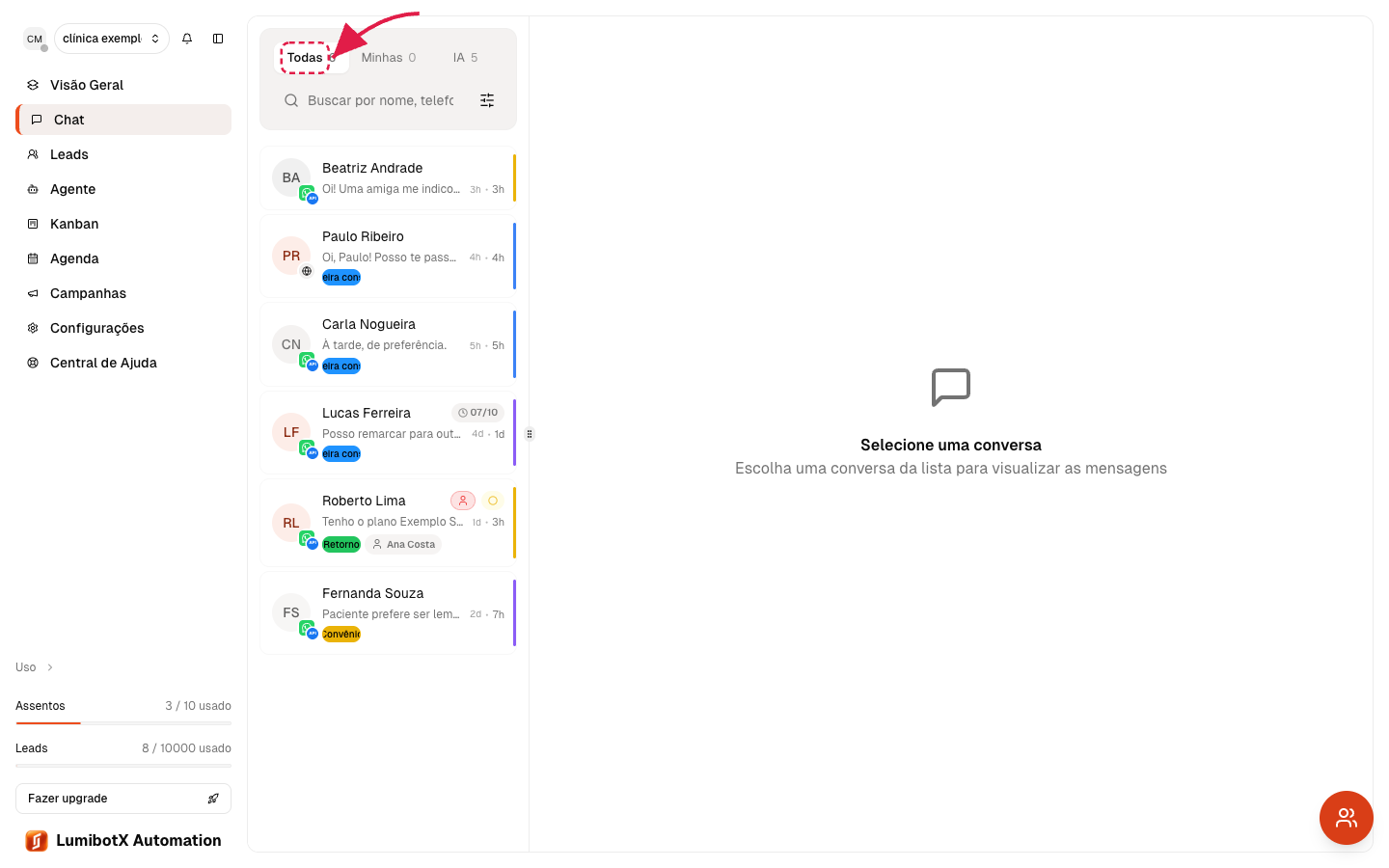
Todas é a visão completa: mostra todas as conversas da caixa, esteja com a IA, com você ou com outro colega. É o ponto de partida quando você quer ter o panorama geral antes de filtrar.
3. Use a aba "Minhas" para focar no que é seu
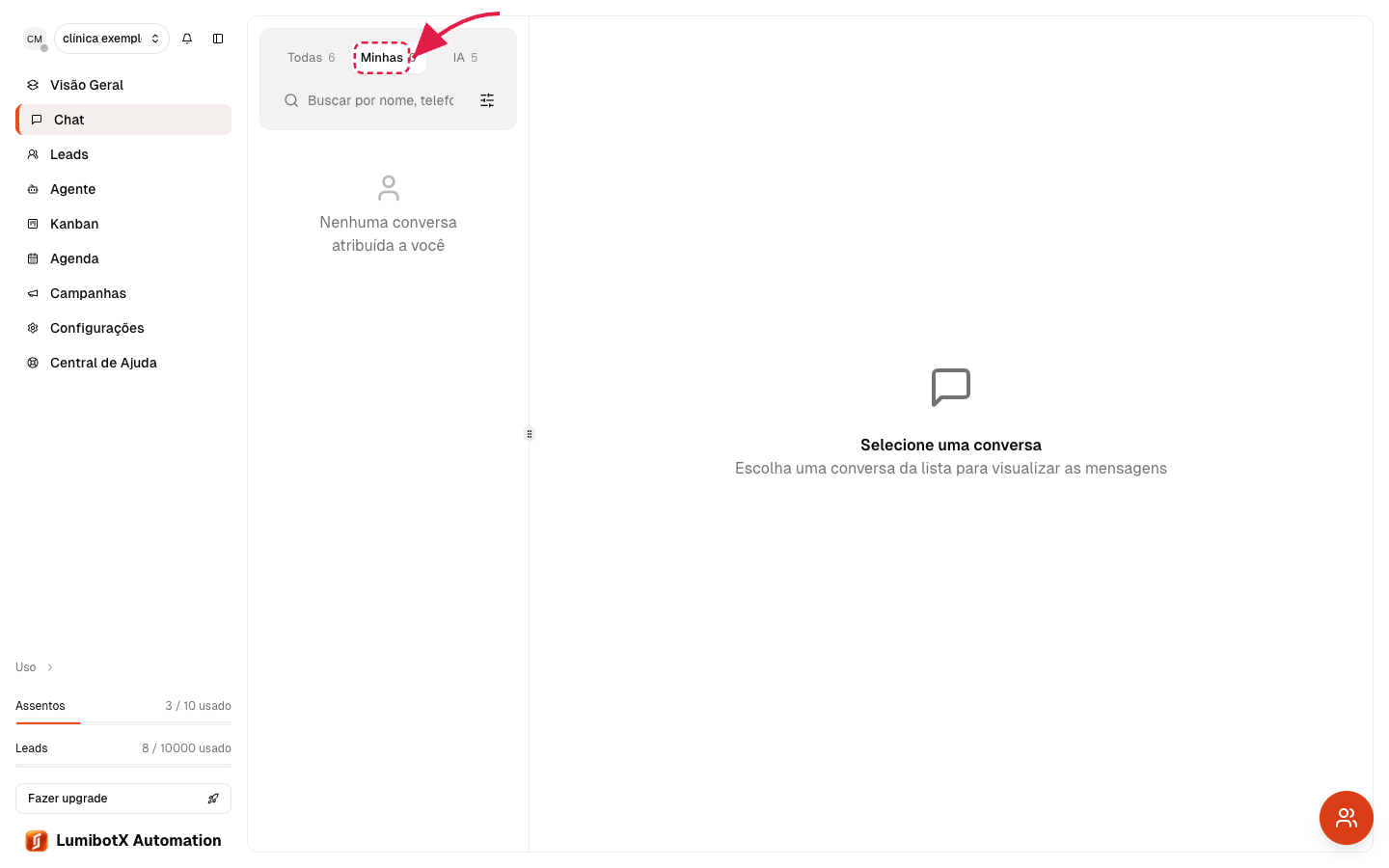
Clique em Minhas para ver apenas as conversas atribuídas ao seu usuário. São os atendimentos que estão sob a sua responsabilidade — ideal para começar o dia e limpar a sua fila.
4. Use a aba "IA" para acompanhar o robô
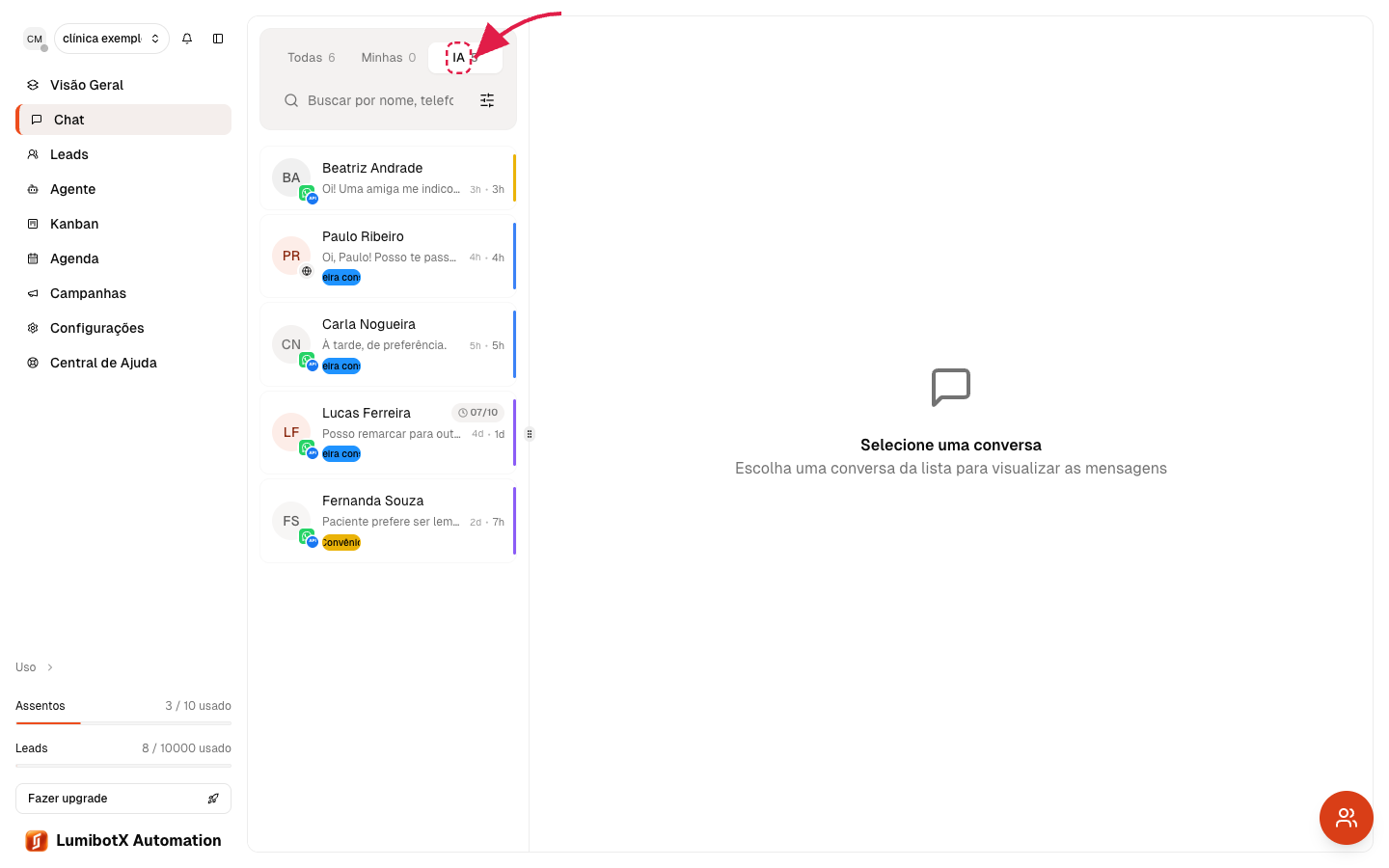
Clique em IA para ver as conversas que estão ativas com a inteligência artificial, ou seja, aquelas em que a IA ainda está respondendo o cliente. Use essa aba para monitorar de perto e assumir alguma se precisar.
Como o filtro decide o que mostrar
Cada aba tem uma regra simples: Todas não filtra nada; Minhas só mostra a conversa se o atendente atribuído for você; e IA só mostra as conversas que ainda estão ativas com a inteligência artificial. Quando você assume uma conversa e a IA é pausada, ela sai da aba IA — por isso o contador dela diminui. O campo de busca por nome ou telefone funciona junto com qualquer aba, estreitando ainda mais a lista.
Problemas comuns
Minha conversa sumiu da aba "Minhas" — provavelmente a atribuição mudou. Uma conversa só aparece em Minhas enquanto estiver atribuída ao seu usuário; se ela foi passada para um time ou outro colega, ela deixa essa aba. Volte para Todas para localizá-la.
A aba "IA" está vazia — isso é normal quando nenhuma conversa está no momento sendo respondida pela inteligência artificial. Assim que a IA voltar a atender alguém, a conversa reaparece nessa aba.
O contador da aba não bate com o que vejo — confira se você não está com uma busca ativa ou outro filtro ligado. Limpe a busca para a lista voltar ao número mostrado no contador.
Próximos passos
- Quer passar uma conversa da IA para você? Veja Como assumir uma conversa que estava com a IA.
- Precisa responder o cliente? Veja Como enviar uma mensagem para um cliente no chat.
Did this article answer your question?
If you still need help, talk to our support team on WhatsApp.