
Como enviar imagem, áudio e arquivo no chat
No Chat do LumibotX você não fica preso só ao texto: dá para mandar imagem, áudio e arquivo (documento) para o cliente. Tudo sai pelo mesmo canal da conversa (WhatsApp, site, etc.) e fica registrado no histórico, igual a uma mensagem comum.
Quando usar: mande imagem para mostrar um produto ou um comprovante, áudio quando for mais rápido explicar falando e arquivo para enviar um PDF, orçamento ou documento.
Antes de começar
- Tenha um canal conectado (por exemplo, o WhatsApp). Sem canal, não há por onde a mídia sair.
- Cada arquivo pode ter no máximo 25 MB. Acima disso o envio é recusado — veja Problemas comuns.
- Os tipos aceitos são imagem, áudio, vídeo e documento (arquivo). Cada anexo é reconhecido pelo seu tipo automaticamente.
Passo a passo
1. Abra a conversa
No menu lateral, clique em Chat e escolha a conversa do cliente para quem você quer enviar a mídia.
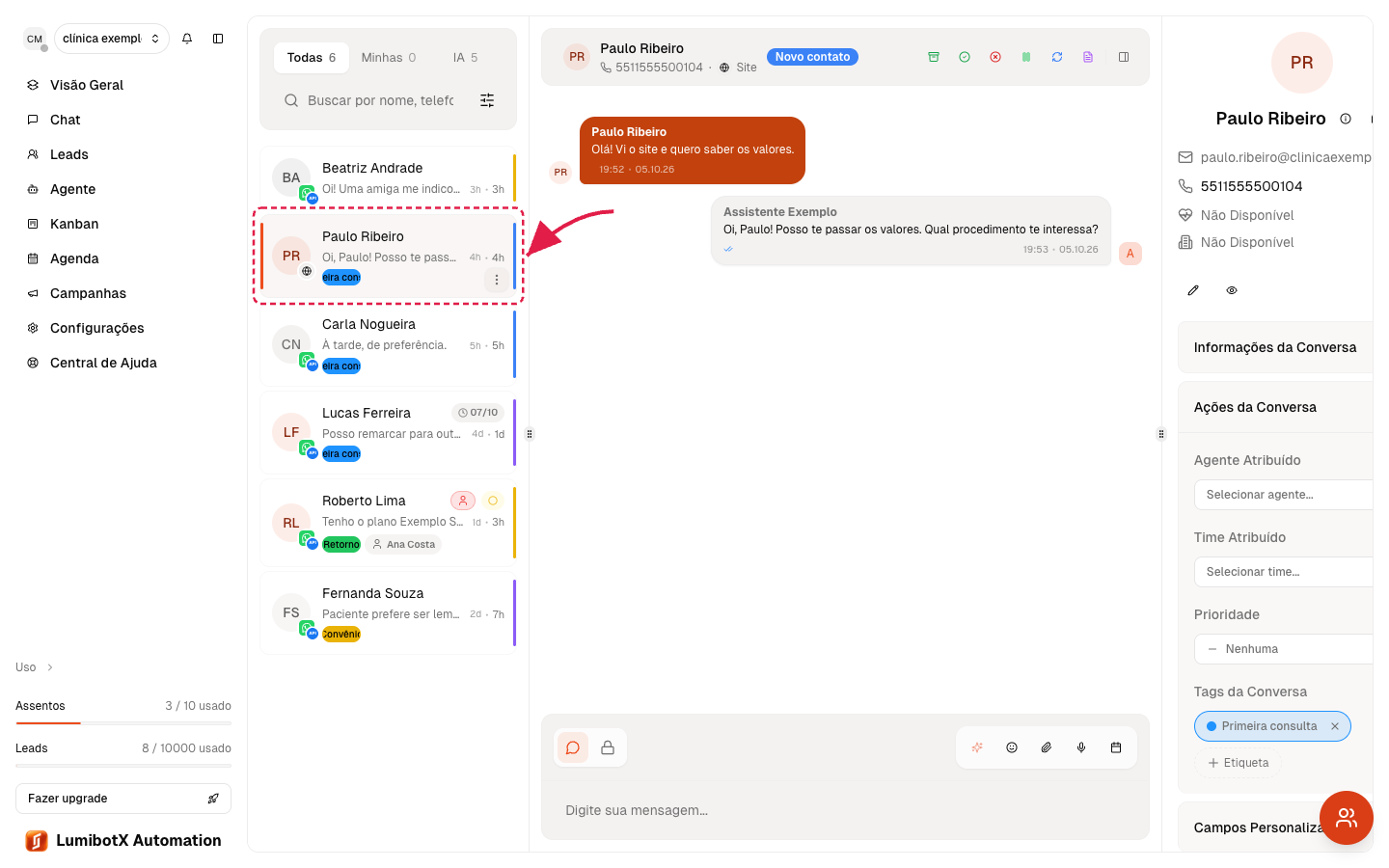
2. Anexe uma imagem ou um arquivo
Na barra de ferramentas do campo de mensagem, clique no ícone de clipe para anexar. Escolha a imagem ou o arquivo (documento) no seu computador. O LumibotX identifica o tipo do anexo sozinho pelo formato.
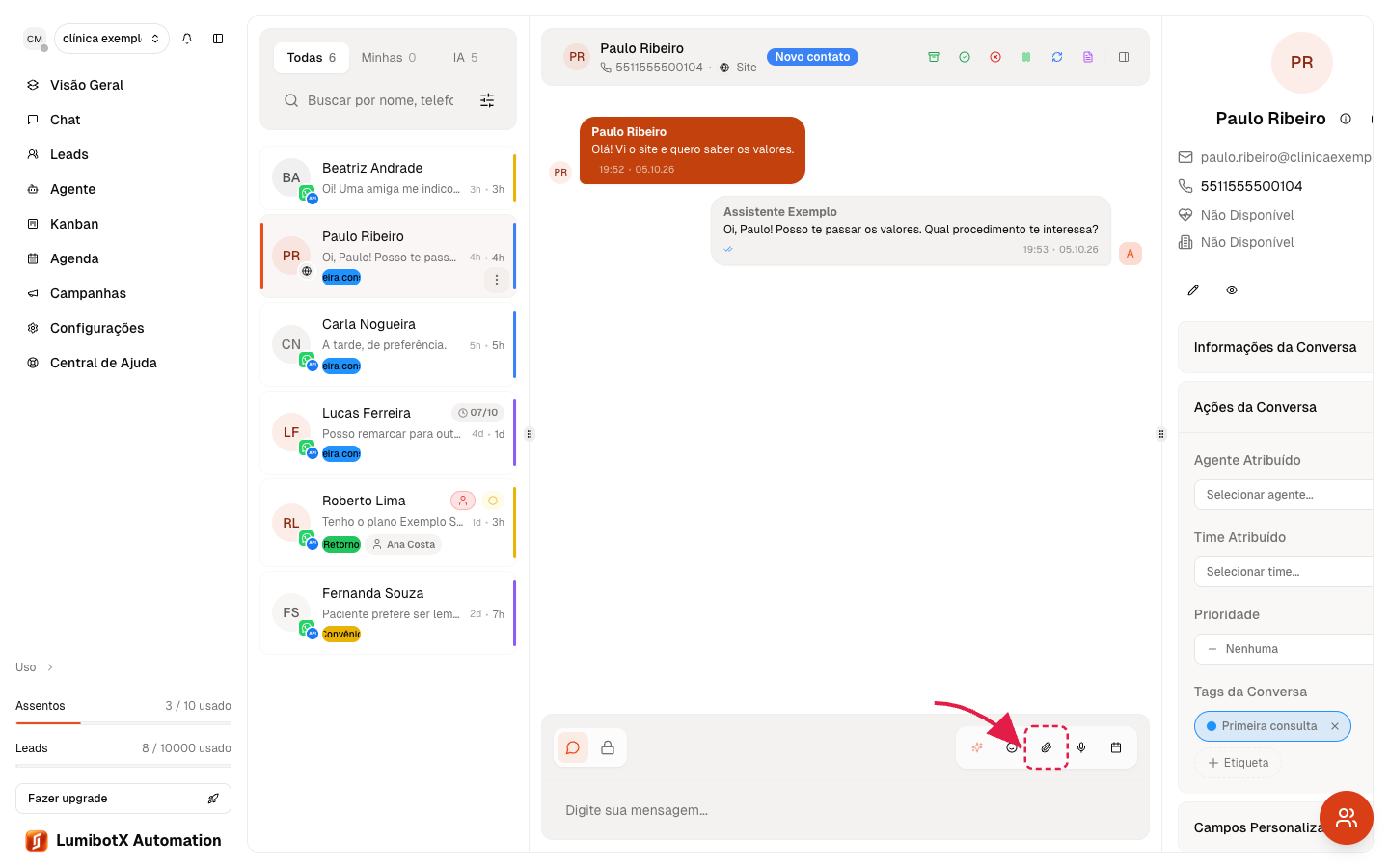
3. Grave um áudio
Para mandar áudio, clique no ícone de microfone na barra de ferramentas e grave sua mensagem. Ao terminar, você pode revisar antes de enviar.

4. (Opcional) Escreva uma legenda
Com o anexo escolhido, você ainda pode digitar um texto no campo de mensagem para acompanhar a mídia como legenda. É útil para explicar o que está sendo enviado.

5. Envie
Pressione Enter ou clique em enviar. A mídia aparece na conversa e segue para o cliente pelo canal dele.
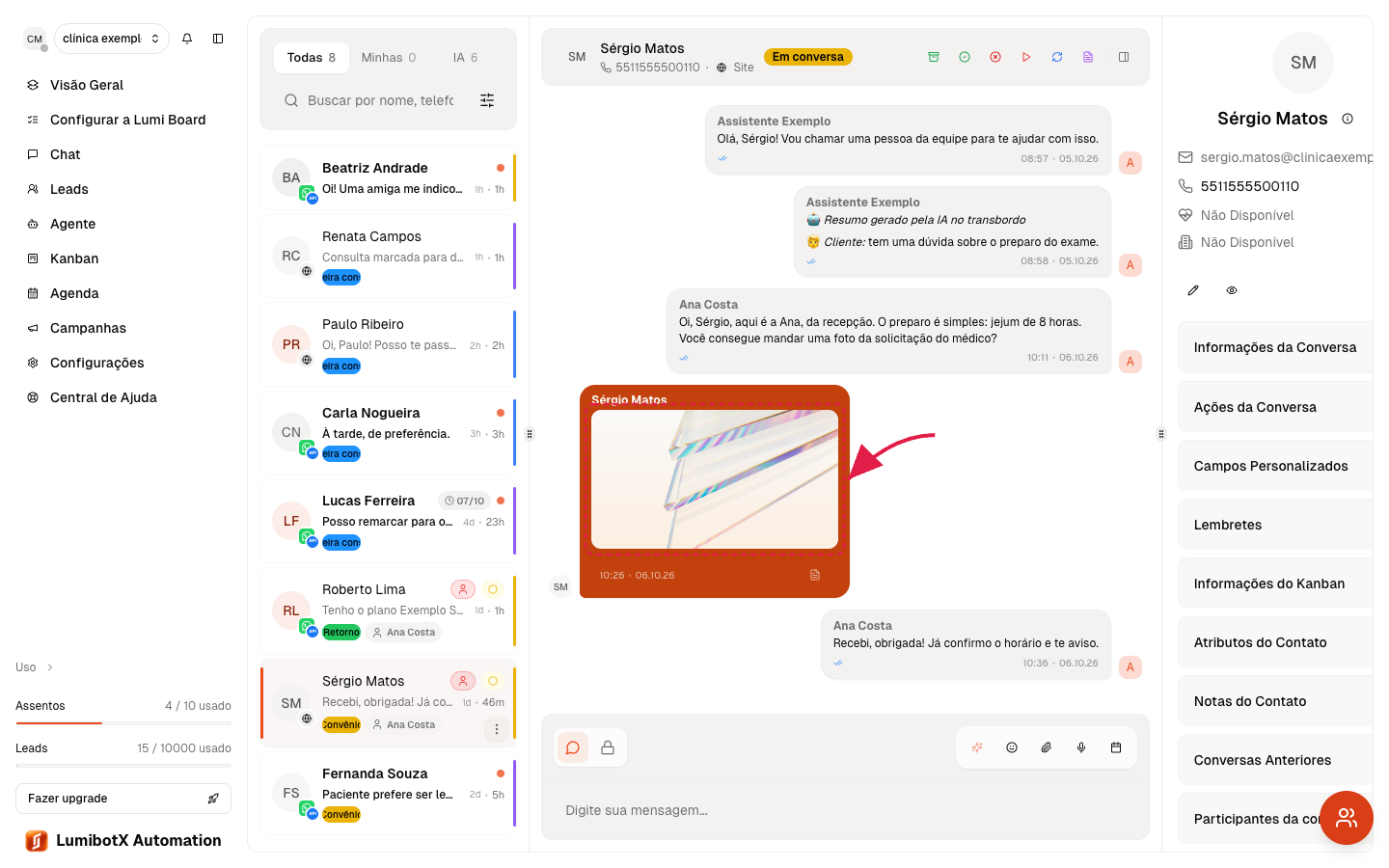
Como a mídia chega ao cliente
Quando você envia um anexo, o LumibotX guarda o arquivo e monta a mensagem de mídia com o tipo certo — imagem, áudio, vídeo ou documento — e a entrega pelo canal da conversa. Por isso o arquivo precisa estar dentro do limite de tamanho: é ele que o canal (por exemplo, o WhatsApp) vai buscar para repassar ao cliente. A legenda, quando você escreve, viaja junto com a mídia.
Problemas comuns
O anexo não envia — confira o tamanho: o limite é de 25 MB por arquivo. Se passar disso, aparece um aviso de que o arquivo excede o máximo. Reduza o arquivo e tente de novo.
A mídia não chega ao cliente — verifique se o canal (ex.: WhatsApp) está conectado. Sem canal ativo, a mensagem de mídia não tem por onde sair.
Só aparece "Selecionar Template" — a conversa está fora da janela de 24 horas do WhatsApp. Primeiro reabra a conversa com um template; depois que o cliente responder, você volta a enviar mídia normalmente.
Próximos passos
- Quer relembrar o básico do envio? Veja Como enviar uma mensagem para um cliente no chat.
- Ainda não conectou o WhatsApp? Veja Como conectar o WhatsApp lendo o QR Code.
Did this article answer your question?
If you still need help, talk to our support team on WhatsApp.