
Como configurar a personalidade e as regras do seu agente
O agente de IA é quem atende no seu chat quando você não está por perto. Na tela do Agente você define como ele fala (a personalidade), o que ele pode ou não prometer (as regras de negócio) e qual modelo de IA ele usa. Tudo o que você salvar aqui passa a valer nas próximas conversas.
Quando usar: ao configurar o agente pela primeira vez, quando quiser ajustar o tom das respostas, ou sempre que precisar atualizar uma regra do seu negócio (horário, formas de pagamento, o que ele nunca deve dizer).
Antes de começar
- Só o dono da conta (owner) enxerga o menu Agente — se você não vê esse item na lateral, peça para quem criou a organização configurar ou te promover.
- Salvar mudanças exige papel de owner ou admin.
- No plano Free, o agente fica limitado a um único provedor e modelo de IA. Se você tentar escolher outro, o LumibotX avisa e sugere o upgrade — veja Problemas comuns.
- Cada vez que você salva, o LumibotX guarda uma versão da configuração, então dá para voltar atrás depois.
Passo a passo
1. Abra a tela do Agente
No menu lateral, clique em Agente. Você cai na tela de configuração com as seções de identidade, personalidade e modelo.

2. Dê um nome e ligue o agente
No topo, preencha o nome do agente (campo obrigatório) — é como ele se apresenta ao cliente. Deixe a chave Agente ativo ligada para ele responder automaticamente.

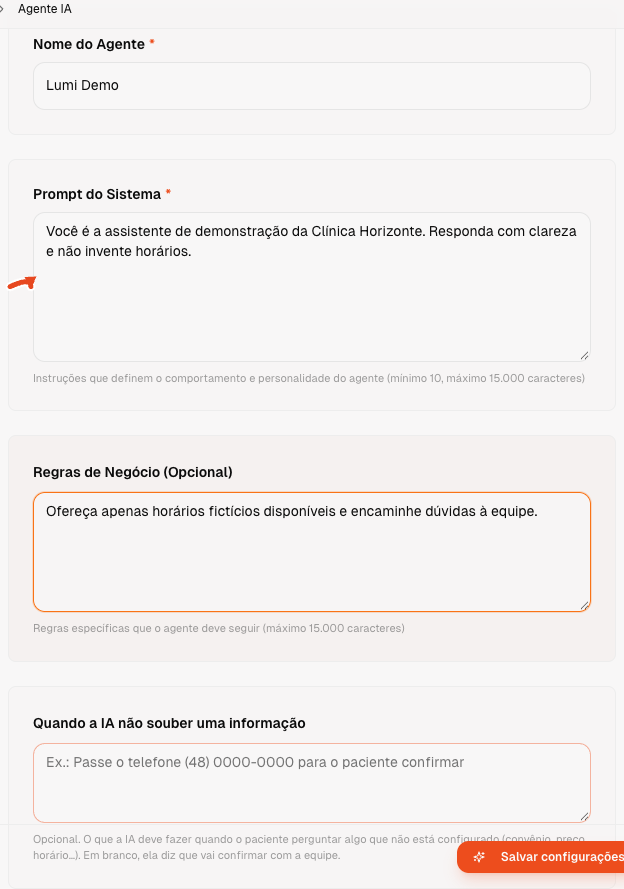
3. Escreva a personalidade (prompt do sistema)
No campo Prompt do sistema (obrigatório), descreva quem é o agente: o tom de voz, como ele deve tratar o cliente, o que fazer e o que evitar. Quanto mais claro você for, mais consistente fica o atendimento.
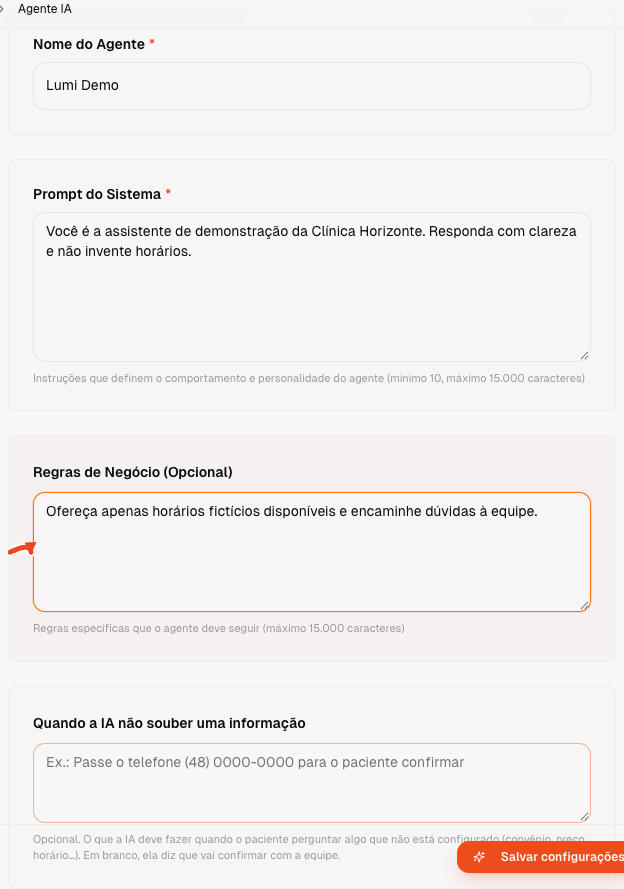
4. Defina as regras de negócio
No campo Regras de negócio, liste as informações que o agente precisa respeitar sempre: horário de atendimento, formas de pagamento, políticas, o que ele nunca deve prometer. É aqui que você impede respostas erradas.
5. Escolha o modelo de IA
Na seção de modelo, selecione o modelo do agente. Modelos bloqueados aparecem com um cadeado e a etiqueta do plano. No plano Free, o modelo liberado vem marcado com o selo FREE.

6. Salve as alterações
Clique em Salvar. O LumibotX grava a configuração e cria uma nova versão no histórico. A partir daí, o agente já responde com a nova personalidade e as novas regras.

O que cada campo faz
- Nome — como o agente se identifica nas conversas.
- Prompt do sistema — a personalidade e o comportamento geral (o "jeitão").
- Regras de negócio — os limites e informações fixas do seu negócio.
- Modelo do agente — a IA que gera as respostas principais.
- Além do modelo principal, existem modelos auxiliares (resumo, mídia/áudio e o especialista em prompt) com valores padrão — você só precisa mexer se quiser.
Problemas comuns
Não vejo o menu "Agente" — essa tela só aparece para o dono da conta (owner). Se você é atendente ou admin, peça ao owner para configurar.
"Plano Free permite apenas o modelo/provedor X" — você tentou escolher um modelo fora do plano Free. Selecione o modelo marcado como FREE ou faça o upgrade do plano para liberar os demais.
Errei a configuração e quero voltar — cada salvamento gera uma versão. Abra o histórico de versões do agente e restaure a configuração anterior.
Salvei mas o agente não mudou — confirme que a chave Agente ativo está ligada e que você salvou. Se ele ainda não responder, veja Por que meu agente não está respondendo.
Próximos passos
- Amplie o conhecimento do agente em Como ensinar o agente com arquivos de memória.
- Se o agente parou de responder, siga Por que meu agente não está respondendo.
Did this article answer your question?
If you still need help, talk to our support team on WhatsApp.