
Como definir as colunas de ganho e perda no Kanban
As colunas de ganho e perda indicam quais resultados encerram o funil. Elas são usadas para organizar a leitura do Painel e para os atalhos de ganho ou perda dentro de uma conversa.
No LumibotX, essa escolha é feita em Kanban → Organizar etapas. Somente proprietários e administradores podem mudar essas definições.
Importante: cada funil precisa ter exatamente uma coluna de ganho e uma coluna de perda. Antes de trocar uma delas, confirme que a nova etapa representa mesmo o desfecho que você quer medir.
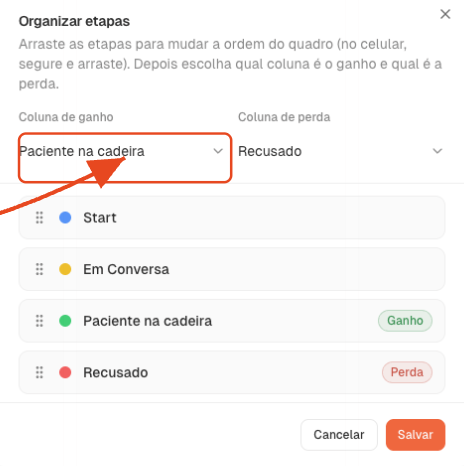
Como reconhecer a tela: o modal mostra dois campos no topo: Coluna de ganho e Coluna de perda.
Antes de começar
- Abra o menu Kanban na barra lateral.
- Confira se as etapas que você quer usar já existem no quadro.
- Se precisar criar ou ajustar uma etapa, faça isso antes em ⋯ → Nova etapa ou no menu de três pontos da própria coluna.
- A troca dos papéis não move conversas automaticamente; ela apenas define como o LumibotX interpreta as etapas daqui para frente.
Escolha a coluna de ganho
- No topo do Kanban, clique em ⋯ (canto direito) e escolha Organizar etapas.
- No campo Coluna de ganho, abra a lista.
- Escolha a etapa que representa uma conversão concluída — por exemplo, uma venda, contratação ou consulta confirmada conforme o processo da sua clínica.
- Confira a etiqueta Ganho ao lado da etapa na lista antes de salvar.
A etapa escolhida passa a ser a referência para o atalho de ganho e para a taxa de conversão exibida no Painel.
Escolha a coluna de perda
- No mesmo modal, abra Coluna de perda.
- Escolha a etapa que representa um encerramento sem conversão.
- A coluna selecionada não pode ser a mesma escolhida como ganho.
- Confira a etiqueta Perda antes de continuar.
Ao usar o atalho de perda em uma conversa, o LumibotX encaminha o card para essa etapa. Se a clínica configurou um campo de Motivo da perda, o sistema pode pedir esse registro para qualificar os relatórios.
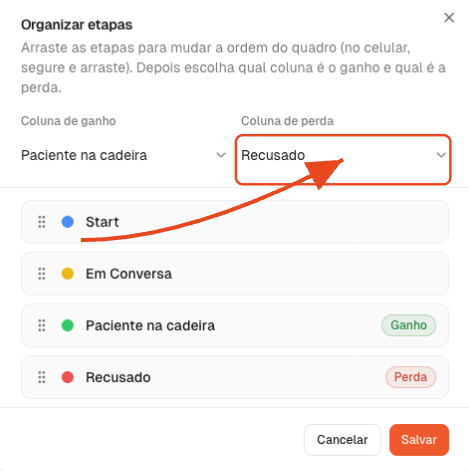
Como reconhecer a tela: depois de escolher os papéis, a lista de etapas exibe as etiquetas Ganho e Perda ao lado das etapas correspondentes.
Salve a organização do funil
Além dos papéis de ganho e perda, o mesmo modal permite reorganizar a ordem visual das colunas:
- Arraste uma etapa pela alça lateral para a posição desejada.
- Revise as duas escolhas de papel.
- Clique em Salvar.
O LumibotX grava a nova ordem e, se os papéis foram alterados, atualiza as duas referências juntas. Se algo falhar, o modal permanece aberto e a tela informa o problema — não considere a mudança concluída até ver a confirmação.
O que muda ao marcar ganho ou perda
- Ganho: a etapa selecionada passa a representar a conversão do funil e alimenta a métrica correspondente no Painel.
- Perda: a etapa selecionada passa a representar o encerramento sem conversão e é usada pelos atalhos de perda da conversa.
- Automação da etapa: opções como cancelar follow-up ou resolver a conversa pertencem à configuração de cada etapa. Elas não são ligadas automaticamente só porque a etapa virou ganho ou perda.
- Aviso ao trocar: se a nova coluna encerra a conversa ao entrar e a antiga não encerrava (ou o contrário), o modal avisa antes de salvar. Confira se é isso mesmo que você quer.
- Agenda: ao entrar na coluna de perda, o LumibotX cancela os eventos da Agenda vinculados à conversa.
Regras e dúvidas comuns
Posso deixar uma das escolhas vazia?<br /> Não. Administradores precisam manter uma coluna de ganho e uma de perda para salvar a configuração.
Posso escolher a mesma coluna para os dois papéis?<br /> Não. Ao selecionar uma coluna como ganho, ela deixa de estar disponível como perda — e vice-versa.
Não consigo editar os campos.<br /> A visualização é disponível para a equipe, mas a alteração de ganho e perda exige papel de Proprietário ou Administrador.
Renomear uma etapa muda ganho ou perda?<br /> Não. O papel fica ligado à etapa selecionada em Organizar etapas, não ao texto do nome.
Quero apagar uma coluna marcada.<br /> Escolha outra coluna para aquele papel antes de tentar excluir a atual.
Próximos passos
Este artigo resolveu sua dúvida?
Se ainda precisar, fale com nosso suporte pelo WhatsApp.