
Como conectar o WhatsApp lendo o QR Code
Conectar o WhatsApp ao LumibotX é como parear o WhatsApp Web: você gera um QR Code no sistema e lê com o celular. Depois disso, as mensagens do seu número passam a chegar e sair direto pelo Chat do LumibotX.
Quando usar: na primeira configuração do seu número de WhatsApp, ou quando precisar reconectar (troca de celular, sessão caiu, etc.).
Antes de começar
- Tenha o celular em mãos, com o WhatsApp aberto. O QR Code expira em poucos segundos (cerca de 40s), então deixe tudo pronto antes de gerar.
- Use o celular que tem o número que você quer conectar ao atendimento.
- Você precisa de acesso às configurações da organização para instalar canais.
Passo a passo
1. Abra os Canais da organização
No menu, vá em Configurações > Organização > Canais. Você também pode chegar pela página de Integrações. Localize o card do WhatsApp.
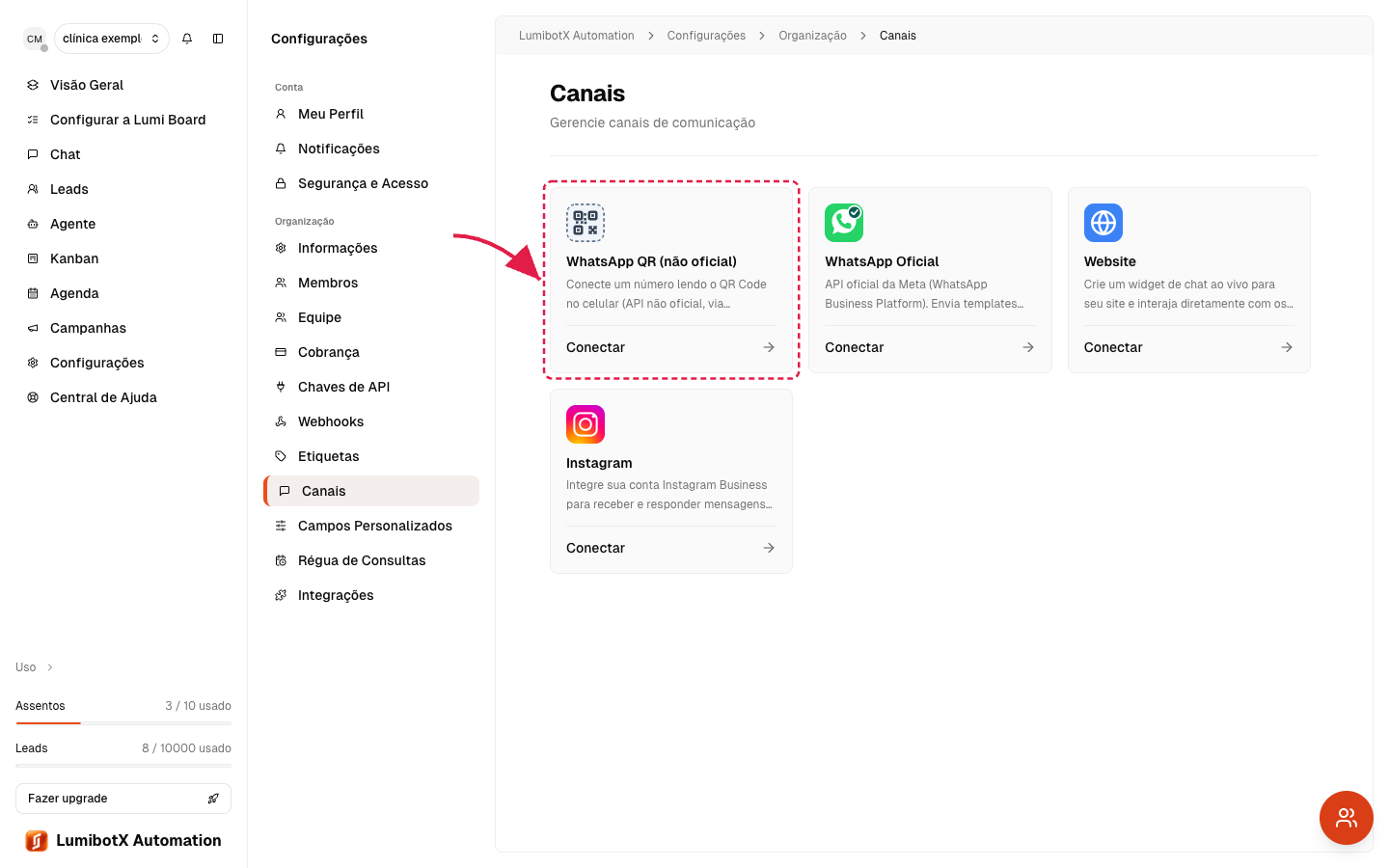
2. Abra o WhatsApp e clique em "Gerar QR Code"
Clique no card do WhatsApp para abrir o painel lateral. Com o celular já em mãos, clique no botão Gerar QR Code.

3. Escaneie o código com o WhatsApp do celular
O QR Code aparece na tela. No celular, abra o WhatsApp, vá em Aparelhos conectados > Conectar um aparelho e aponte a câmera para o código. Faça isso rápido: o QR expira em segundos. Se sumir, é só gerar de novo.

4. Aguarde a confirmação de conexão
Depois de escanear, o sistema mostra Aguardando conexão.... Quando conectar, aparece a mensagem WhatsApp conectado com sucesso! e o QR some sozinho.

5. (Opcional) Escolha se quer receber mensagens de grupos
Com o WhatsApp já conectado, o painel mostra uma opção para ativar mensagens de grupos. Deixe ligada só se quiser que conversas de grupos também apareçam no Chat.

Por que o QR Code expira tão rápido?
O QR é o mesmo mecanismo do WhatsApp Web: por segurança, ele vale por pouco tempo (cerca de 40 segundos). Isso evita que alguém use um código antigo para se conectar ao seu número. Por isso a dica de ter o celular pronto antes de clicar em Gerar QR Code — se demorar, basta gerar um novo.
Problemas comuns
"Erro ao gerar QR Code" — o sistema não conseguiu criar o código. Clique em Gerar QR Code de novo. Se persistir, aguarde alguns instantes e tente mais uma vez.
"QR Code não retornado" — a geração não trouxe o código. Feche e reabra o painel do WhatsApp e gere novamente.
"O WhatsApp já está conectado!" — esse número já está conectado. Não precisa gerar QR de novo. Para trocar de número, desconecte o atual primeiro e conecte o novo.
O QR sumiu antes de eu escanear — ele expirou. Clique em Gerar QR Code novamente com o celular já aberto na tela de conectar aparelho.
Próximos passos
- Comece a atender: veja Como enviar uma mensagem para um cliente no chat.
- Aprenda a assumir conversas da IA em Como assumir uma conversa que estava com a IA.
Did this article answer your question?
If you still need help, talk to our support team on WhatsApp.