
Como conectar o Bling
Conectar o Bling ao LumibotX permite que o agente busque os pedidos de um cliente pelo telefone durante o atendimento — direto do seu ERP. A conexão tem duas etapas: primeiro você salva as credenciais do seu aplicativo Bling (Client ID e Client Secret) e, depois, autoriza o acesso pela tela do próprio Bling (OAuth).
Quando usar: quando quiser que o agente consulte pedidos do Bling no meio da conversa. Repita se as credenciais mudarem ou precisar reautorizar.
Antes de começar
- Você precisa ser Admin da organização para instalar integrações.
- Crie um aplicativo no Bling (portal do desenvolvedor) e tenha em mãos o Client ID e o Client Secret dele.
- No cadastro do app no Bling, informe a URL de redirecionamento (callback) que o LumibotX usa no OAuth — ela precisa bater exatamente com a do sistema.
Passo a passo
1. Abra as Integrações
No menu, vá em Configurações > Organização > Integrações e localize o card do Bling, na categoria ERP.
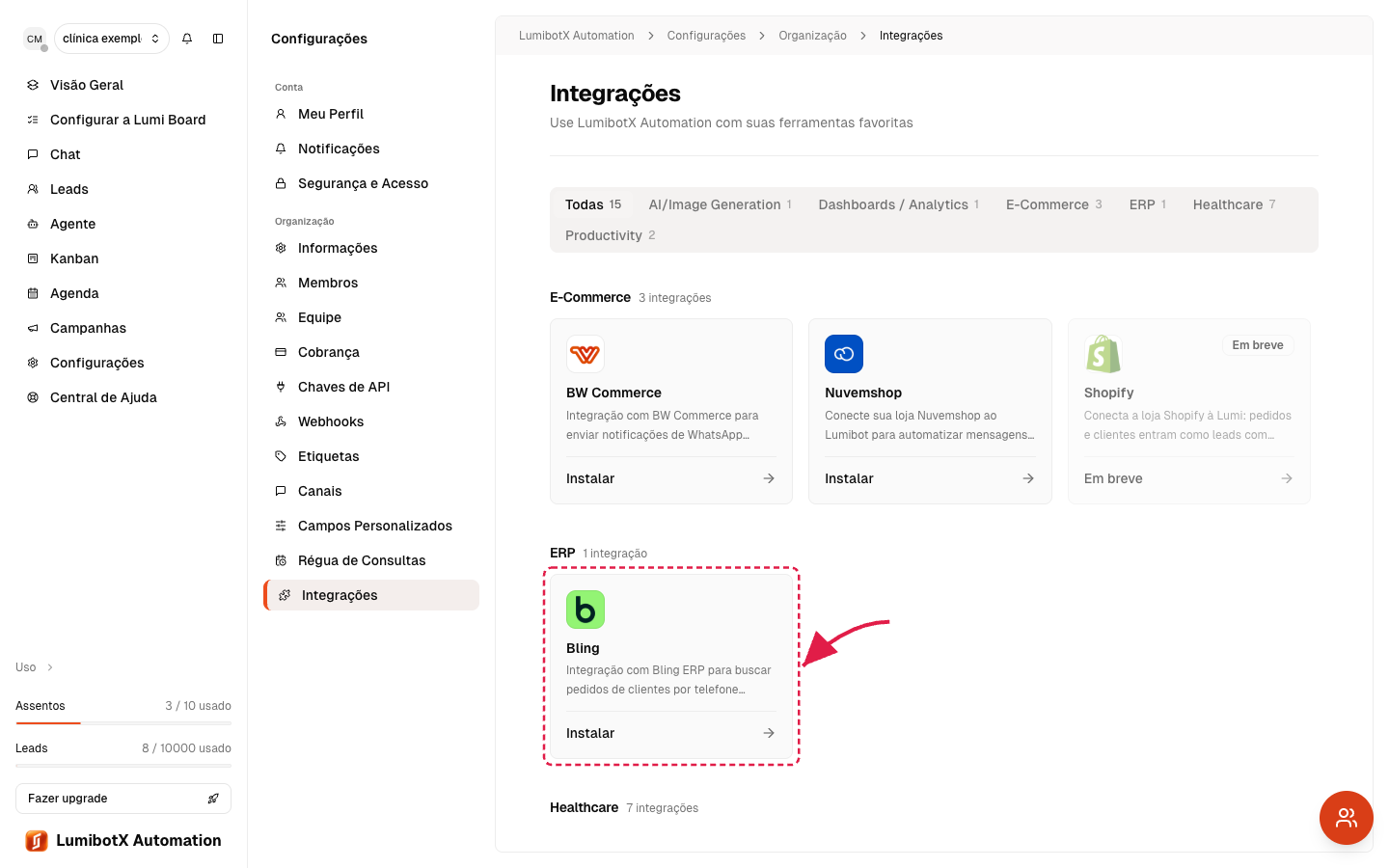
2. Preencha Client ID e Client Secret
Clique no card do Bling para abrir o painel lateral. Cole o Client ID e o Client Secret do seu aplicativo Bling nos campos indicados.

3. Salve as credenciais
Clique em Salvar credenciais. Esse passo só guarda o Client ID e o Client Secret — ainda não dá acesso aos pedidos. É o que prepara o LumibotX para a autorização.

4. Autorize o acesso pelo Bling
Com as credenciais salvas, inicie a autorização. O LumibotX te leva para a tela de login do Bling, onde você confirma o acesso do aplicativo. É aqui que o LumibotX recebe o token para consultar os pedidos.

5. Confirme que o Bling ficou conectado
Depois de autorizar, você volta para o LumibotX e vê o aviso de Bling conectado com sucesso. O card passa a aparecer como integrado e o agente já pode buscar pedidos pelo telefone do cliente.

Problemas comuns
"Diz que a integração não está configurada" — você precisa salvar o Client ID e o Client Secret antes de autorizar. Preencha os dois campos e salve primeiro.
"A autorização falha ou volta com erro" — confira se a URL de callback cadastrada no app do Bling é idêntica à que o LumibotX usa e se o Client ID e o Client Secret estão corretos (sem espaços extras).
"Conectei, mas o agente não acha os pedidos" — a busca é pelo telefone do cliente. Confirme que o pedido no Bling está com o mesmo número usado na conversa.
"Parou de funcionar depois de um tempo" — o token do Bling expira e é renovado automaticamente. Se travar, reautorize a conexão pelo card do Bling.
Próximos passos
- Ative a busca de pedidos nas ferramentas do agente para ele consultar o Bling durante o atendimento.
- Acompanhe as conversas em Chat e os contatos em Leads.
Did this article answer your question?
If you still need help, talk to our support team on WhatsApp.