
Segurança: sessões ativas e chaves de API
Duas ferramentas ajudam você a manter a conta segura: as sessões ativas, que mostram onde o seu login está aberto, e as chaves de API, que dão acesso programático à organização. Saber revisar as duas é o que evita acessos indesejados.
Quando usar: revise as sessões se desconfiar de um acesso estranho ou depois de usar um computador de outra pessoa. Cuide das chaves de API sempre que for conectar (ou desconectar) um sistema externo ao LumibotX.
Antes de começar
- Qualquer pessoa pode ver e encerrar as próprias sessões.
- Só Admin (ou o dono da conta) pode criar, editar ou apagar chaves de API.
- A chave completa só aparece no momento em que é criada — copie e guarde num local seguro, porque depois o LumibotX mostra apenas os últimos dígitos.
Passo a passo
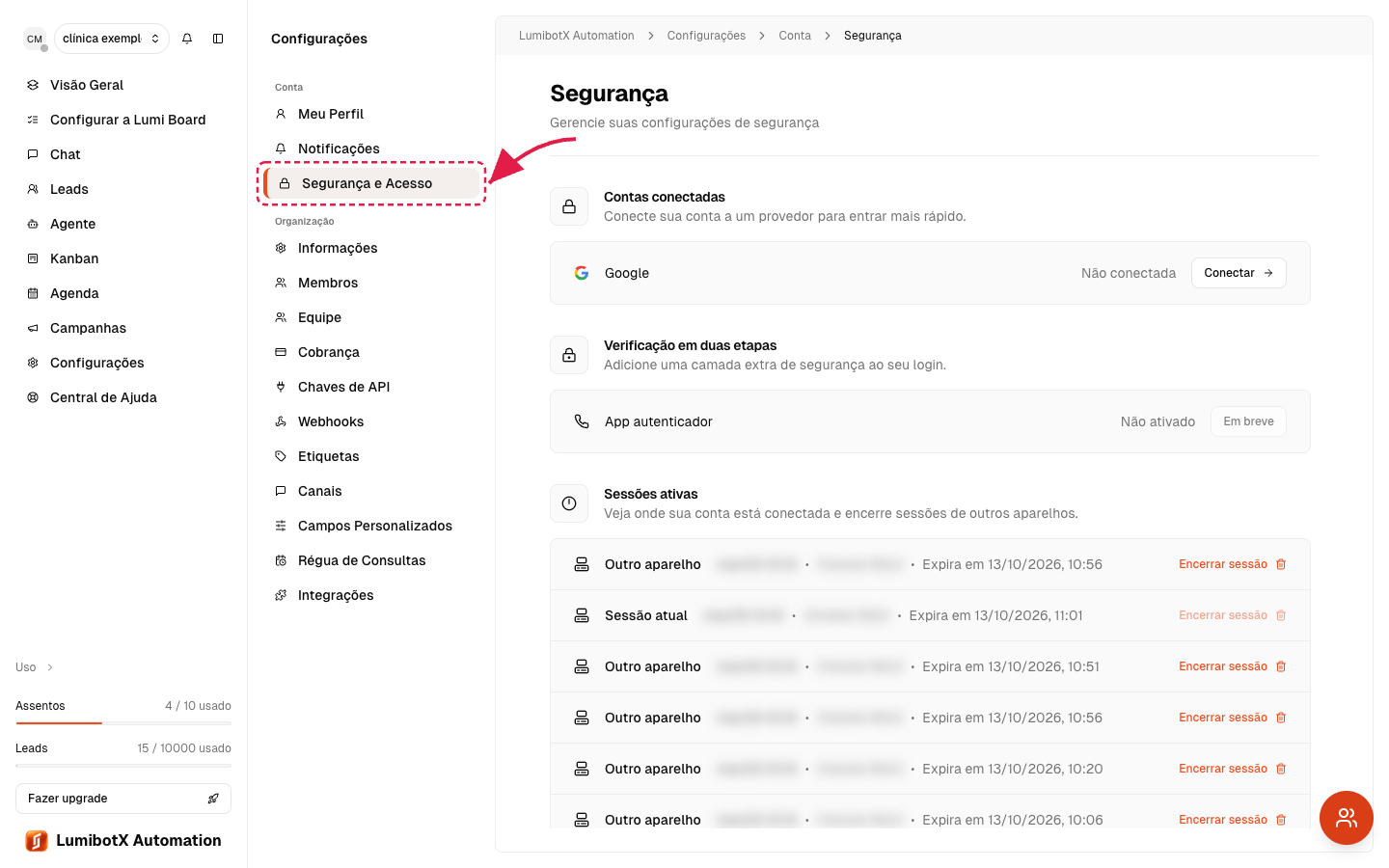
1. Abra a Segurança da sua conta
No menu lateral, clique em Configurações, depois em Conta e então em Segurança.
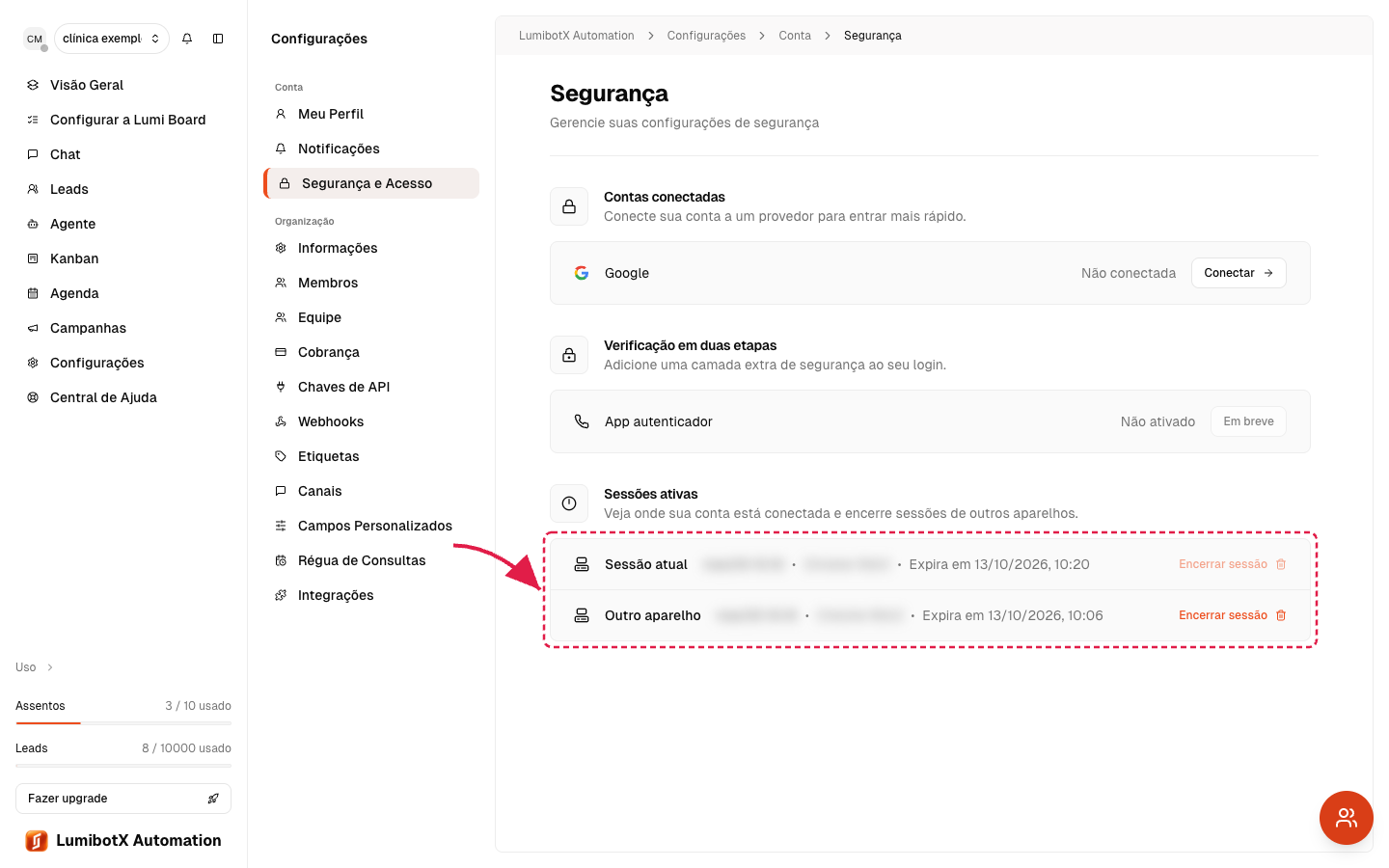
2. Revise as sessões ativas
Você vê a lista de onde a sua conta está logada. Se reconhecer todas, ótimo. Se alguma parecer estranha, siga para o passo seguinte.
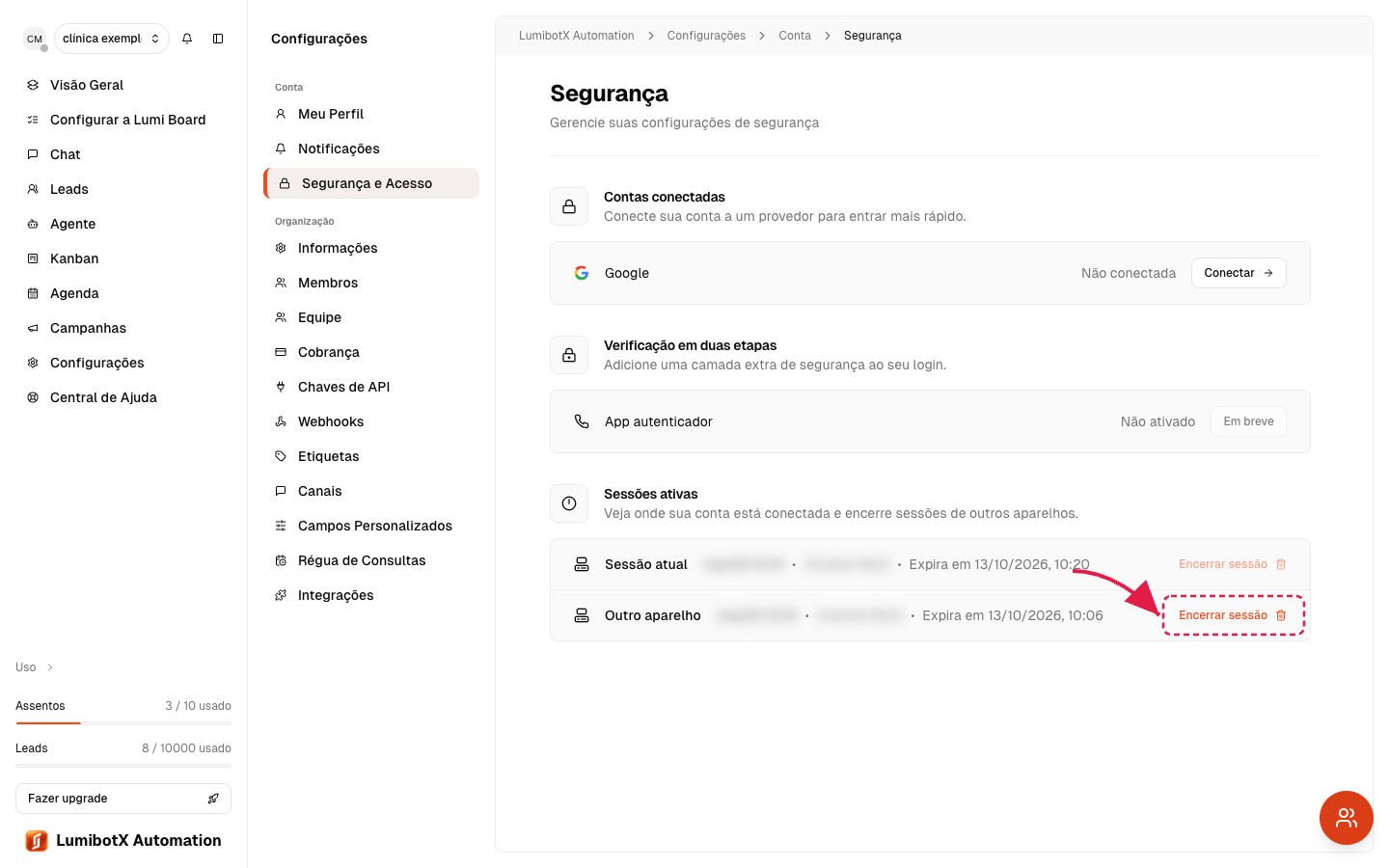
3. Encerre uma sessão suspeita
Clique em Encerrar sessão ao lado da sessão que você não reconhece. Aquele acesso é desconectado na hora.
4. Abra as Chaves de API
Para o acesso programático, vá em Configurações, depois Organização e então Chaves de API.

5. Crie uma chave de API
Clique em Criar chave, dê uma descrição (para lembrar para que serve) e defina se ela nunca expira ou tem uma data de validade. Copie a chave gerada — ela aparece por inteiro só desta vez.

6. Desative ou apague chaves que não usa mais
Na lista, você pode desativar uma chave (ela para de funcionar, mas fica registrada) ou apagar de vez. Faça isso sempre que desconectar um sistema.

Problemas comuns
"Encerrei a sessão errada" — sem problema: é só fazer login de novo naquele aparelho. Encerrar a sessão só desconecta, não bloqueia a conta.
"Perdi a chave de API que criei" — não dá para recuperar a chave completa: o LumibotX guarda apenas os últimos dígitos. Apague a chave antiga e crie uma nova.
"Não vejo a opção de Chaves de API" — essa área é exclusiva de Admin. Se você é Membro, peça a um Admin para gerar ou revisar as chaves. Veja Papéis e permissões.
Próximos passos
- Confira quem tem acesso de Admin em Papéis e permissões.
- Mantenha seu perfil e disponibilidade em dia em editar perfil e ficar online.
Did this article answer your question?
If you still need help, talk to our support team on WhatsApp.