
Como editar seu perfil e ficar online ou offline
Seu perfil é como você aparece para o resto da equipe: nome e foto. E o seu status de online/offline é o que diz ao LumibotX se você está disponível para receber conversas atribuídas. Atualizar os dois leva menos de um minuto.
Quando usar: ao entrar na equipe (para ajustar nome e foto) e sempre que começar ou terminar seu turno de atendimento — ficar offline evita receber conversas quando você não está disponível.
Antes de começar
- Qualquer pessoa pode editar o próprio perfil, independente do papel.
- Você só recebe conversas atribuídas quando está online. Offline, as conversas vão para outros atendentes disponíveis.
- Se a foto não for atualizar, tenha em mãos uma imagem em formato comum (PNG ou JPG).
Passo a passo
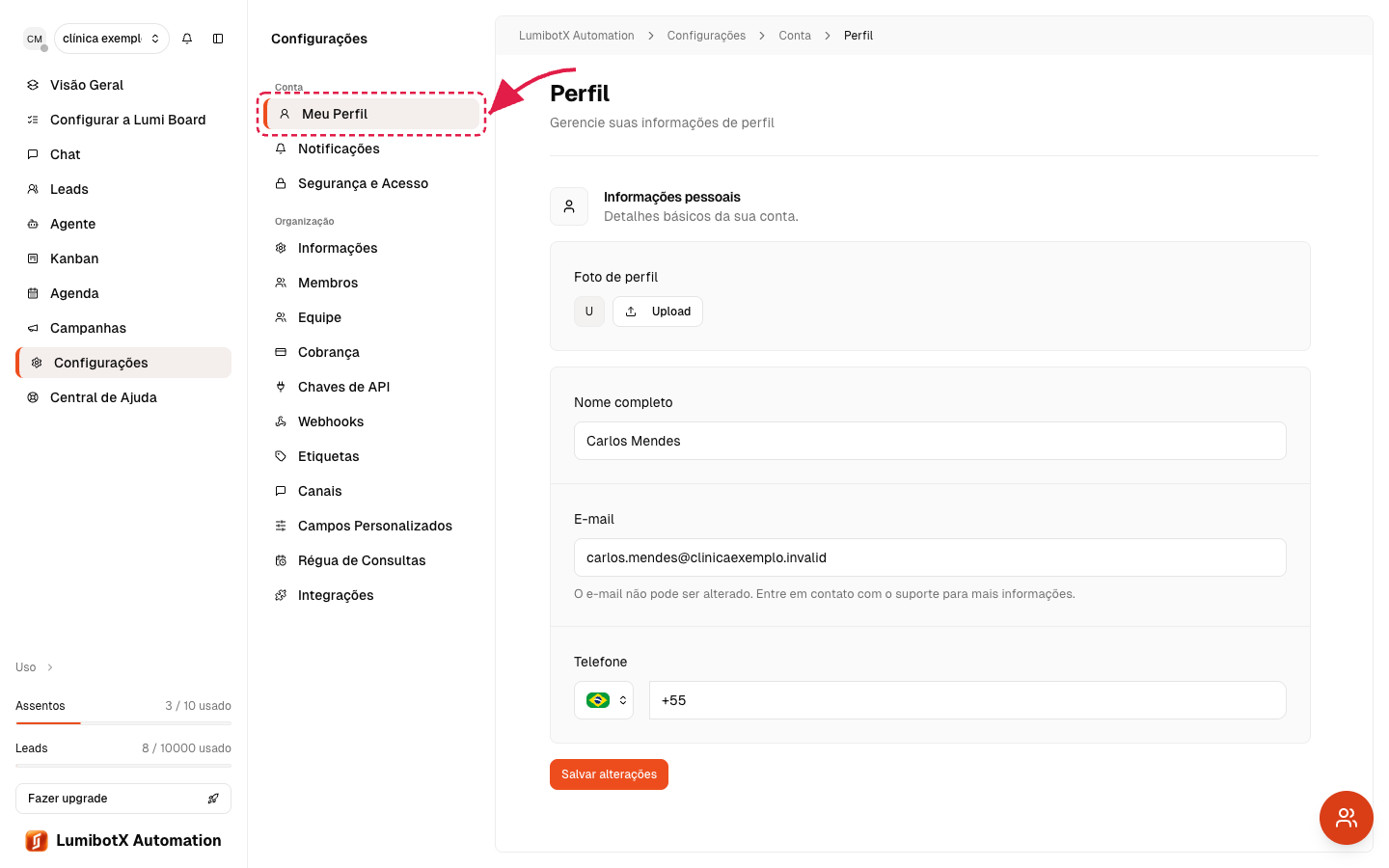
1. Abra o seu perfil
No menu lateral, clique em Configurações, depois em Conta e então em Perfil.
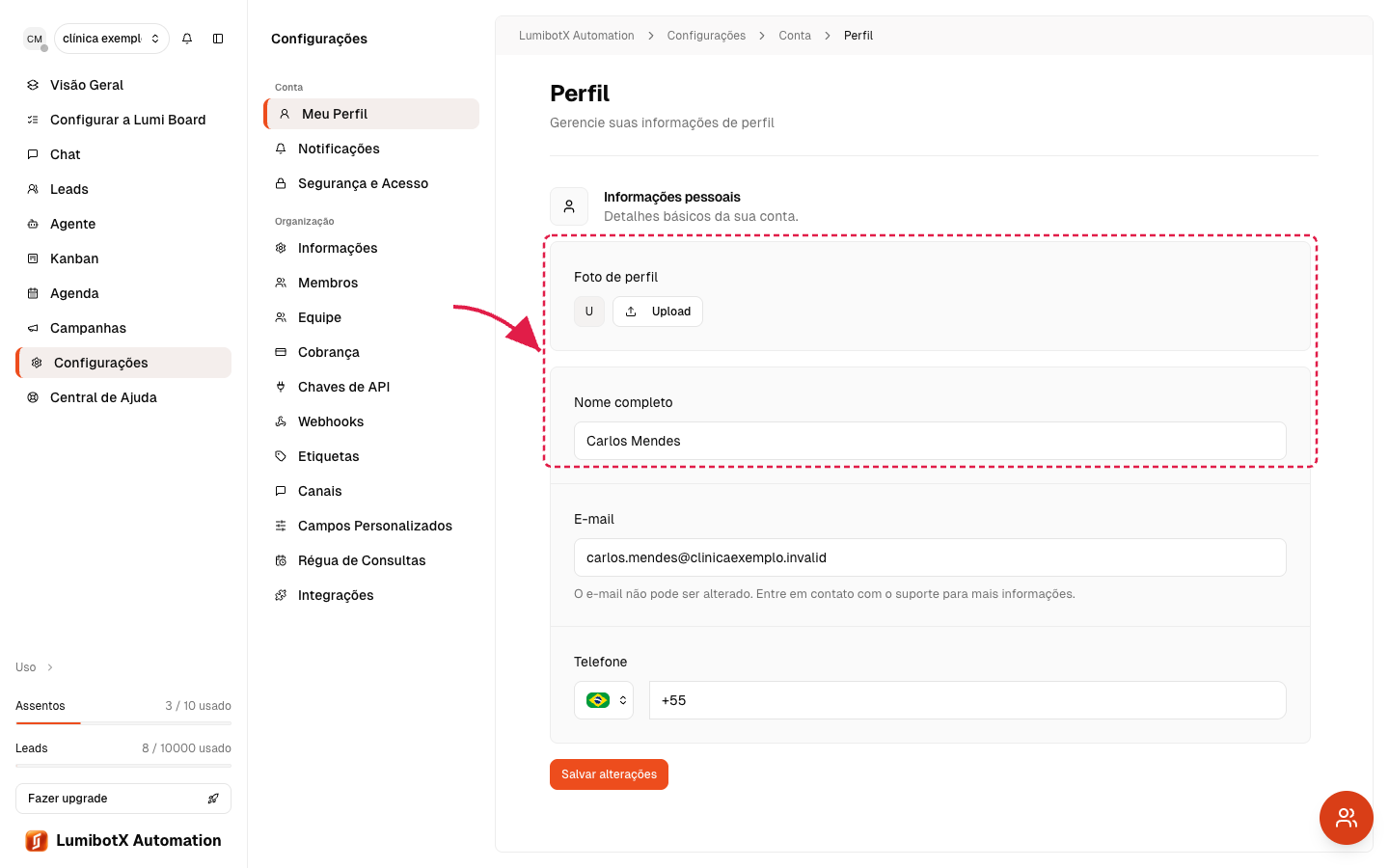
2. Atualize nome e foto
Ajuste o seu nome e, se quiser, envie uma foto. Esses dados aparecem para os colegas de equipe e no histórico das conversas.
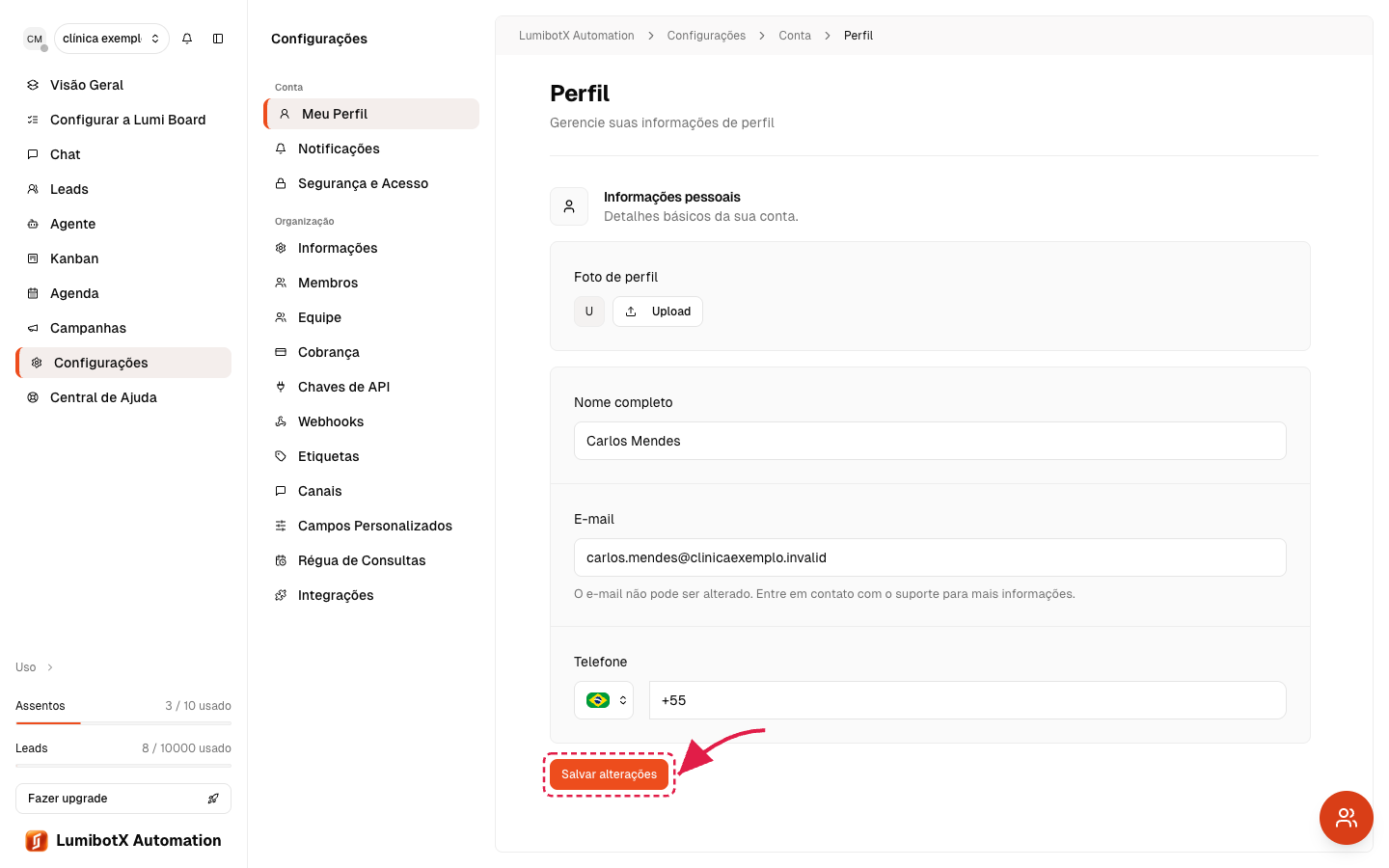
3. Salve as alterações
Clique em Salvar. As mudanças passam a valer na hora.
4. Fique online para receber conversas
No topo do painel, use o botão de disponibilidade e escolha Online. Assim o LumibotX passa a te incluir nas conversas atribuídas.

5. Fique offline ao encerrar o turno
Ao terminar, troque o status para Offline. Você deixa de receber novas conversas atribuídas, mas continua com acesso a tudo.

Problemas comuns
"Não estou recebendo conversas" — a causa mais comum é estar offline. Confira o status de disponibilidade no topo do painel e troque para Online.
"Estou online mas as conversas não chegam" — as conversas podem estar sendo direcionadas a um Time do qual você não faz parte. Veja Como organizar seus atendentes em Times.
"A foto não atualizou" — recarregue a página. Se ainda assim não aparecer, tente enviar de novo com uma imagem menor, em PNG ou JPG.
Próximos passos
- Entenda o que seu papel permite em Papéis e permissões.
- Reforce a proteção da sua conta em Segurança: sessões ativas e chaves de API.
Did this article answer your question?
If you still need help, talk to our support team on WhatsApp.