
Tour pela tela inicial do LumibotX
A tela inicial do LumibotX — a Visão Geral, em /app — é o seu ponto de partida todo dia. É aqui que você vê como anda o atendimento, dá pulos rápidos para as tarefas do dia e acompanha o que ainda falta configurar. Este tour mostra cada parte dela, sem enrolação.
Quando usar: logo depois de criar sua conta, para se ambientar. Volte a este artigo sempre que quiser lembrar onde fica cada coisa no painel.
Antes de começar
- Você precisa ter uma organização criada — sem ela, o LumibotX leva você para a tela de primeiros passos em vez do painel.
- Basta estar logado na sua conta. Qualquer pessoa da equipe com acesso vê esta tela.
- Não é preciso configurar nada antes: mesmo com a clínica recém-cadastrada, a Visão Geral já aparece (os números começam em branco e vão se preenchendo).
Passo a passo
1. Abra a Visão Geral
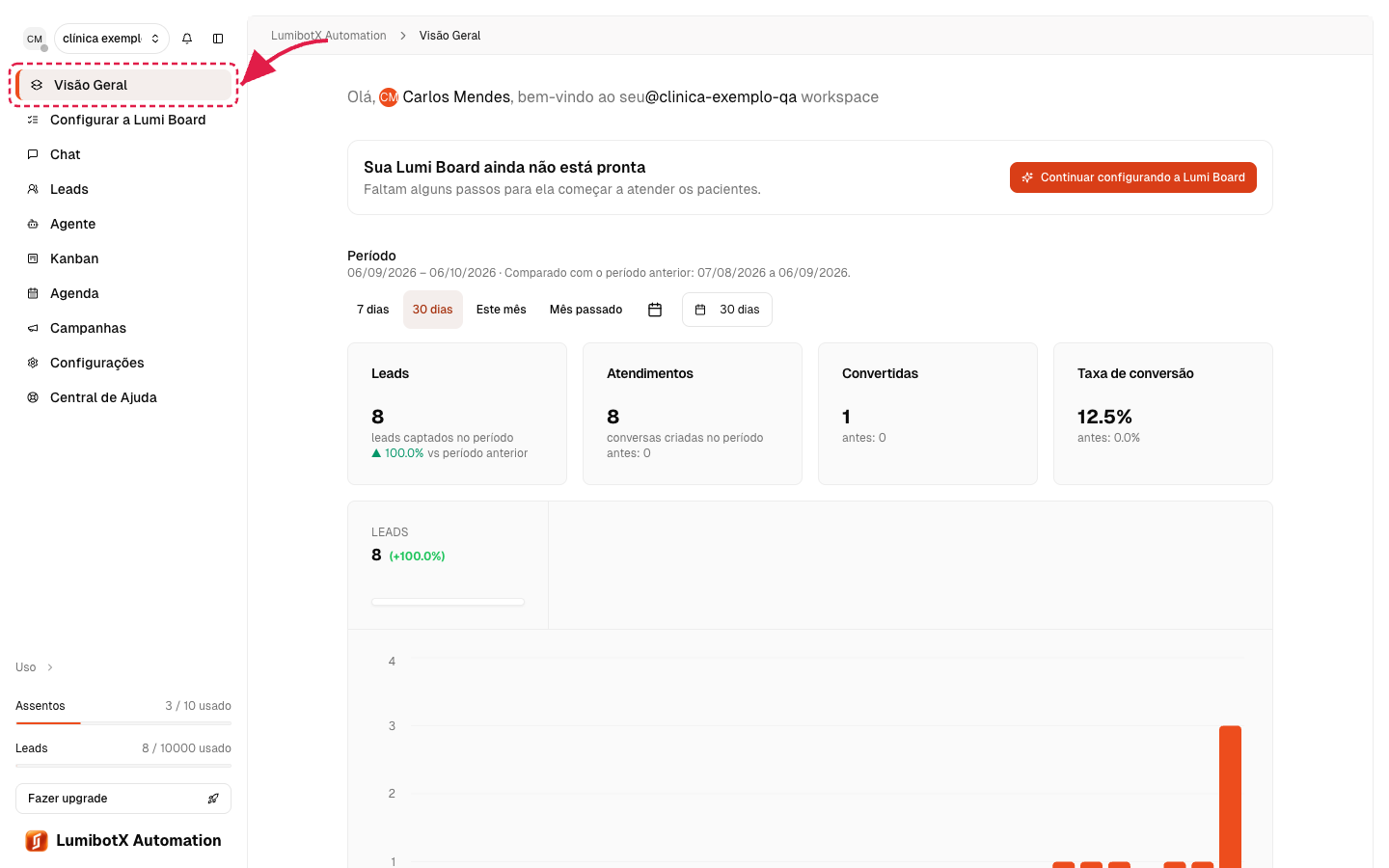
No menu lateral, clique em Visão Geral (o primeiro item, que aponta para /app). É a tela que o LumibotX abre por padrão ao entrar.
2. Veja a saudação
No topo aparece uma saudação de boas-vindas com o nome da sua organização.

3. Acompanhe os números do atendimento
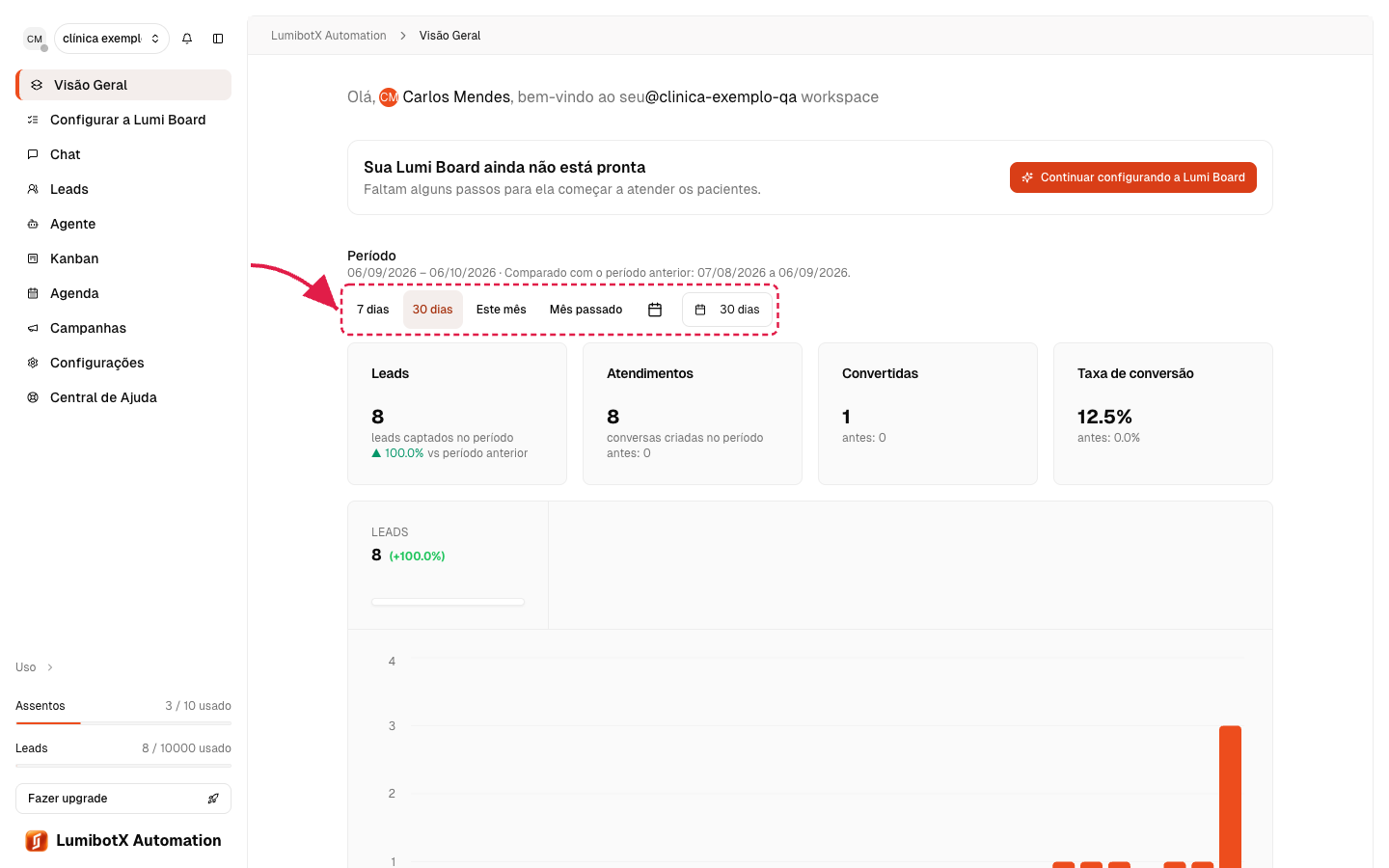
Logo abaixo fica o resumo com gráfico: total de leads, comparação com o período anterior e as principais métricas. Um seletor de período deixa você escolher o intervalo. Quando ainda não há dado para uma métrica, o LumibotX mostra um traço (—) em vez de zero — assim você não age em cima de um número falso.
4. Siga o card Passos para começar
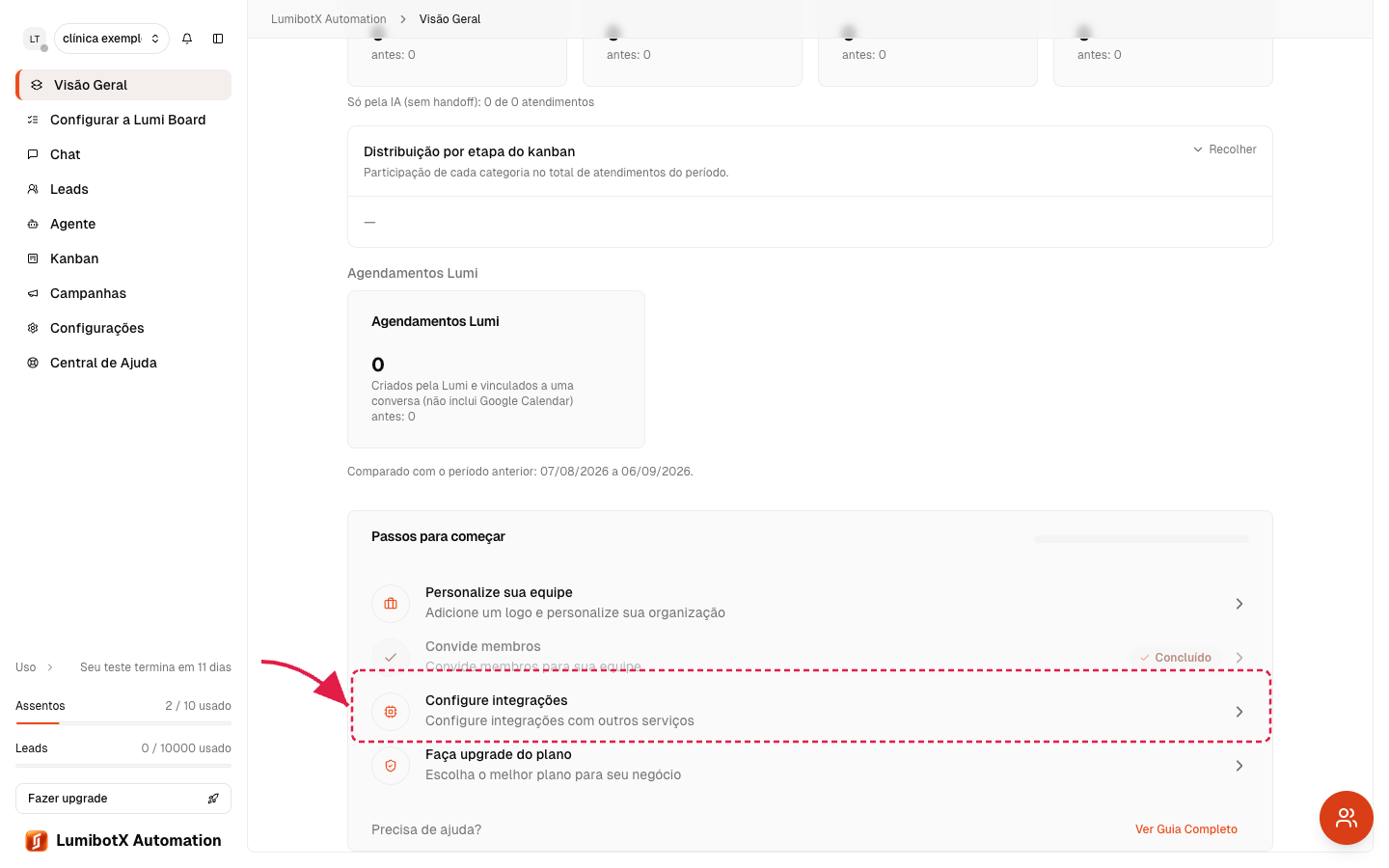
No fim da tela fica o card Passos para começar, com uma barra de progresso e as etapas para deixar a clínica pronta: personalizar a organização, convidar a equipe, configurar as integrações e escolher o plano. Cada etapa é um atalho direto para a tela certa.
O que cada área do menu faz
O menu lateral acompanha você em todas as telas. As áreas são:
- Visão Geral — o painel que você está conhecendo agora.
- Chat — onde ficam as conversas com os pacientes.
- Leads — os contatos que chegaram pelo atendimento.
- Agente — a configuração do seu agente de IA.
- Follow-up — os retornos e acompanhamentos automáticos.
- Agenda — os horários e marcações.
- Campanhas — os disparos e ações de comunicação.
- Configurações — sua conta, sua organização e os canais.
- Ajuda — a central de artigos como este.
Problemas comuns
"Caí na tela de criar organização em vez do painel" — isso significa que ainda não existe uma organização na sua conta. Conclua esse passo inicial e a Visão Geral passa a abrir normalmente.
"Os números estão zerados ou com traços" — é esperado no começo. As métricas se preenchem conforme os pacientes começam a ser atendidos e viram leads.
"Mudei o período e os valores sumiram" — nenhum problema: o LumibotX guarda o período na própria página, então voltar ou atualizar mantém o filtro. Escolha outro intervalo para ver dados diferentes.
Próximos passos
- Coloque o agente para atender seguindo Conectando seu primeiro canal de atendimento.
- Se ainda não leu, veja O que é o LumibotX e como ele atende por você para entender a plataforma como um todo.
Did this article answer your question?
If you still need help, talk to our support team on WhatsApp.