
O que é o LumibotX e como ele atende por você
O LumibotX é a plataforma que coloca um agente de IA para atender os pacientes da sua clínica pelos canais que você já usa. Ele conversa, tira dúvidas, organiza os contatos como leads e ainda ajuda a marcar horários — enquanto você acompanha tudo por um único painel, sem depender de planilhas soltas.
Quando usar: leia este artigo no seu primeiro contato com o LumibotX, antes de sair configurando. Ele explica o que a plataforma faz e onde cada coisa fica, para você saber por onde começar.
Antes de começar
- Você precisa ter uma conta criada no LumibotX. Se ainda não criou, o próprio sistema abre a tela de boas-vindas para montar sua organização.
- Tenha em mente qual canal sua clínica usa hoje para falar com pacientes (por exemplo, WhatsApp) — é por ele que o agente vai atender.
- Não precisa entender nada de tecnologia: se você sabe usar o WhatsApp e um painel na internet, já está pronto.
Passo a passo
1. Entre e crie a sua organização
No primeiro acesso, o LumibotX mostra uma tela de boas-vindas e um passo a passo para criar sua organização (a conta da sua clínica): você informa o nome, o endereço da sua área (a URL), seus dados de contato e pode convidar alguém da equipe já de início.

2. Chegue à Visão Geral
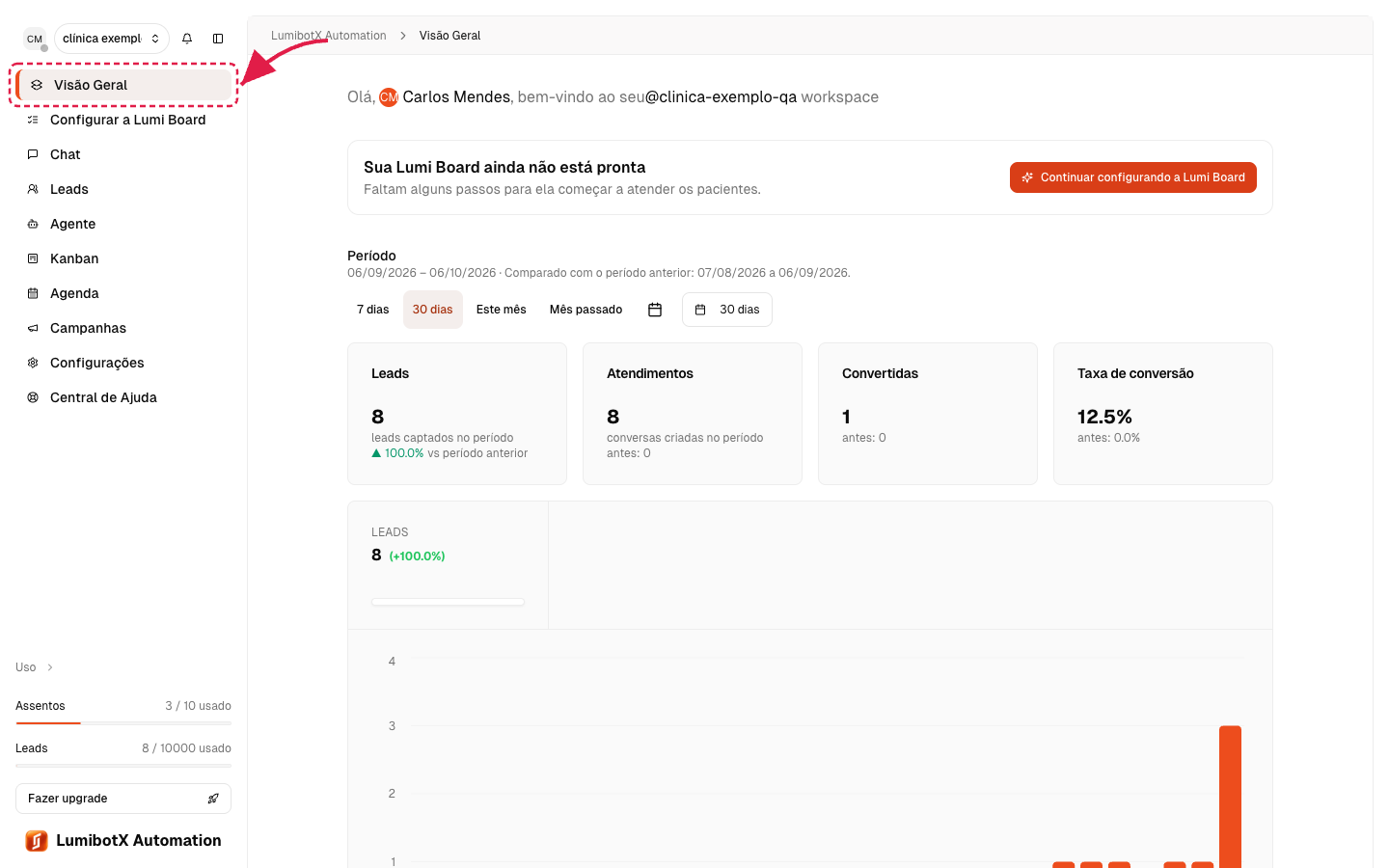
Assim que a organização é criada, o LumibotX leva você para a Visão Geral — a tela inicial em /app. É daqui que você acompanha os números do atendimento e o progresso da configuração inicial.
3. Conheça o menu lateral
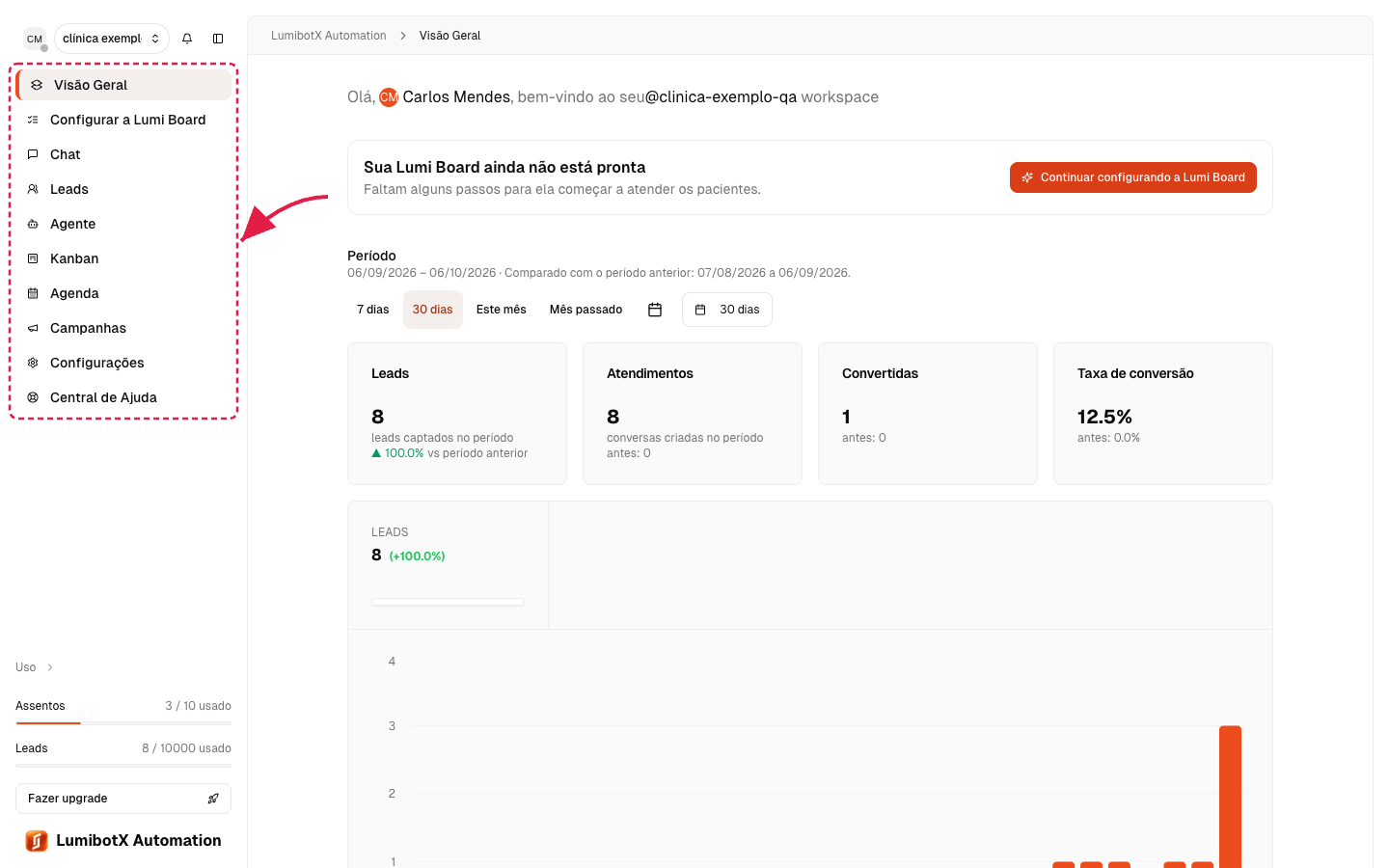
À esquerda ficam as áreas do LumibotX: Visão Geral, Chat, Leads, Agente, Kanban, Agenda, Campanhas, Configurações e Ajuda. Cada uma cuida de uma parte do atendimento, e você navega clicando nelas. Os itens que aparecem podem variar conforme a sua conta e o seu papel na equipe.
4. Configure o Agente e conecte um canal
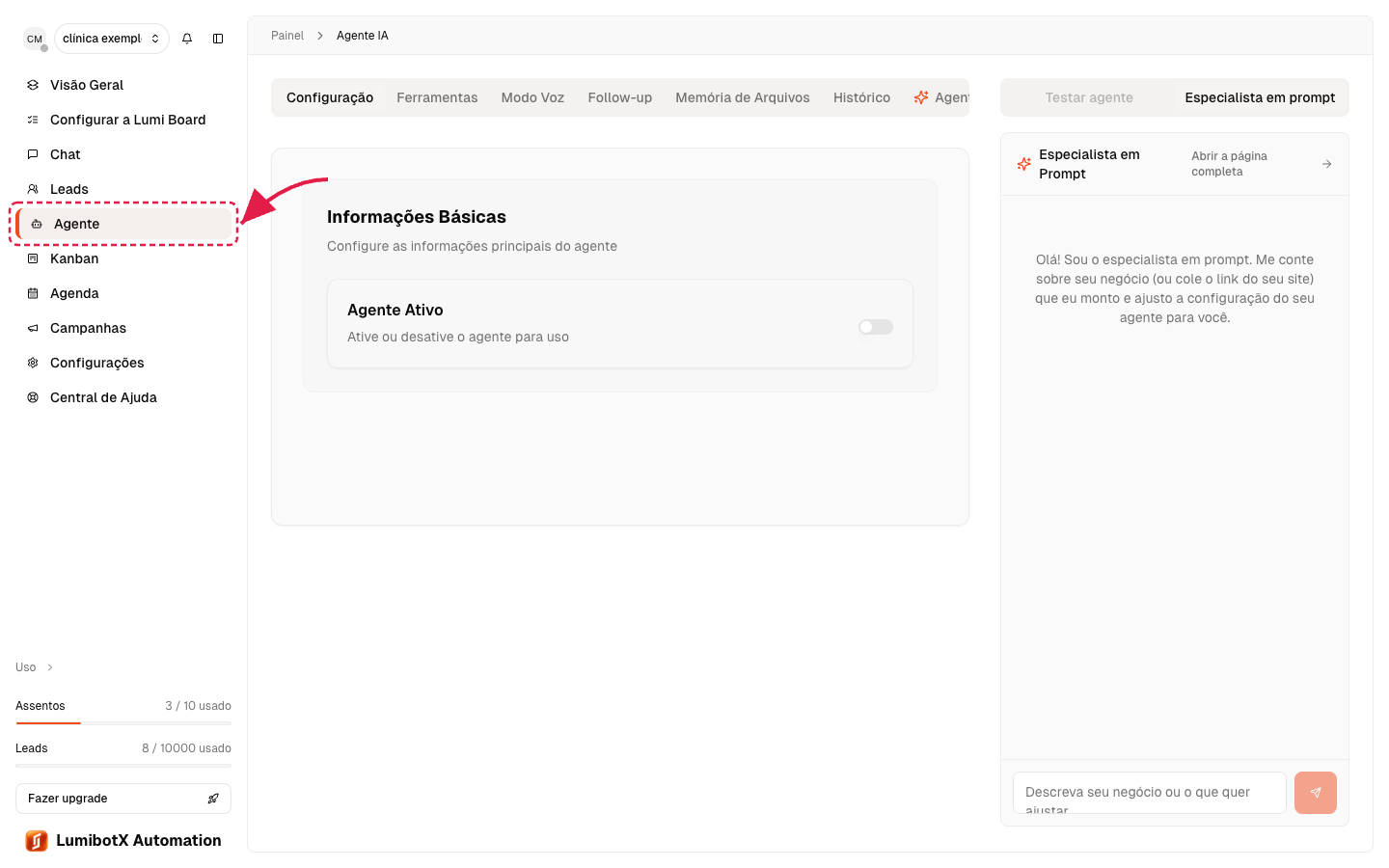
O Agente é o cérebro do atendimento: é ele quem conversa com os pacientes. Para ele começar a responder de verdade, você conecta um canal (como o WhatsApp) em Configurações. A partir daí, cada nova conversa vira um lead e aparece no seu painel.
Como o LumibotX se organiza
Pense no LumibotX em três camadas simples:
- Os canais — por onde o paciente fala com você (WhatsApp, web, Instagram).
- O agente de IA — que recebe a conversa, responde e registra o contato.
- O painel — Visão Geral, Leads, Agenda e Campanhas, onde você acompanha e age em cima do que o agente trouxe.
Você não precisa ficar de olho no chat o tempo todo: o agente atende, e você entra quando quiser assumir uma conversa ou revisar os resultados.
Problemas comuns
"Não sei por onde começar" — siga o card de primeiros passos que aparece na Visão Geral. Ele mostra, em ordem, o que ainda falta configurar.
"O agente não está respondendo" — isso costuma acontecer quando nenhum canal foi conectado ainda. Confira em Configurações se já existe um canal ativo.
"Criei a conta mas caí direto na tela de criar organização" — é o comportamento normal: sem uma organização, o LumibotX não libera o painel. Basta concluir esse passo inicial uma vez.
Próximos passos
- Faça o Tour pela tela inicial do LumibotX para conhecer cada parte do painel.
- Depois, veja Conectando seu primeiro canal de atendimento para colocar o agente para atender.
Did this article answer your question?
If you still need help, talk to our support team on WhatsApp.