
Como acessar o portal de cobrança e ver suas faturas
Além de mostrar o plano atual, a área de Cobrança dá acesso ao portal de pagamento do provedor. É por ele que você atualiza o cartão, baixa as faturas anteriores e gerencia a assinatura. O portal abre em um ambiente seguro e, ao terminar, traz você de volta direto para o LumibotX.
Quando usar: quando você precisa baixar uma fatura, trocar o cartão de cobrança, revisar cobranças anteriores ou gerenciar a assinatura existente.
Antes de começar
- Acesse Configurações → Organização → Cobrança.
- O portal de pagamento é aberto pelo provedor de cobrança; os dados de cartão e as faturas ficam nesse ambiente seguro, não dentro do LumibotX.
- Ao abrir o portal, o sistema já define um endereço de retorno, então basta concluir o que precisa que você volta automaticamente para a área de Cobrança.
Passo a passo
1. Abra a área de Cobrança
No menu, vá em Configurações, depois em Organização e clique em Cobrança.
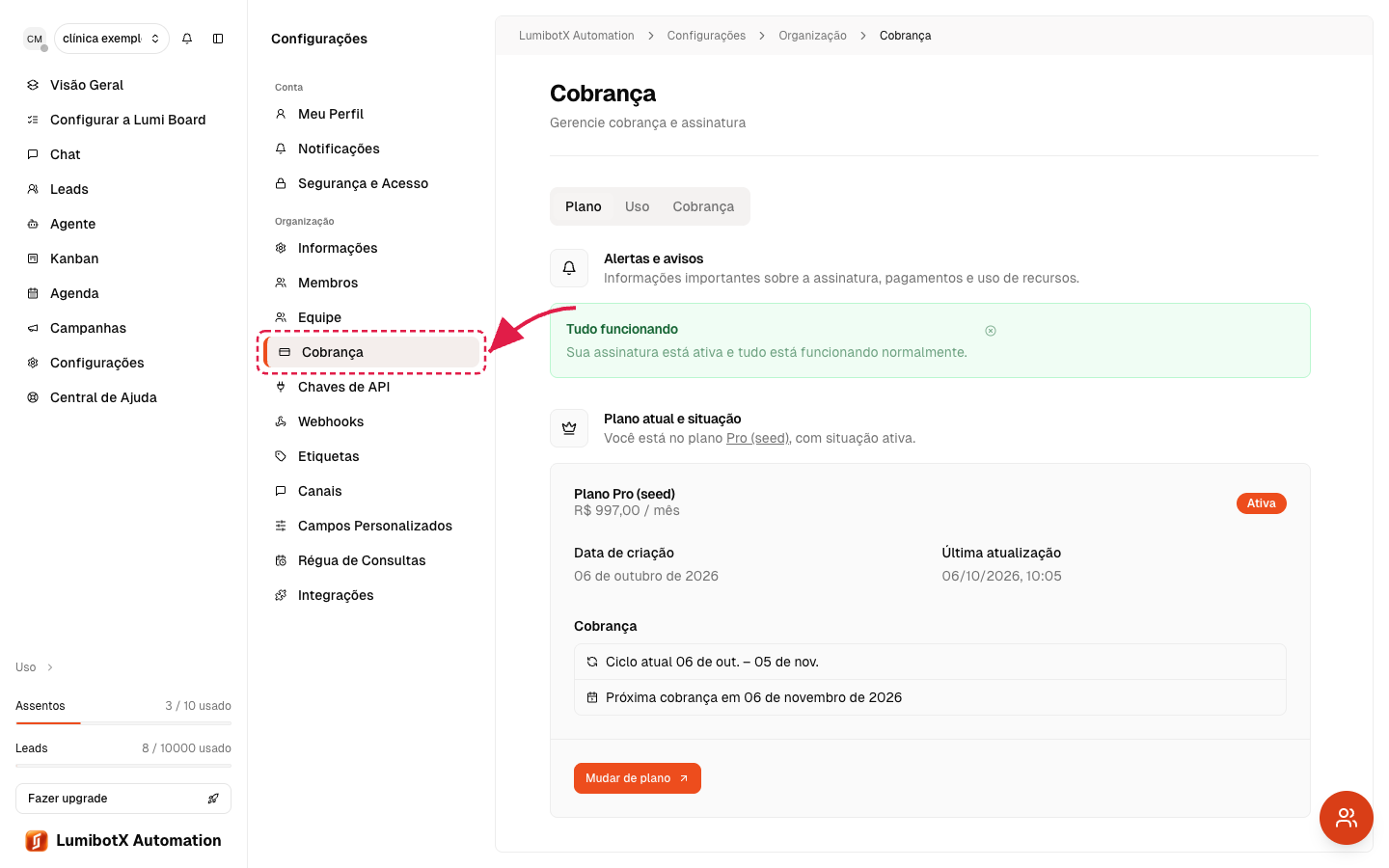
2. Clique em gerenciar assinatura
Na tela de Cobrança, use a opção de gerenciar assinatura. É ela que abre o portal de pagamento do provedor.

3. Aguarde o portal de pagamento abrir
O LumibotX gera uma sessão segura e leva você ao portal do provedor. Lá ficam reunidas as ações de cartão, faturas e assinatura.

4. Baixe suas faturas
No portal, procure a seção de histórico de faturas. Ali você visualiza cada cobrança e baixa o comprovante ou a nota correspondente.

5. Atualize o cartão, se precisar
Ainda no portal, você pode trocar o cartão ou a forma de pagamento. Salve a alteração para que as próximas cobranças usem o novo método.

6. Volte para o LumibotX
Ao concluir, o portal traz você de volta para a área de Cobrança do LumibotX automaticamente, pelo endereço de retorno definido na abertura.

Problemas comuns
Não encontro a fatura que preciso — todas as cobranças ficam no histórico do portal do provedor. Role a lista até a data desejada; faturas mais antigas podem aparecer ao final.
Troquei o cartão mas a cobrança ainda usou o antigo — a atualização vale para as próximas cobranças. Uma cobrança já em processamento pode ter usado o cartão anterior.
O portal não abriu — volte à área de Cobrança e clique novamente em gerenciar assinatura. A sessão do portal é gerada na hora e expira depois de um tempo.
Próximos passos
- Para mudar de plano ou de ciclo, veja Como ver e trocar o seu plano.
- Para entender a diferença de cobrança, veja Planos anuais x mensais: o que muda.
Did this article answer your question?
If you still need help, talk to our support team on WhatsApp.