
Tipos de consulta e duração dos agendamentos
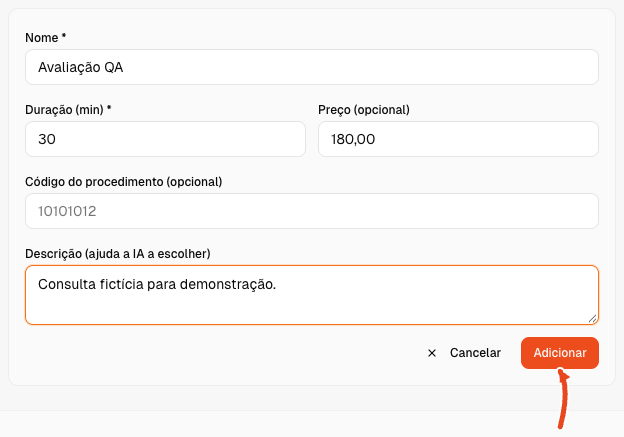
Os tipos de consulta são os procedimentos que o seu agente pode marcar — cada um com nome, duração e, se quiser, preço e descrição. É a duração desse tipo que define quanto tempo o horário ocupa na agenda quando a IA agenda.
Quando usar: sempre que a clínica oferece atendimentos com durações diferentes (avaliação, retorno, procedimento) e você quer que a IA reserve o tempo certo para cada um.
Antes de começar
- Os tipos de consulta ficam na configuração do agente, não na tela da Agenda.
- Você precisa de permissão para editar o agente.
- Pense antes na duração em minutos de cada tipo — é o campo que mais importa para a agenda não marcar em cima de outro atendimento.
Passo a passo
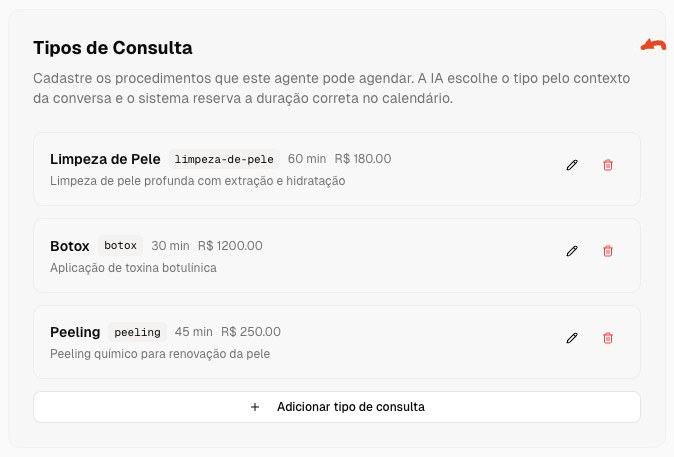
1. Abra a configuração do agente
No menu, vá até o seu Agente e abra a seção onde ficam os tipos de consulta (procedimentos que ele pode agendar).
2. Adicione um tipo de consulta
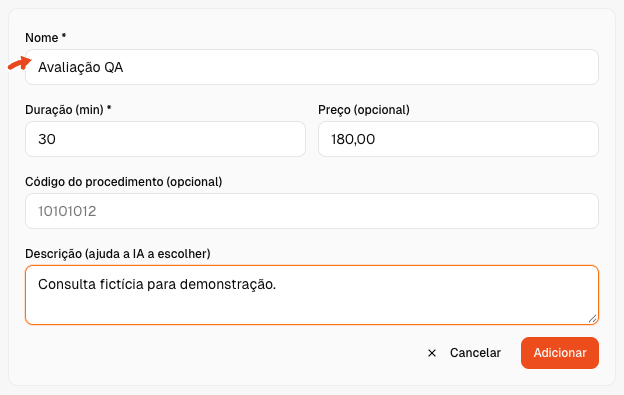
Crie um novo tipo e dê um nome claro (por exemplo, "Avaliação" ou "Retorno"). O nome é o que a IA usa ao conversar com o paciente.
3. Defina a duração
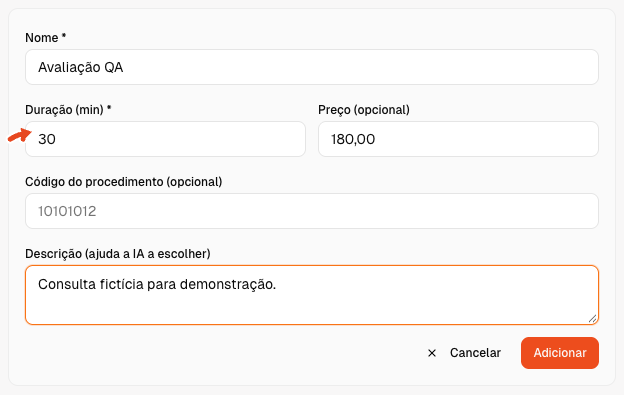
Informe a duração em minutos. É esse valor que a IA usa para calcular o fim do agendamento e garantir que o horário não colide com outro.
4. Complete preço e descrição (opcional)
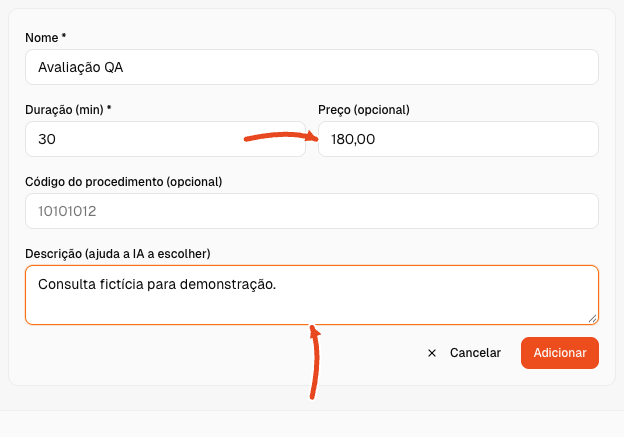
Preencha preço e descrição se fizer sentido para o seu atendimento. Ordene os tipos como preferir para deixar os mais comuns no topo.
5. Salve
Salve a configuração do agente. A partir daí, a IA passa a oferecer e reservar horários conforme a duração de cada tipo.
Problemas comuns
A IA está reservando tempo errado — confira a duração em minutos do tipo de consulta. Se não houver duração adequada, a agenda usa uma duração padrão, que pode não bater com o seu atendimento.
Dois tipos com o mesmo nome — cada tipo é identificado de forma única dentro do agente. Use nomes distintos para a IA e o paciente não se confundirem.
Mudei a duração e agendamentos antigos não mudaram — a duração vale para os novos agendamentos. Consultas já marcadas mantêm o horário original; edite-as pela Agenda se precisar.
Próximos passos
- Veja a IA usando essas durações em Como a IA marca horários com o cliente.
- Ajuste eventos manualmente em Como criar e gerenciar eventos na agenda.
Did this article answer your question?
If you still need help, talk to our support team on WhatsApp.