
Como buscar e filtrar seus leads
Quando a sua base de contatos cresce, rolar a lista inteira deixa de ser prático. Na tela Leads você tem uma busca rápida e consegue ordenar a lista por qualquer coluna para achar o contato certo em segundos.
Quando usar: para localizar um lead pelo nome ou e-mail, colocar a lista em ordem alfabética, ver quem entrou mais recentemente ou simplesmente navegar pela base sem se perder.
Antes de começar
- Você acessa a tela Leads no menu lateral. Admin, dono ou atendente conseguem buscar e ordenar.
- A lista já chega ordenada da mais recente para a mais antiga (pela data de criação do lead).
- A busca funciona sobre a base que já está carregada na tela — ela filtra os contatos conforme você digita, sem precisar apertar Enter.
Passo a passo
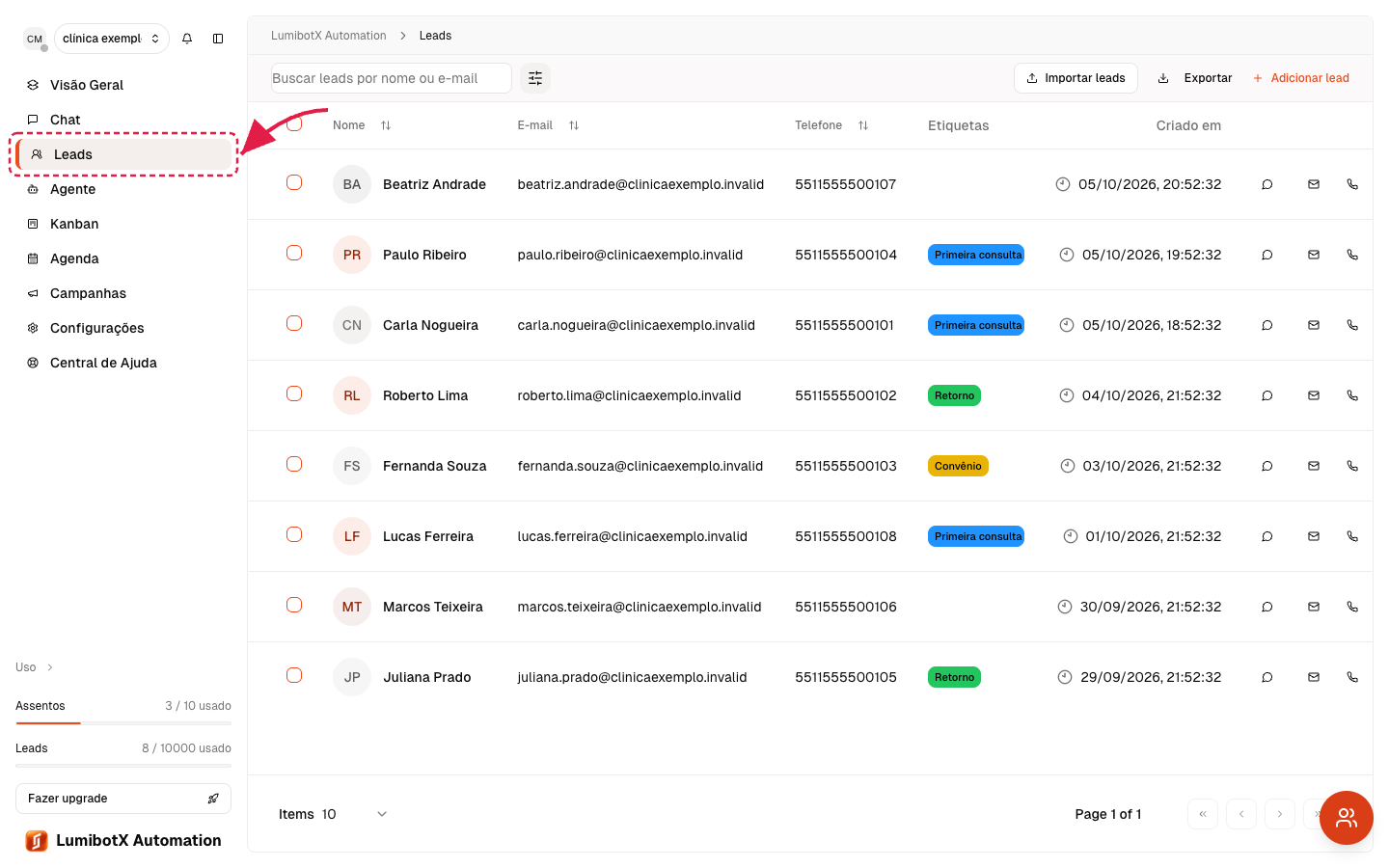
1. Abra a tela de Leads
No menu lateral, clique em Leads para ver a lista de contatos da sua organização.
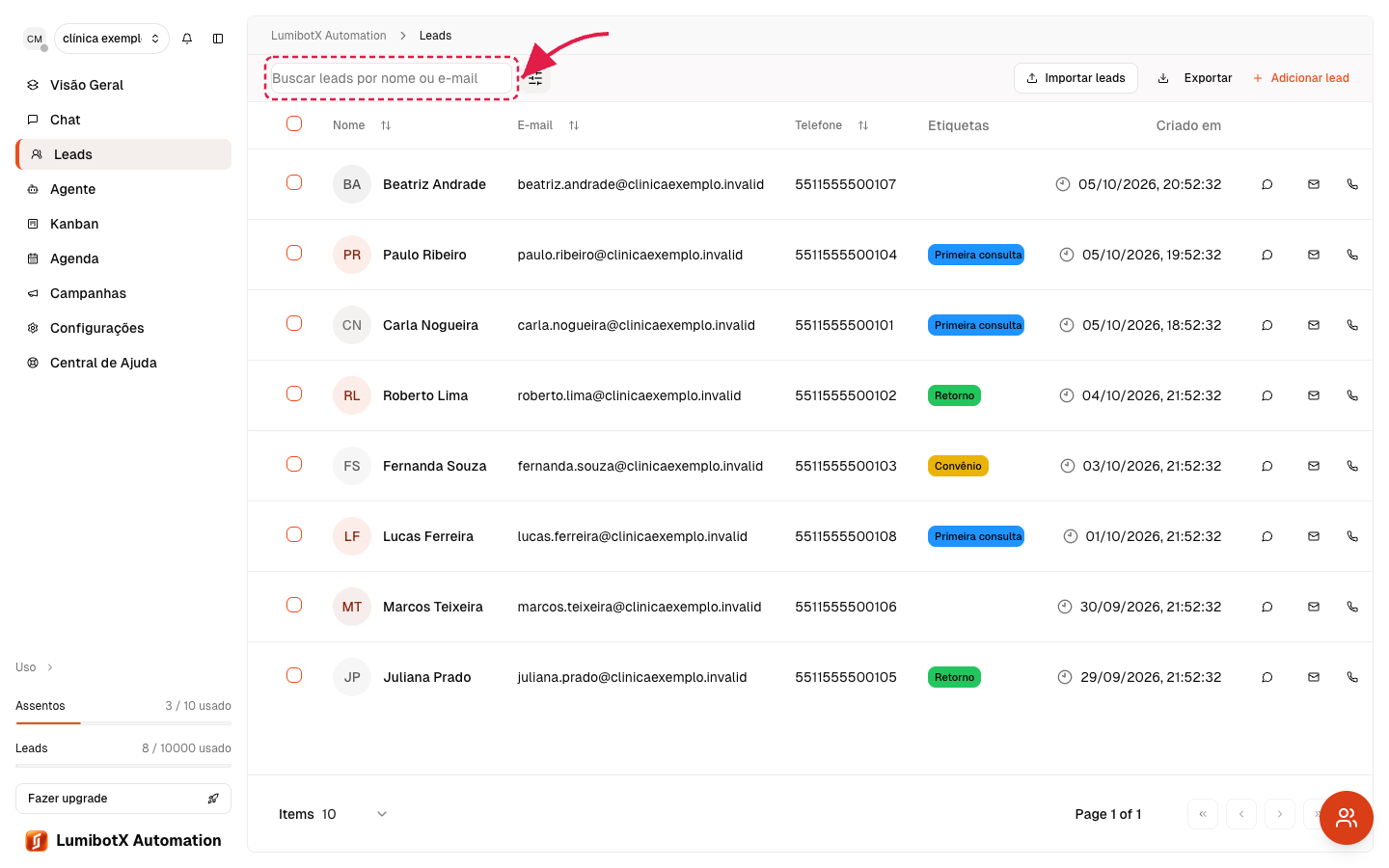
2. Digite na busca por nome ou e-mail
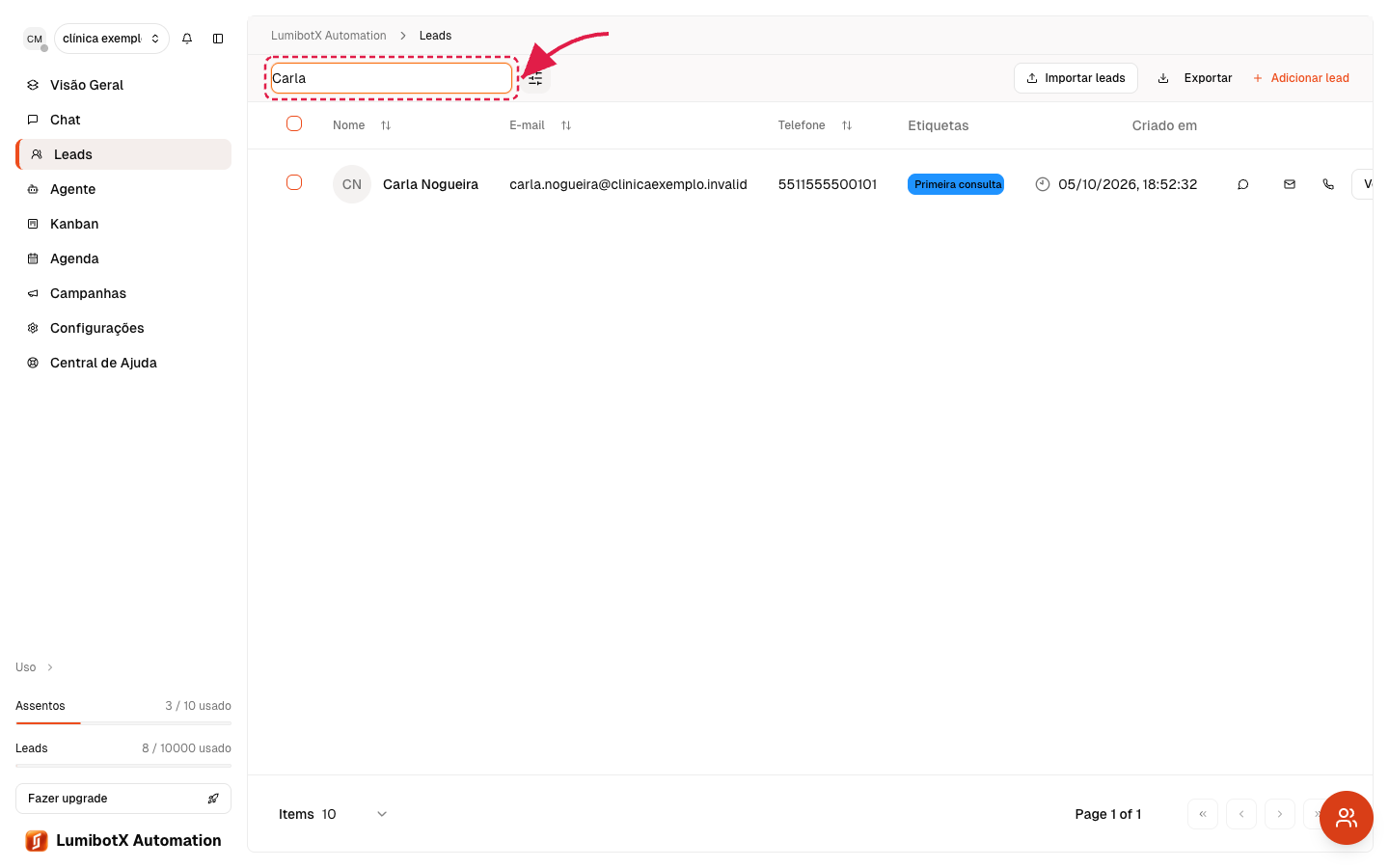
No topo da lista, use o campo Buscar leads por nome ou e-mail. Conforme você digita, a lista vai afunilando e mostra só os contatos que combinam com o texto.
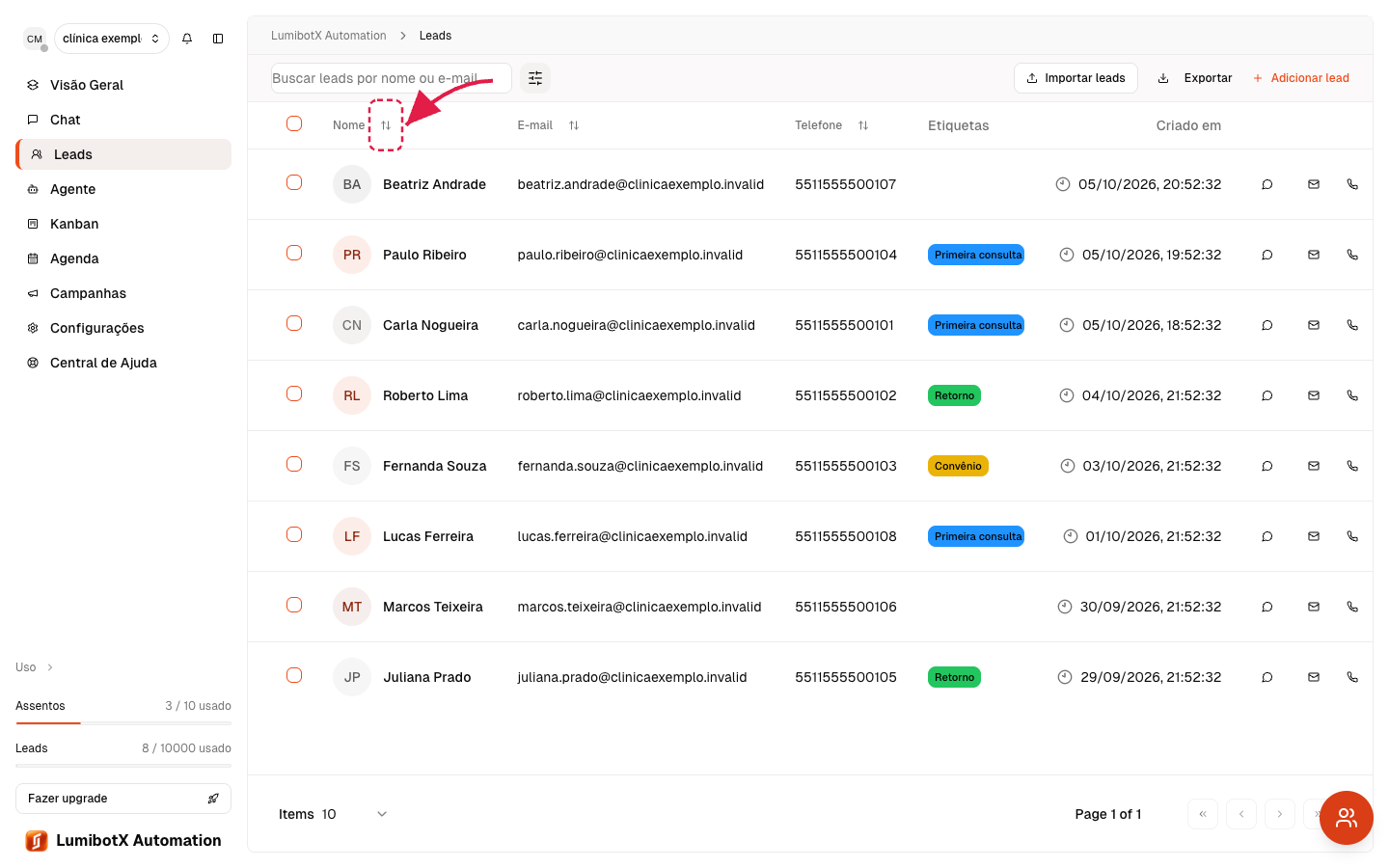
3. Ordene clicando no cabeçalho da coluna
Clique no título de uma coluna — Nome, E-mail ou Telefone (repare no ícone de setas ao lado). O primeiro clique coloca em ordem crescente; clicar de novo inverte para decrescente.
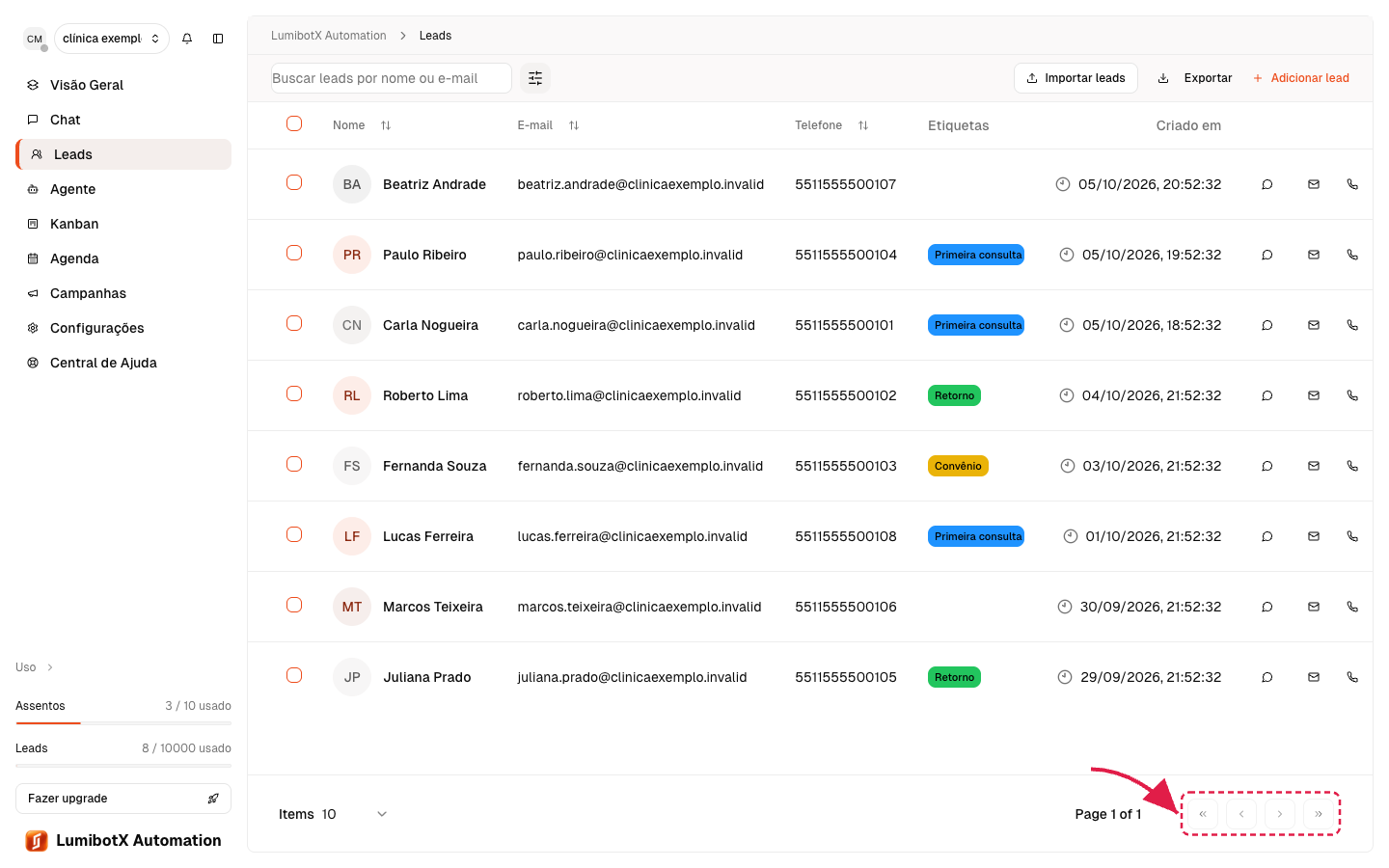
4. Navegue pelas páginas da lista
No rodapé da tabela, use os controles de paginação para avançar e voltar entre as páginas quando houver muitos contatos.
5. Limpe a busca para ver todos de novo
Terminou de procurar? Apague o texto do campo de busca para a lista voltar a mostrar todos os contatos.
Problemas comuns
A busca não encontra ninguém — confira se não há um erro de digitação. Lembre que a busca é por nome ou e-mail; se você procura por um número de telefone, tente pelo nome do contato.
O contato que eu esperava não aparece — pode ser que a busca ainda esteja ativa com um texto antigo. Limpe o campo e tente de novo.
A ordem mudou sozinha — se você clicou no cabeçalho de uma coluna, a lista passou a ser ordenada por ela. Clique novamente para inverter ou recarregue a página para voltar à ordem por data.
Próximos passos
- Cadastre ou edite um lead direto da lista quando encontrar (ou não encontrar) o contato.
- Apague vários leads de uma vez depois de filtrar quem você quer remover.
Did this article answer your question?
If you still need help, talk to our support team on WhatsApp.