
Como organizar seus atendentes em Times
Times são grupos de atendentes dentro da sua organização. Em vez de mandar cada conversa para uma pessoa específica, você direciona para um Time — e o LumibotX cuida de colocar a conversa nas mãos de quem está no grupo. É a forma mais simples de separar, por exemplo, "Vendas", "Suporte" e "Financeiro".
Quando usar: sempre que quiser separar os atendentes por assunto ou setor, ou quando quiser que as conversas de um tipo caiam automaticamente para o grupo certo.
Antes de começar
- Os atendentes já precisam estar na sua organização como membros. Se ainda não estão, veja Como adicionar um usuário à sua equipe.
- Cada Time tem um nome único dentro da organização — não dá para ter dois Times com o mesmo nome.
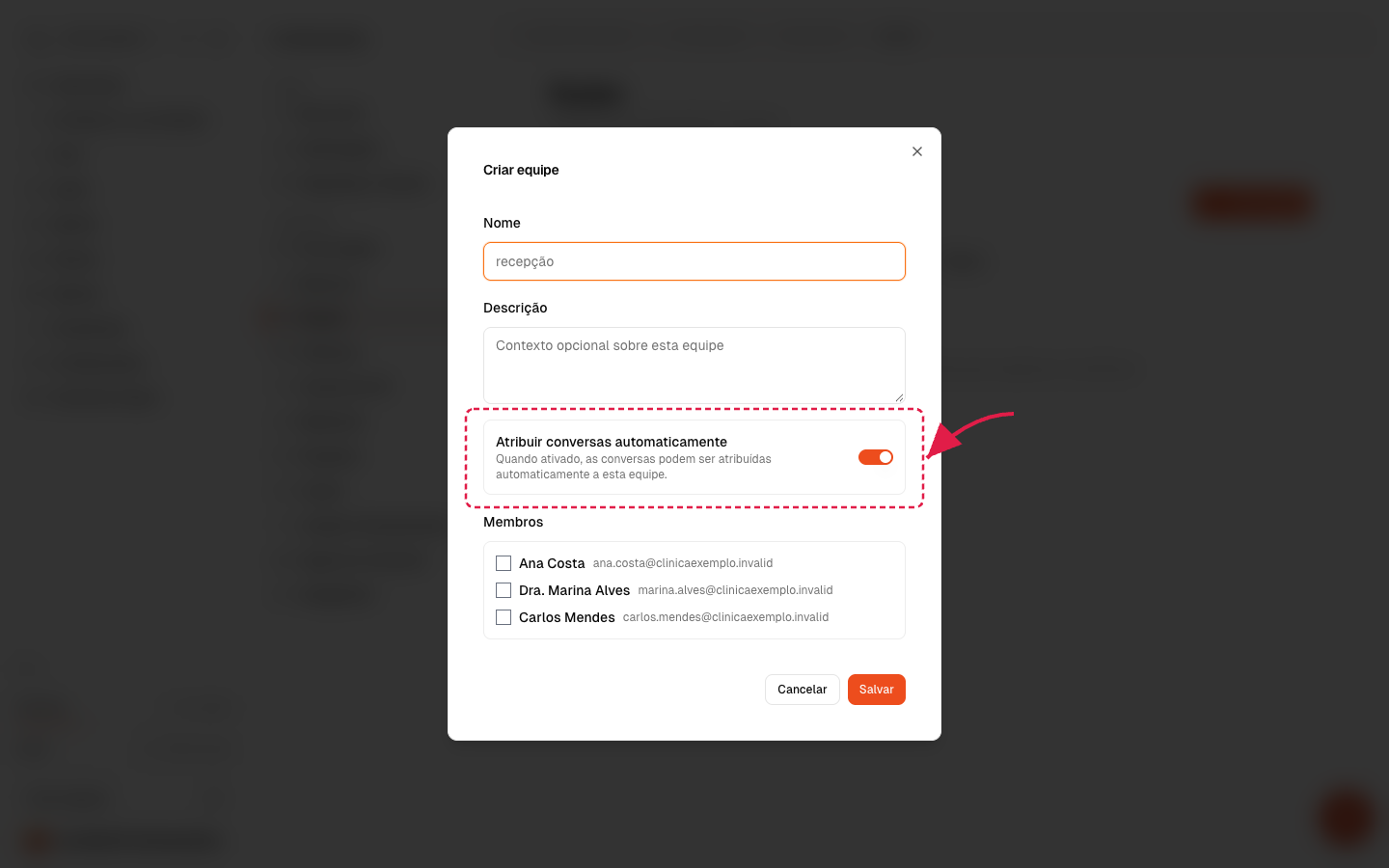
- Ao criar um Time, a atribuição automática já vem ligada: quando o Time recebe uma conversa, o LumibotX pode distribuí-la aos membros do grupo.
Passo a passo
1. Abra a tela de Equipe
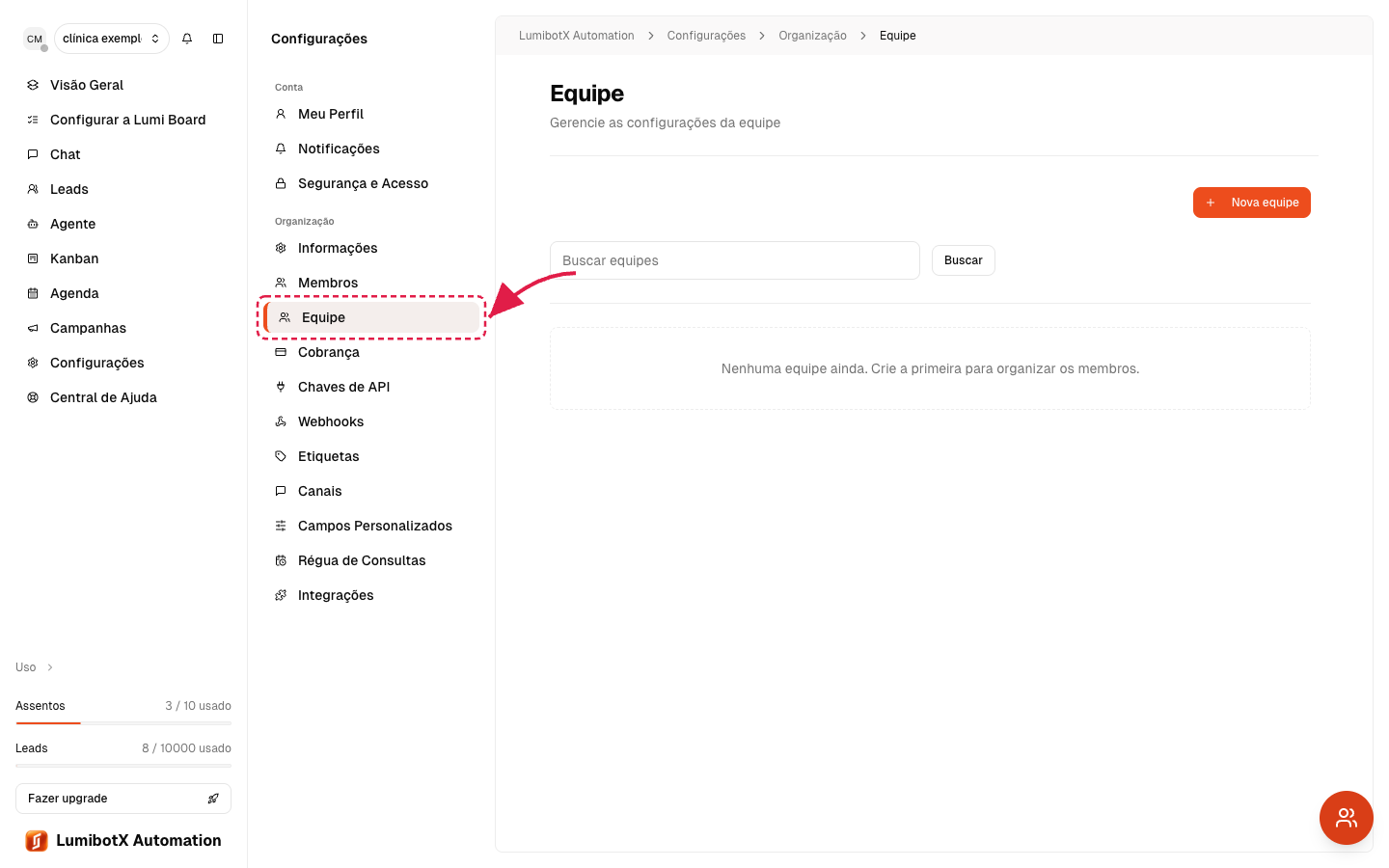
No menu lateral, clique em Configurações, depois em Organização e então em Equipe.
2. Crie um novo Time
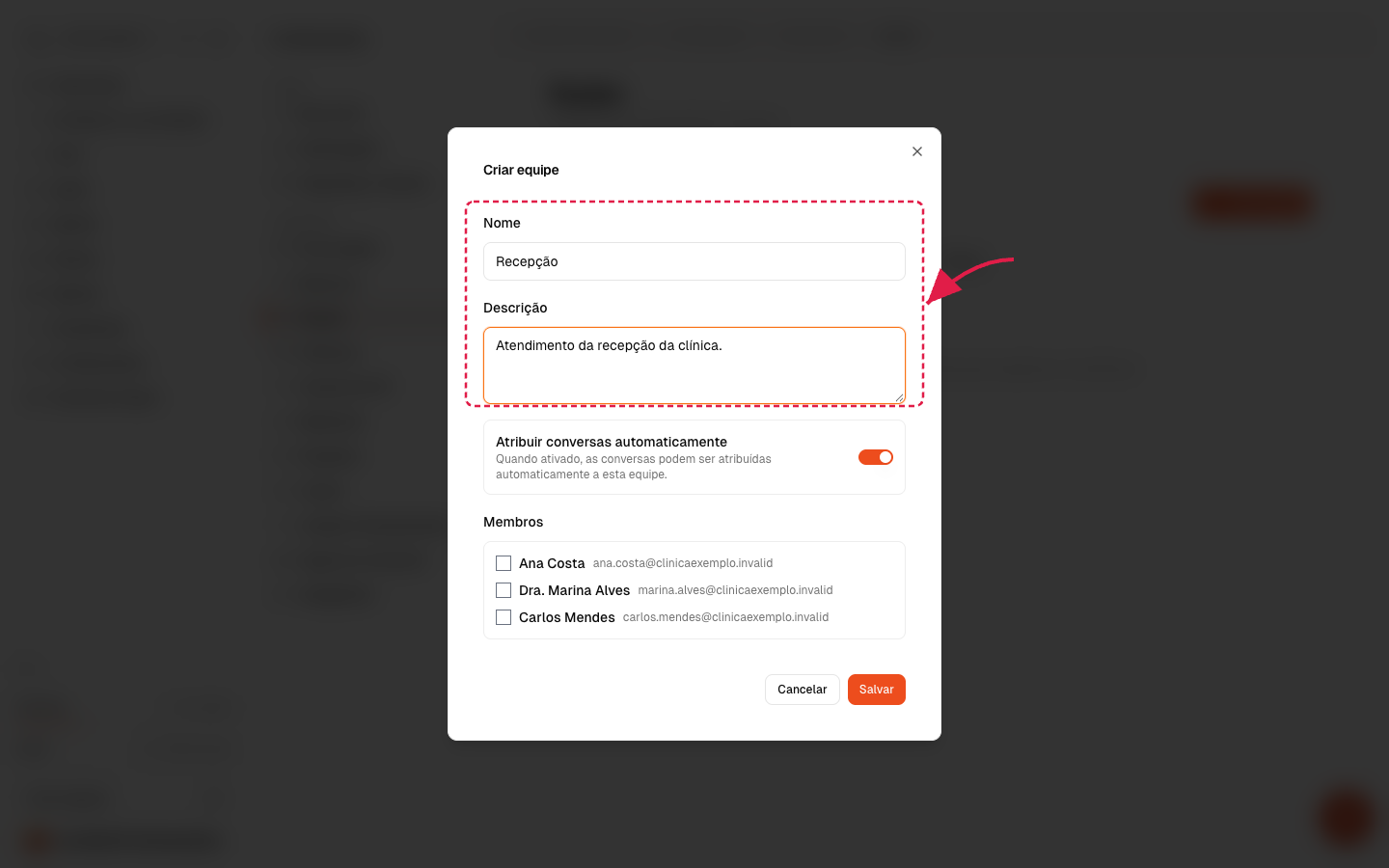
Clique em Nova equipe, dê um nome (por exemplo, "vendas") e, se quiser, uma descrição para explicar para que serve o grupo. Para guardar, clique em Salvar.
3. Decida a atribuição automática
Deixe a atribuição automática ligada se quiser que os membros do Time sejam colocados nas conversas assim que o Time for atribuído. Desligue se preferir distribuir manualmente.
4. Adicione os atendentes ao Time
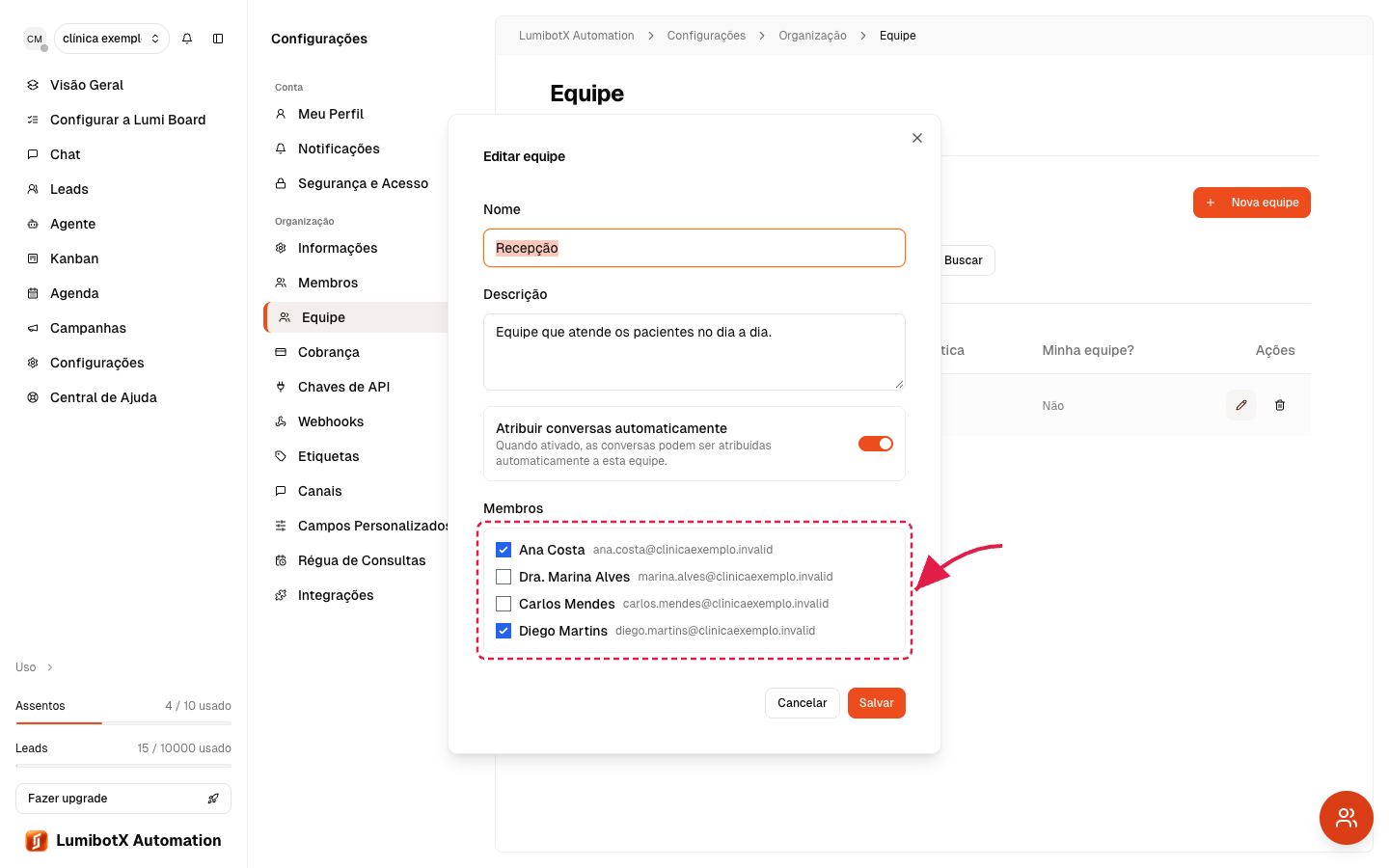
Com o Time criado, abra-o em Editar equipe (ícone de edição na lista de equipes) e marque as caixas das pessoas que farão parte dele. Você pode adicionar ou remover membros a qualquer momento.
5. Use o Time nas conversas
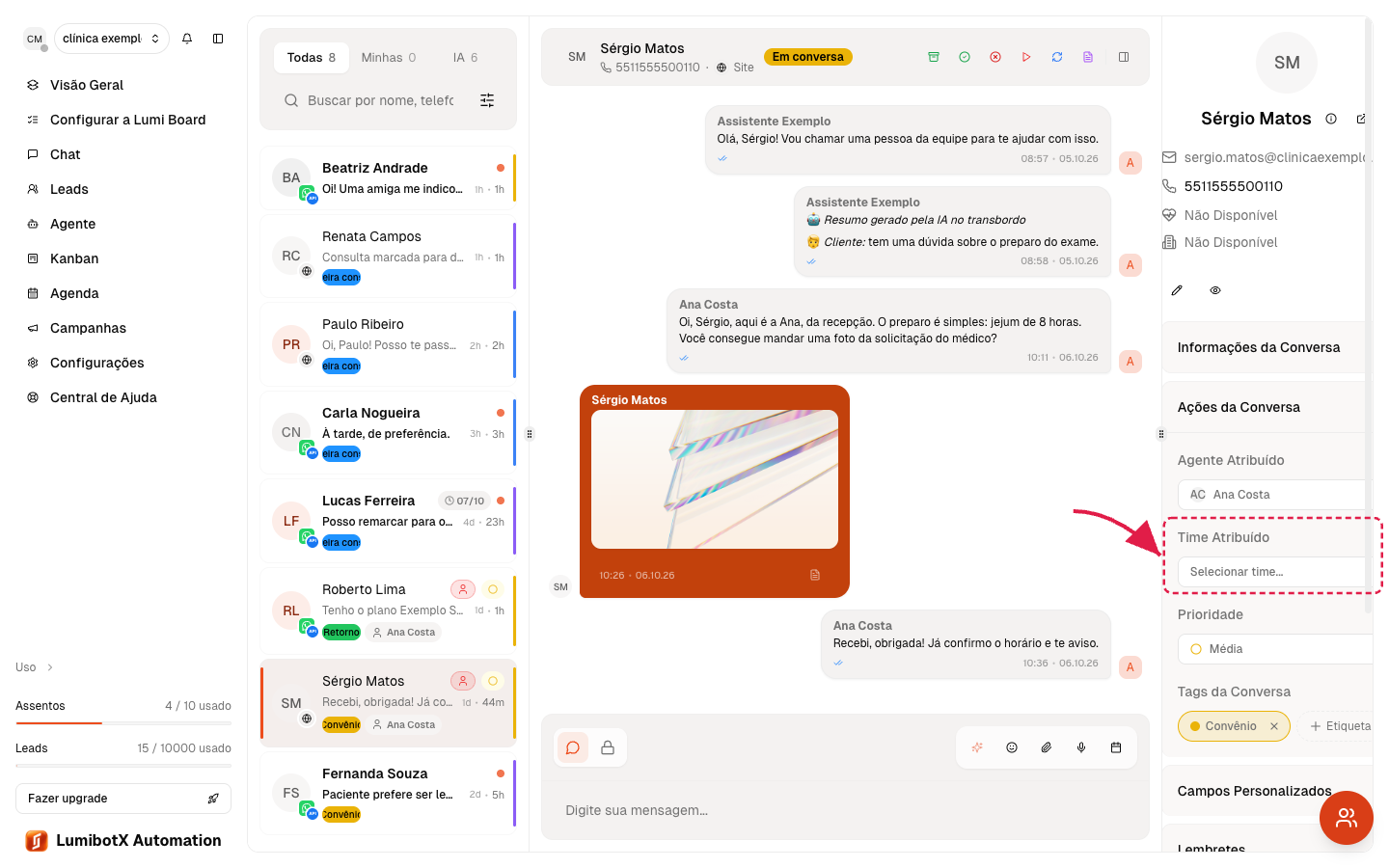
Na tela de conversas, atribua uma conversa a um Time. Se a atribuição automática estiver ligada, a conversa já cai para os membros do grupo.
Problemas comuns
"Já existe um time com esse nome" — os nomes de Time são únicos na organização. Escolha um nome diferente ou edite o Time que já existe.
"Adicionei alguém, mas não recebe conversas" — confira se a pessoa está online. Um atendente offline não recebe conversas atribuídas. Veja editar perfil e ficar online.
"Apaguei um Time sem querer" — sem pânico: as conversas que estavam com o Time apenas ficam sem grupo (o vínculo é removido), sem perder o histórico. Recrie o Time e atribua novamente.
Próximos passos
- Ajuste quem é Admin ou Membro em Papéis e permissões.
- Garanta que seus atendentes fiquem online em editar perfil e ficar online.
Este artigo resolveu sua dúvida?
Se ainda precisar, fale com nosso suporte pelo WhatsApp.