
Como ensinar o agente com arquivos de memória
Além da personalidade e das regras, o agente pode aprender com arquivos de memória: tabelas de preço, catálogos, PDFs de perguntas frequentes, imagens de produtos e outros documentos. Assim, quando um cliente perguntar algo específico, o agente responde com base no que você enviou — sem você precisar escrever tudo no prompt.
Quando usar: sempre que houver informação que muda com frequência ou que é longa demais para caber nas regras — cardápio, tabela de valores, catálogo, políticas, um FAQ. Cada arquivo vira uma fonte de consulta do agente.
Antes de começar
- Só o dono da conta (owner) acessa a tela do Agente; enviar, editar ou excluir arquivos exige papel de owner ou admin.
- Cada arquivo pode ter até 25 MB.
- Formatos aceitos: PDF, DOCX, XLSX, PPTX, CSV, TXT, JSON, imagens (JPG, PNG, GIF, WEBP), áudios (MP3, WAV, OGG, M4A) e vídeos (MP4, WEBM, MOV), além de ZIP e RAR.
- Cada arquivo precisa de uma descrição de pelo menos 10 caracteres — é ela que diz ao agente para que serve aquele documento.
Passo a passo
1. Abra o gerenciador de arquivos do agente
Na tela do Agente, vá até a seção de arquivos de memória. É ali que ficam listados todos os documentos que o agente já conhece.

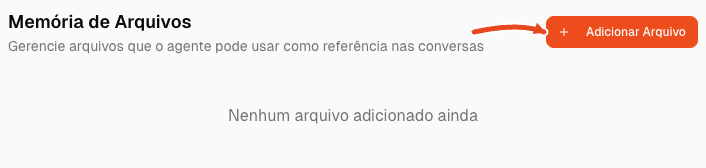
2. Clique em "Adicionar arquivo"
No canto da seção, clique em Adicionar arquivo. Um painel lateral abre para você enviar o documento.
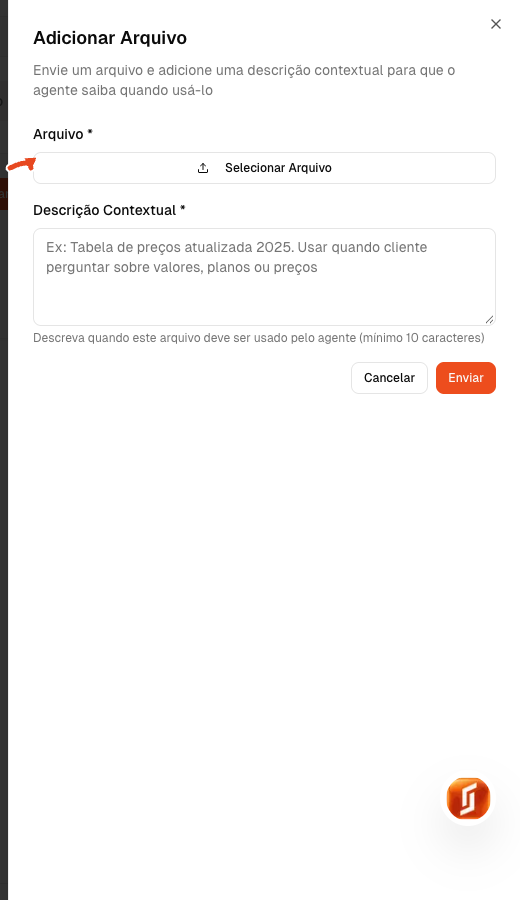
3. Selecione o arquivo
Clique em Selecionar arquivo e escolha o documento no seu computador. O nome do arquivo aparece no botão assim que você confirma.
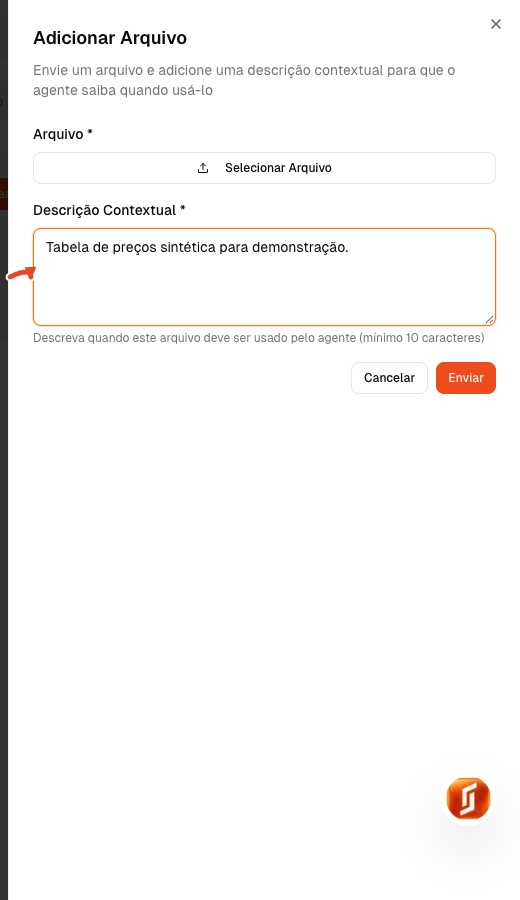
4. Escreva uma descrição contextual
No campo de descrição, explique em poucas frases o que o arquivo contém e quando o agente deve usá-lo (ex.: "Tabela de preços atualizada dos procedimentos"). Use no mínimo 10 caracteres — essa descrição orienta o agente.
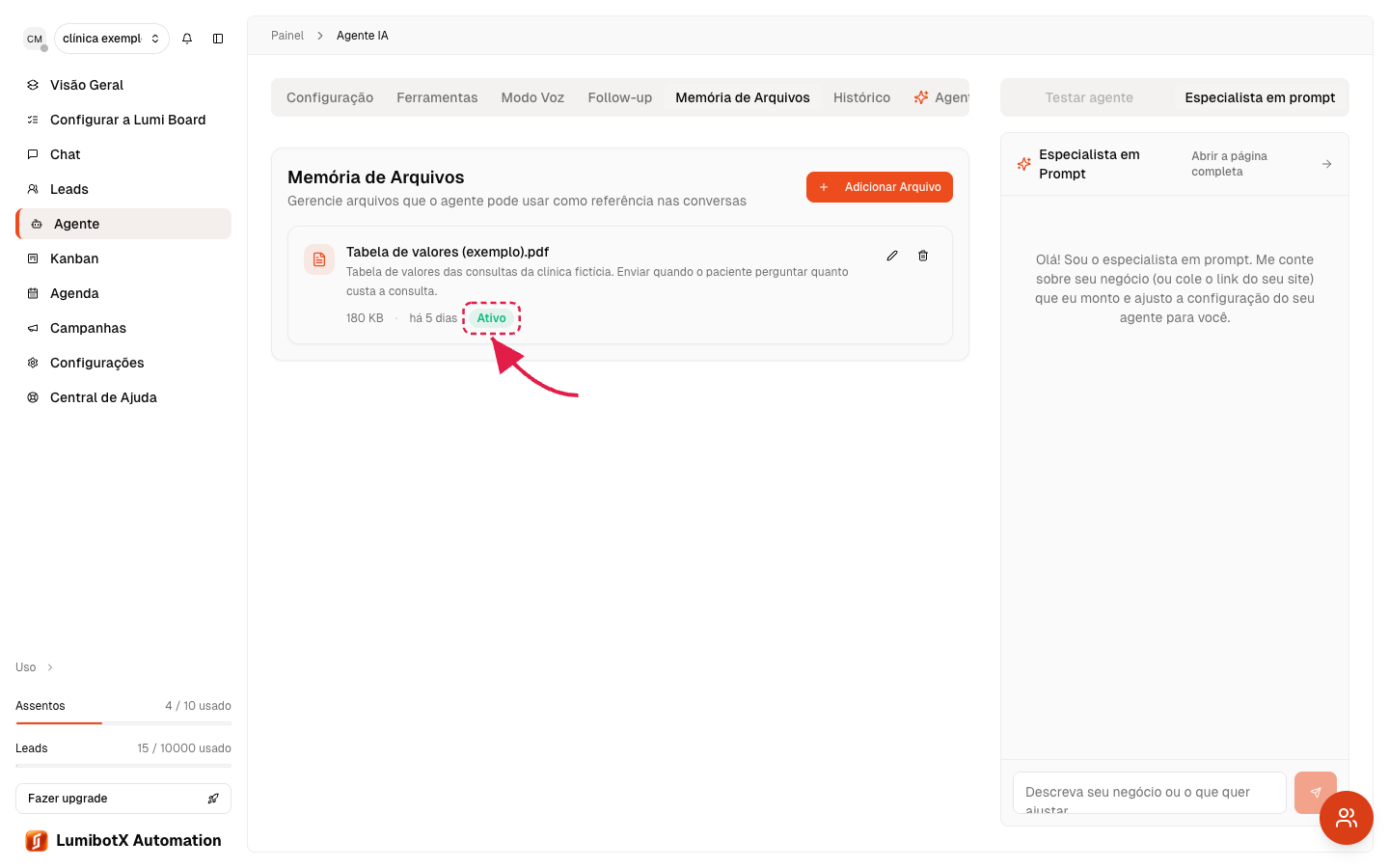
5. Envie o arquivo
Clique em Enviar. O arquivo aparece na lista com o tamanho, a data e um selo de status Ativo.
Como gerenciar os arquivos já enviados
- Editar a descrição — clique no ícone de lápis para ajustar o texto que explica o arquivo (continua valendo o mínimo de 10 caracteres).
- Ativar/desativar — um arquivo Ativo é consultado pelo agente; ao desativar, ele deixa de ser usado sem precisar excluir.
- Excluir — clique na lixeira e confirme para remover o arquivo de vez.
Problemas comuns
"Descrição deve ter pelo menos 10 caracteres" — a descrição é obrigatória e não pode ser curta demais. Escreva uma frase explicando o conteúdo.
O arquivo não foi aceito — confira o formato e o tamanho. Só valem os tipos listados acima e o limite é de 25 MB por arquivo.
O agente não usou a informação do arquivo — verifique se o arquivo está com o status Ativo e se a descrição deixa claro quando usá-lo. Descrições vagas dificultam o agente encontrar a informação certa.
Não consigo enviar arquivos — só owner e admin podem enviar, editar ou excluir. Se você é atendente, peça a alguém com esse papel.
Próximos passos
- Ajuste o tom e as regras em Como configurar a personalidade e as regras do seu agente.
- Se o agente parou de responder, veja Por que meu agente não está respondendo.
Este artigo resolveu sua dúvida?
Se ainda precisar, fale com nosso suporte pelo WhatsApp.