
Campos personalizados: o que a IA preenche sozinha
Campos personalizados são informações extras que você decide guardar de cada contato ou conversa — como "Procedimento de interesse", "Convênio", "Orçamento" ou "Já é paciente". O melhor: depois que a conversa é resolvida, a IA do LumibotX preenche esses campos sozinha, lendo o histórico do atendimento.
Quando usar: quando você quer padronizar as informações que a clínica coleta e deixar a IA fazer o trabalho de anotar, em vez de o atendente digitar tudo à mão.
Antes de começar
- Só dono (owner) ou admin da organização podem criar, editar ou remover campos personalizados.
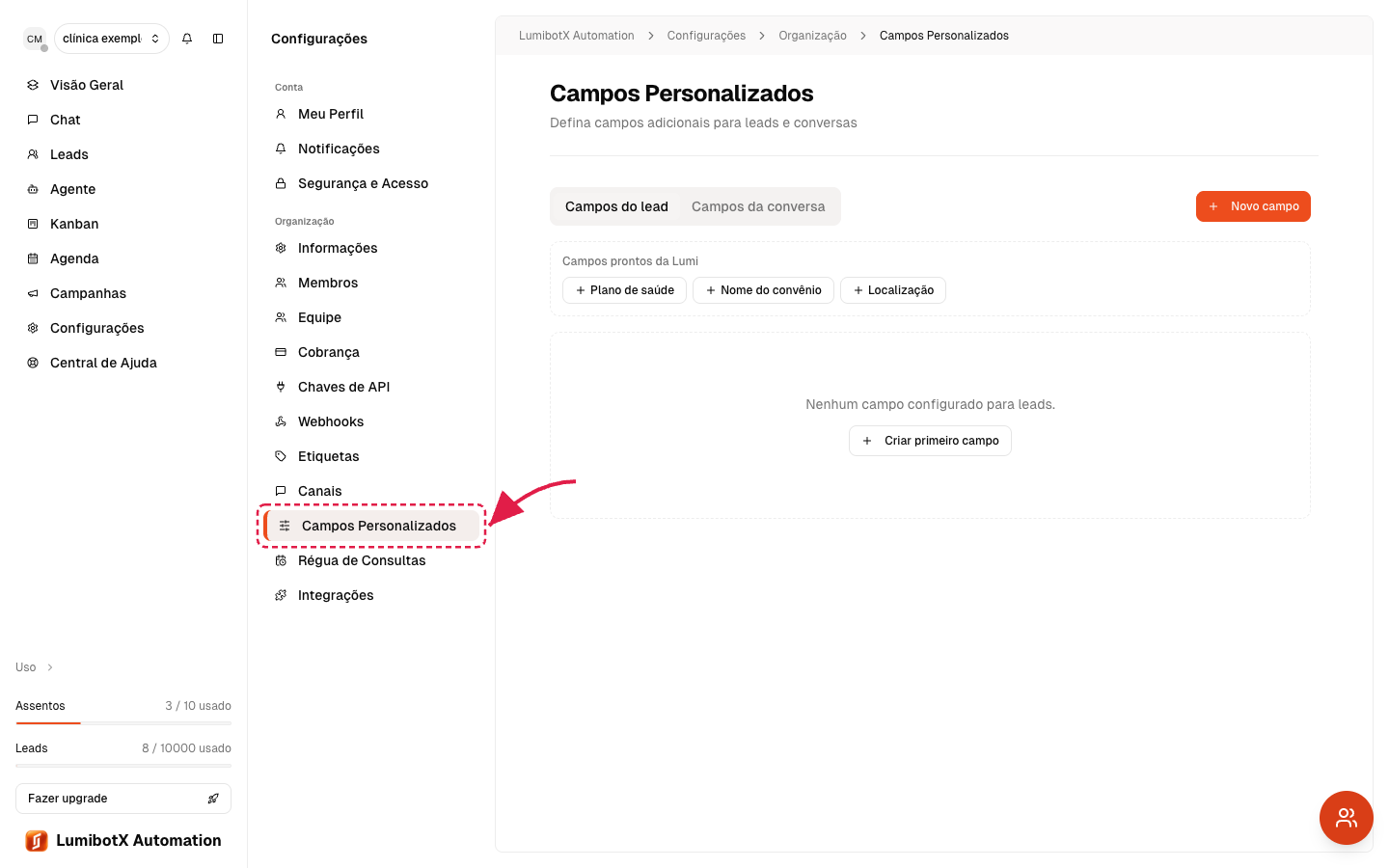
- Você configura os campos em Configurações > Organização > Campos personalizados.
- Cada campo tem um destino (appliesTo): pode ser do Lead (fica com o contato) ou da Conversa (fica ligado a um atendimento específico).
Tipos de campo disponíveis
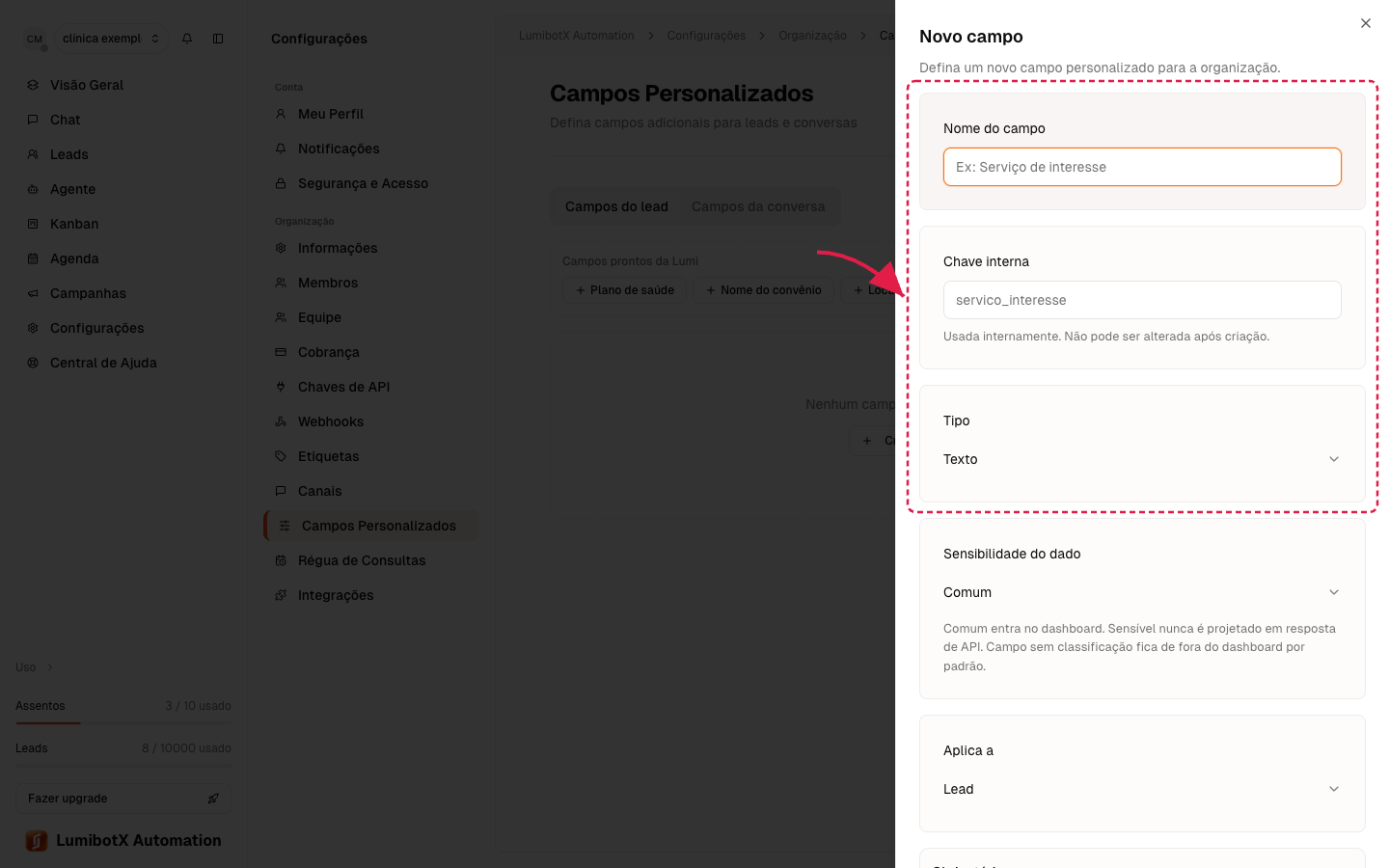
Ao criar um campo, você escolhe o tipo, que define o formato do valor:
- Texto — uma anotação livre e curta.
- Número — valores numéricos.
- Data — uma data (formato dia/mês/ano).
- Sim/Não — uma marcação verdadeiro ou falso.
- Lista — o valor precisa ser uma das opções que você cadastrar.
- Moeda — um valor monetário (por exemplo, o orçamento negociado).
Passo a passo
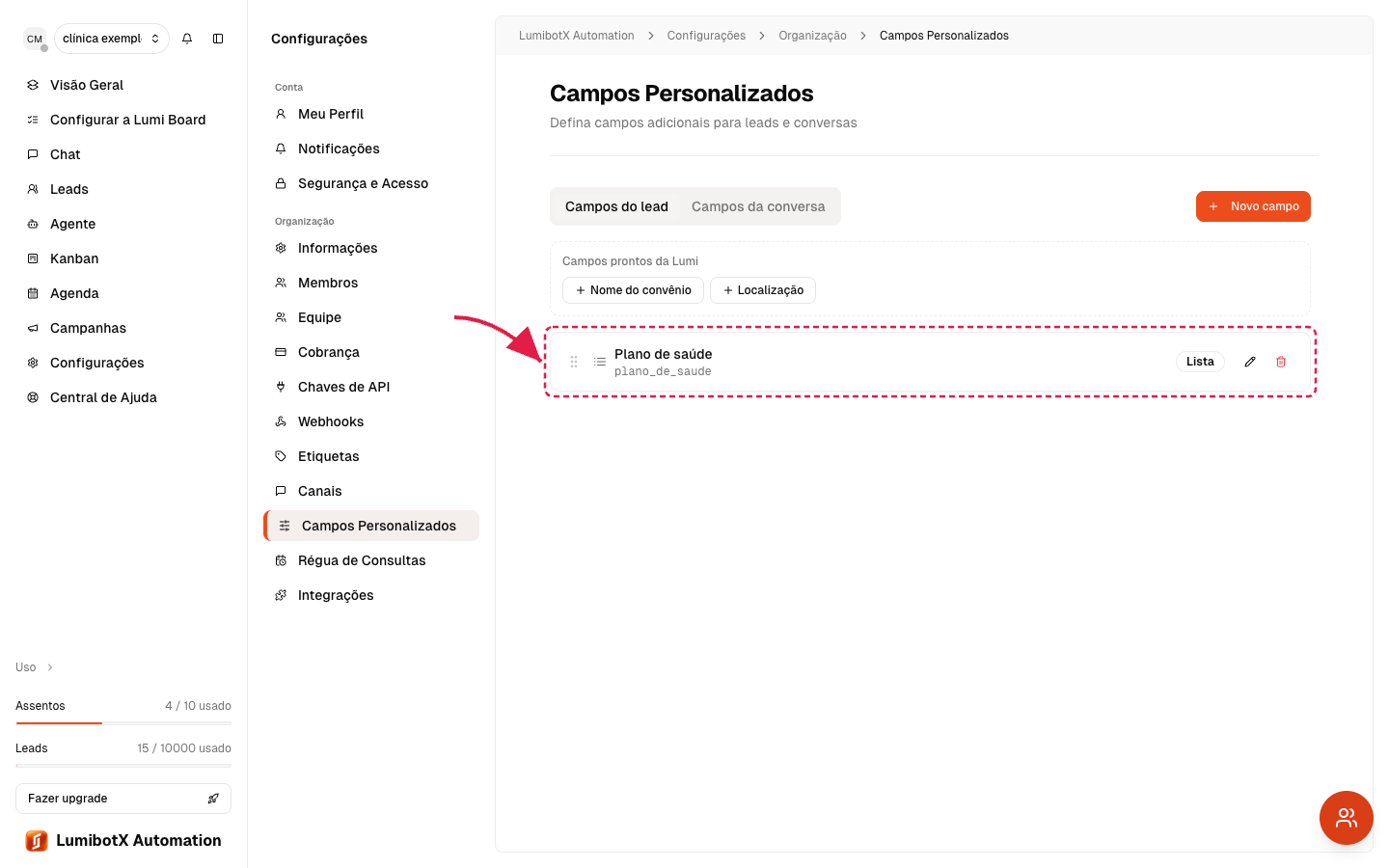
1. Abra a tela de Campos personalizados
No menu, vá em Configurações, depois Organização e clique em Campos personalizados.
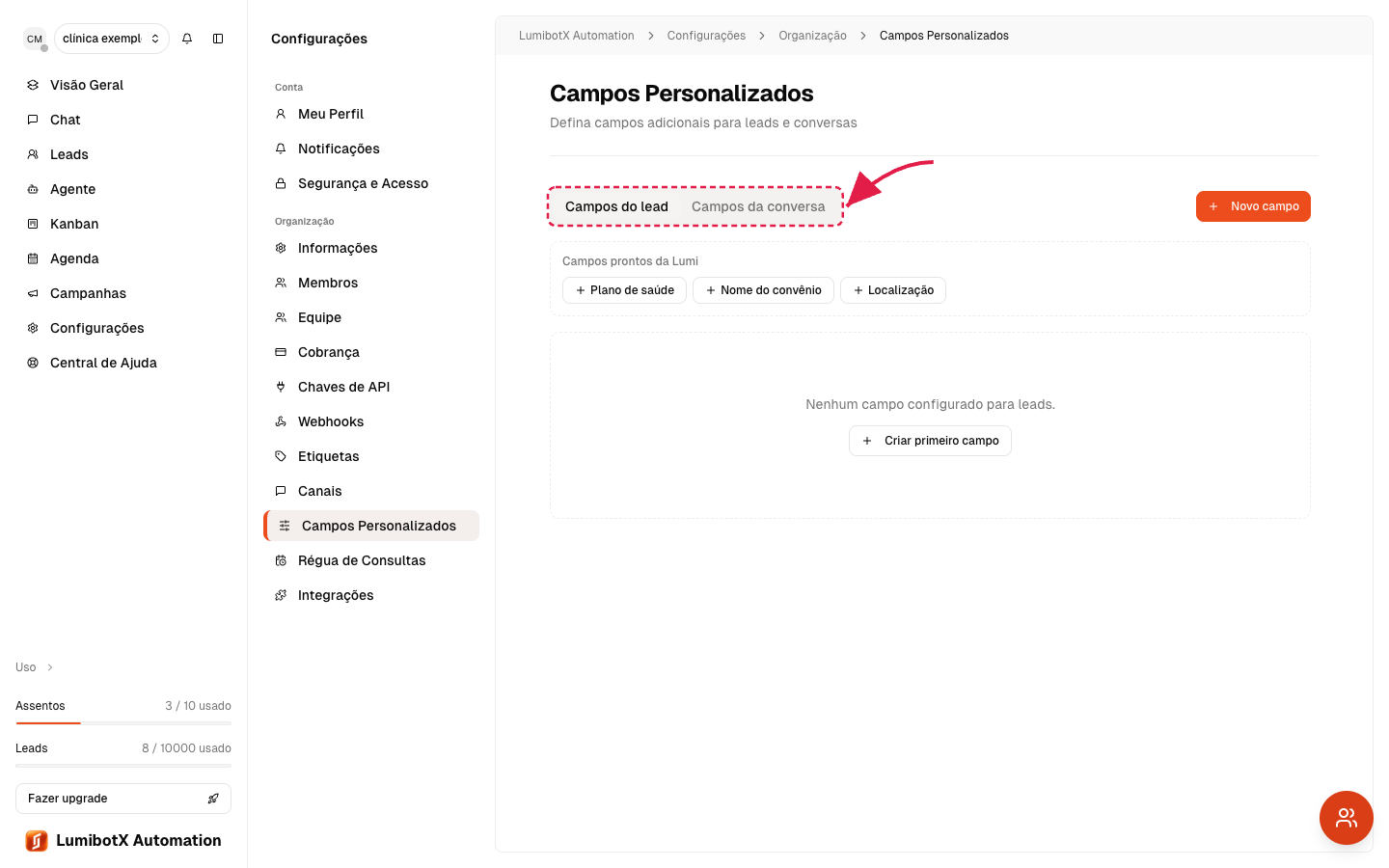
2. Escolha entre "Campos do Lead" e "Campos da Conversa"
No topo, use as abas para decidir onde o campo vai viver: junto ao contato (Campos do Lead) ou junto a cada atendimento (Campos da Conversa).
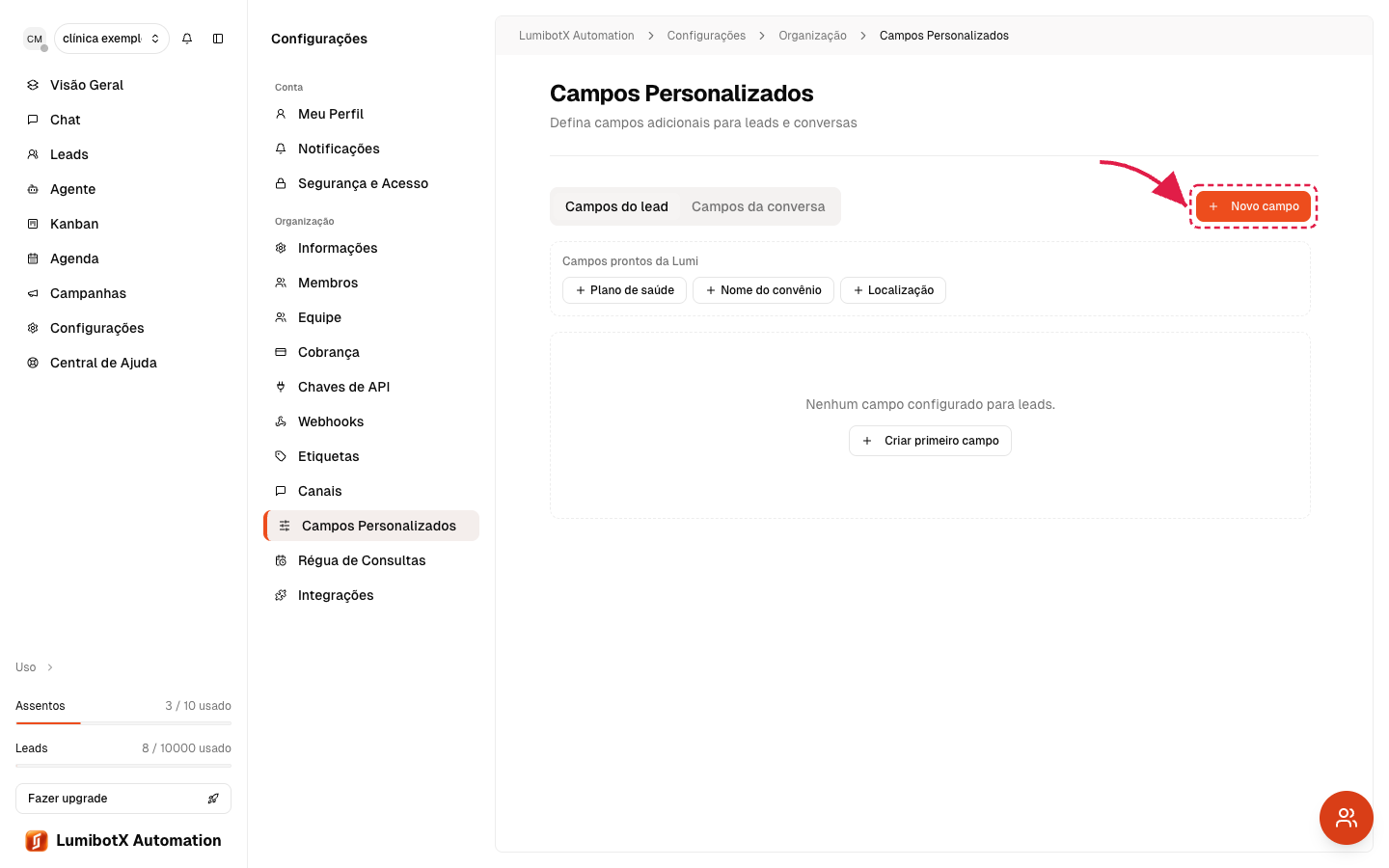
3. Clique em "Novo campo"
Clique no botão Novo campo para abrir o painel de criação. Se preferir, use os Campos prontos da Lumi — sugestões de 1 clique que já vêm configuradas.
4. Defina o nome, o tipo e as opções
Dê um rótulo ao campo (o nome que você vê), escolha o tipo (Texto, Número, Data, Sim/Não, Lista ou Moeda) e, no caso de Lista, cadastre as opções possíveis. Marque como obrigatório se quiser.
5. Salve o campo
Clique em salvar. O campo passa a aparecer na lista e já fica disponível no cadastro do lead (na seção Informações Adicionais) e para a IA preencher.
Como a IA preenche sozinha
Quando um atendimento passa para Resolvido, o LumibotX lê a transcrição da conversa e tenta inferir o valor de cada campo personalizado:
- A IA só preenche quando há evidência clara na conversa. Se ficar em dúvida, deixa o campo em branco — ela não inventa valores.
- Em campos do tipo Lista, ela usa exclusivamente as opções que você cadastrou.
- Os valores da IA são mesclados com o que já existe: um preenchimento novo nunca apaga um valor que você já tinha digitado à mão.
- Conversas muito curtas (com pouquíssimas mensagens) ou de grupo são ignoradas.
Você também pode preencher ou corrigir qualquer campo manualmente, tanto no cadastro do lead quanto na barra lateral da conversa.
Problemas comuns
"Já existe um campo com esta chave" — cada campo precisa de uma chave única por destino (Lead ou Conversa). Use um nome diferente ou edite o campo existente.
O botão de criar campo não aparece — só dono ou admin criam campos. Peça a quem administra a conta, ou verifique seu papel em Configurações.
A IA não preencheu um campo — isso é esperado quando a conversa não trouxe a informação de forma clara, foi muito curta ou aconteceu em um grupo. Nesses casos, preencha o campo manualmente.
Removi um campo por engano — ao remover, os valores já preenchidos nos contatos não são afetados; apenas o campo some da tela. Recrie o campo com a mesma chave para voltar a exibi-los.
Próximos passos
- Volte à tela de cadastro do lead para ver os campos na seção "Informações Adicionais".
- os campos personalizados entram como colunas no Excel e no resumo por período.
Este artigo resolveu sua dúvida?
Se ainda precisar, fale com nosso suporte pelo WhatsApp.