
Como exportar sua base de contatos
Precisa levar seus contatos para uma planilha, analisar conversões de um mês ou compartilhar os números com a equipe? O LumibotX exporta sua base de leads em um arquivo Excel com três abas — Leads, Conversas e Resumo — já organizadas pelo período que você escolher.
Quando usar: para fechar o mês, montar um relatório de campanha, analisar quem converteu no período ou fazer backup dos seus contatos fora da plataforma.
Antes de começar
- A exportação fica na tela Leads, no menu lateral. Admin, dono ou atendente conseguem exportar.
- O arquivo sai em Excel (.xlsx) — não há mais opção de CSV, porque só o Excel suporta as três abas.
- Cada aba traz até 5.000 linhas. Se o seu período tiver mais que isso, o LumibotX avisa que o arquivo foi cortado — veja Problemas comuns.
Passo a passo
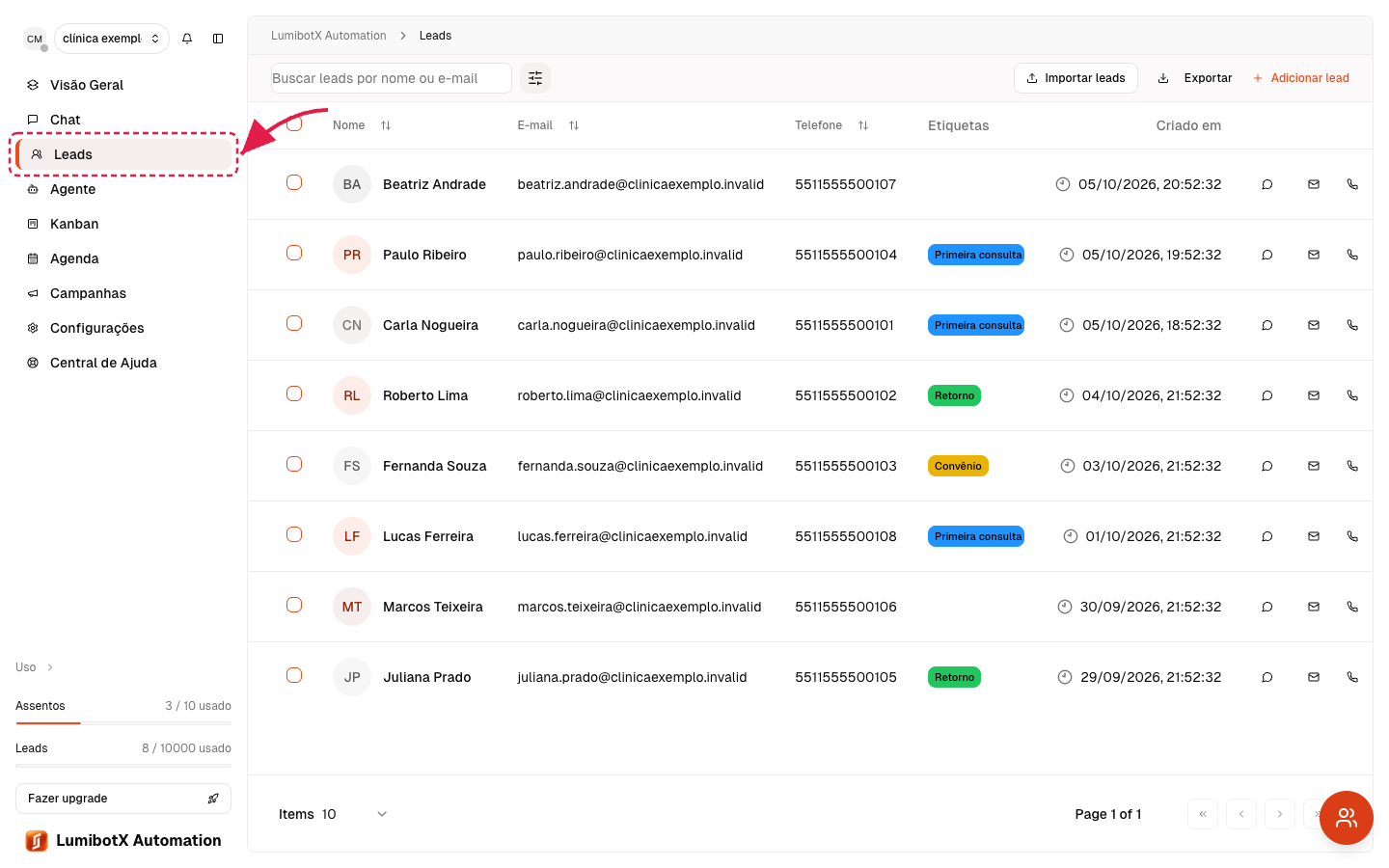
1. Abra a tela de Leads
No menu lateral, clique em Leads para ver a sua base de contatos.
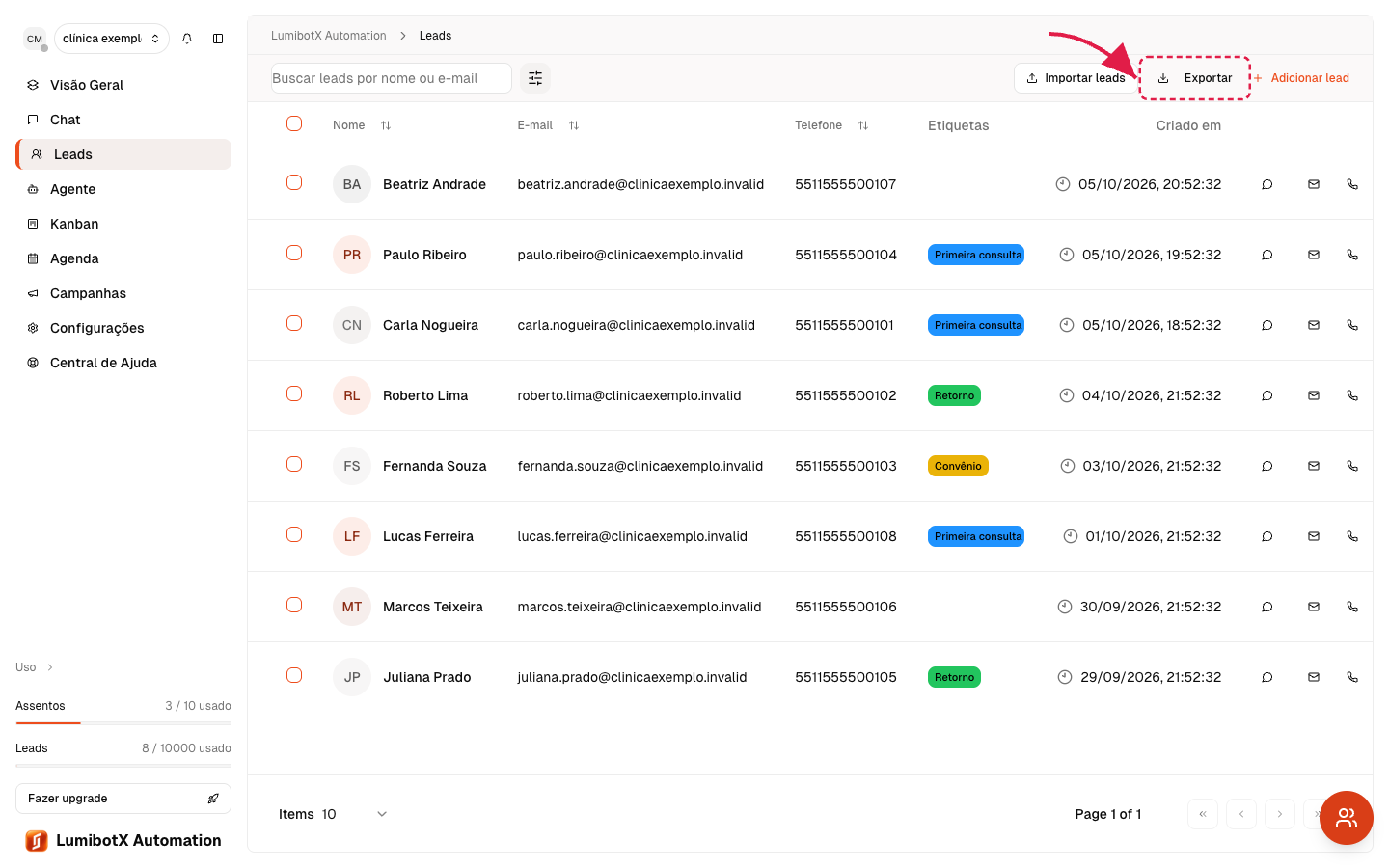
2. Clique em "Exportar"
No canto superior direito da tela, clique no botão Exportar (com o ícone de seta para baixo).
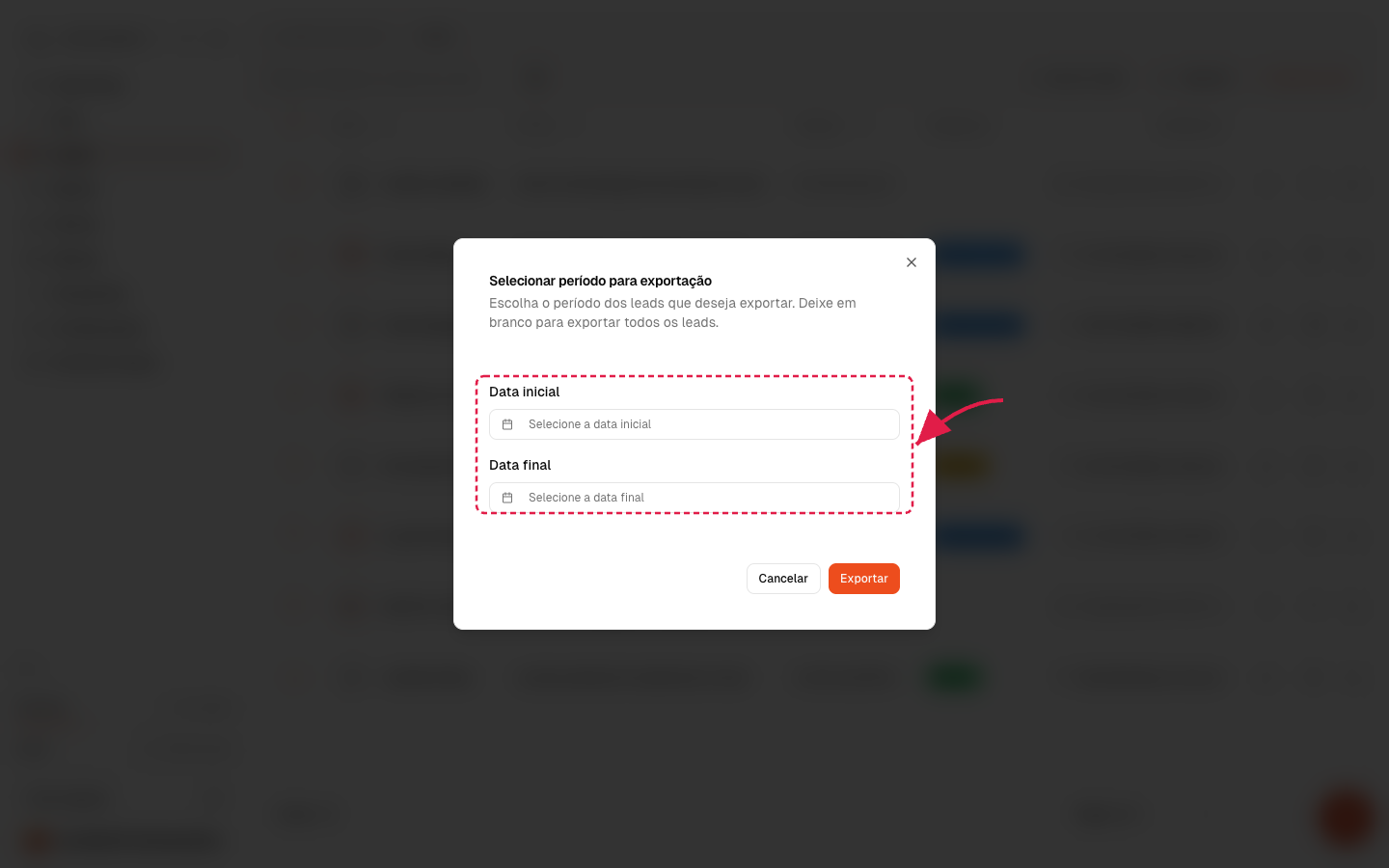
3. Escolha o período
Uma janela vai abrir pedindo a data inicial e a data final. Selecione o intervalo que quer analisar. Você pode deixar as datas em branco para exportar tudo.
4. Confirme para gerar o arquivo
Clique em Confirmar. O LumibotX monta a planilha e o download começa
automaticamente no seu navegador, com um nome como leads-export-2026-09-22.xlsx.

O que vem no arquivo
O Excel tem três abas:
- Leads — uma linha por contato do período: nome, e-mail, telefone, data de entrada, os campos personalizados, a etapa do funil, as etiquetas e a data de conversão. Leads antigos que converteram dentro do período também entram, para a conta de conversões fechar.
- Conversas — uma linha por atendimento com atividade no período: canal, status, quando começou, última mensagem, etapa, etiquetas e os campos da conversa.
- Resumo — os totais (leads, conversões e conversas) e a quebra por campo personalizado, por etapa e por etiqueta.
Problemas comuns
"Exportação incompleta / arquivo cortado" — seu período passou de 5.000 linhas por aba. Reduza o intervalo de datas e faça exportações menores (por exemplo, mês a mês) para não perder nenhuma linha.
O download não começou — verifique se o navegador não bloqueou o download automático. Libere os pop-ups/downloads do LumibotX e clique em Exportar de novo.
Faltam colunas de campos personalizados — as colunas dinâmicas seguem os campos configurados em Configurações. Se um campo não aparece, confira se ele está criado em Campos personalizados.
Valores de moeda com casas estranhas — os campos do tipo Moeda são guardados em centavos e convertidos para a unidade na exportação. Confira a formatação da célula no Excel se precisar.
Próximos passos
- Configure Campos personalizados para enriquecer as colunas do seu relatório.
- Mantenha a base limpa cadastrando e editando os leads antes de exportar.
Este artigo resolveu sua dúvida?
Se ainda precisar, fale com nosso suporte pelo WhatsApp.