
Como cadastrar e editar um lead
No LumibotX, cada pessoa que fala com a sua clínica vira um lead (um contato). Você pode cadastrar um lead na mão — por exemplo, alguém que ligou ou apareceu pessoalmente — e editar os dados de quem já está na base a qualquer momento.
Quando usar: para registrar um contato que não chegou pelo WhatsApp, corrigir um nome ou telefone, completar o endereço de um paciente ou anotar uma observação importante sobre o atendimento.
Antes de começar
- Você acessa a tela Leads no menu lateral. Admin, dono ou atendente conseguem cadastrar e editar.
- O telefone é único dentro da sua organização: não dá para ter dois leads com o mesmo número — veja Problemas comuns.
- Todos os campos são opcionais, mas quanto mais completo o cadastro, melhor a IA atende e mais rico fica o seu relatório de exportação.
Passo a passo
1. Abra a tela de Leads
No menu lateral, clique em Leads para ver a lista de contatos da sua organização.
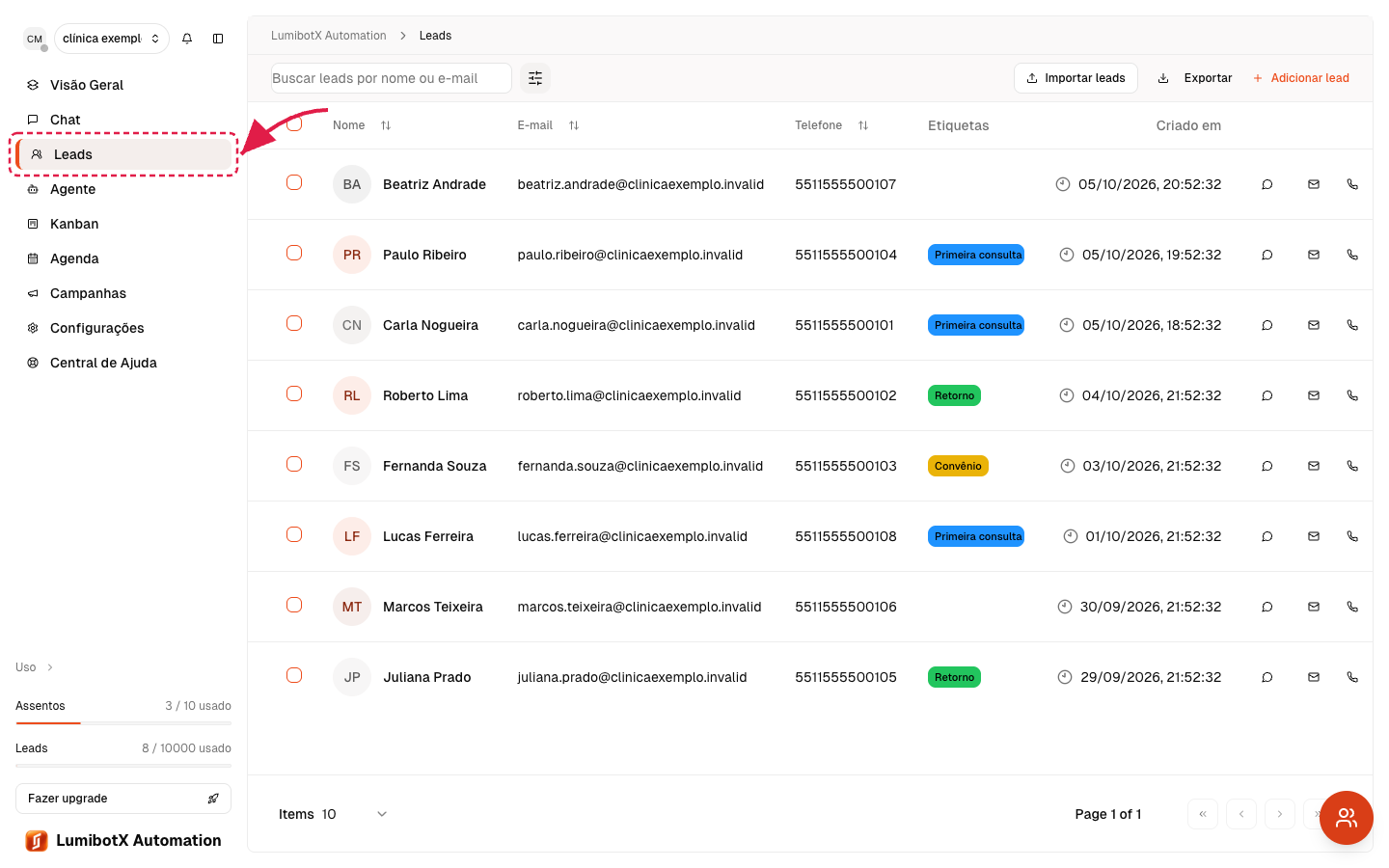
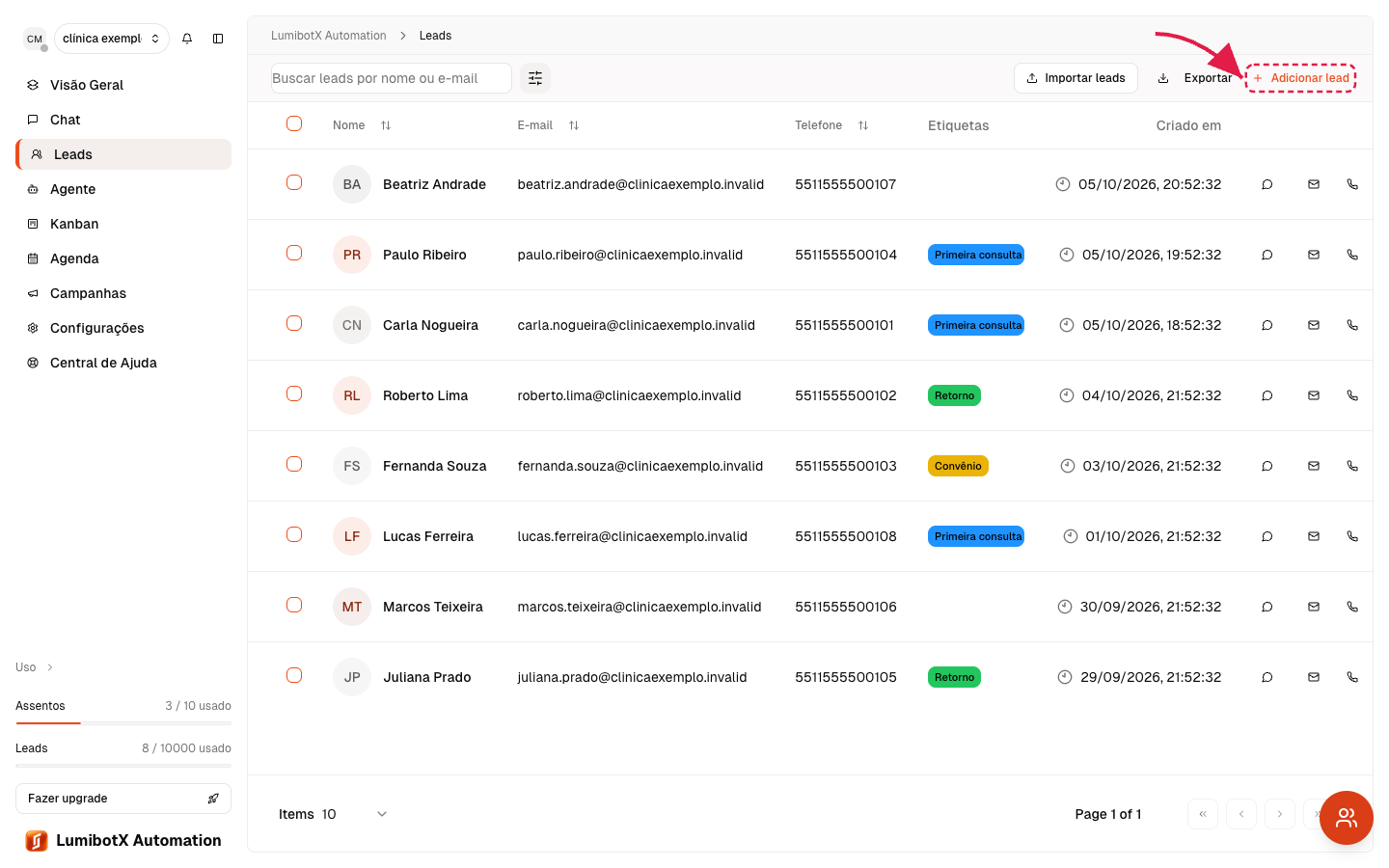
2. Clique em "Adicionar" para um novo lead
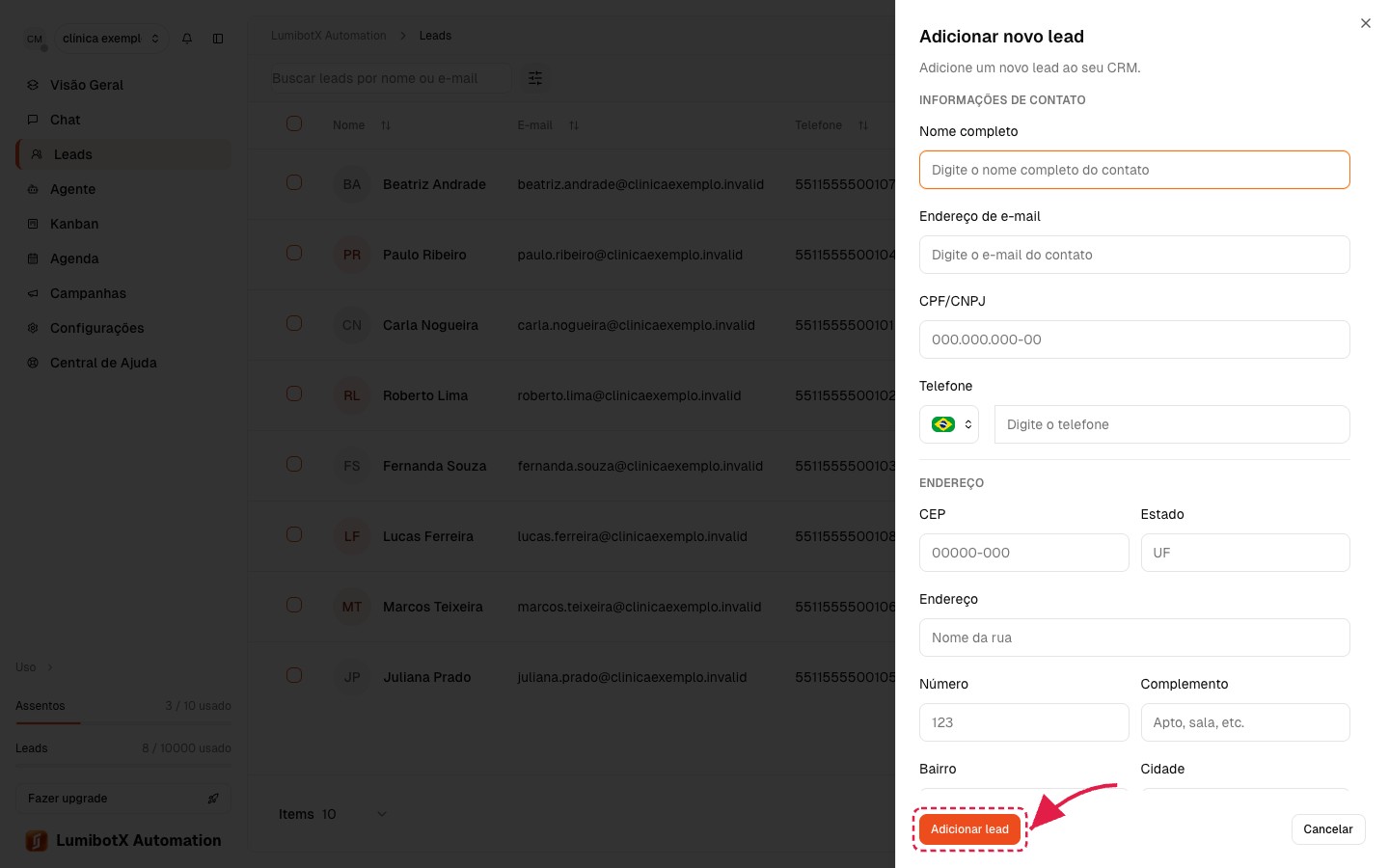
No topo da lista, clique no botão de adicionar (com o ícone de +). Um painel lateral vai abrir do lado direito da tela.
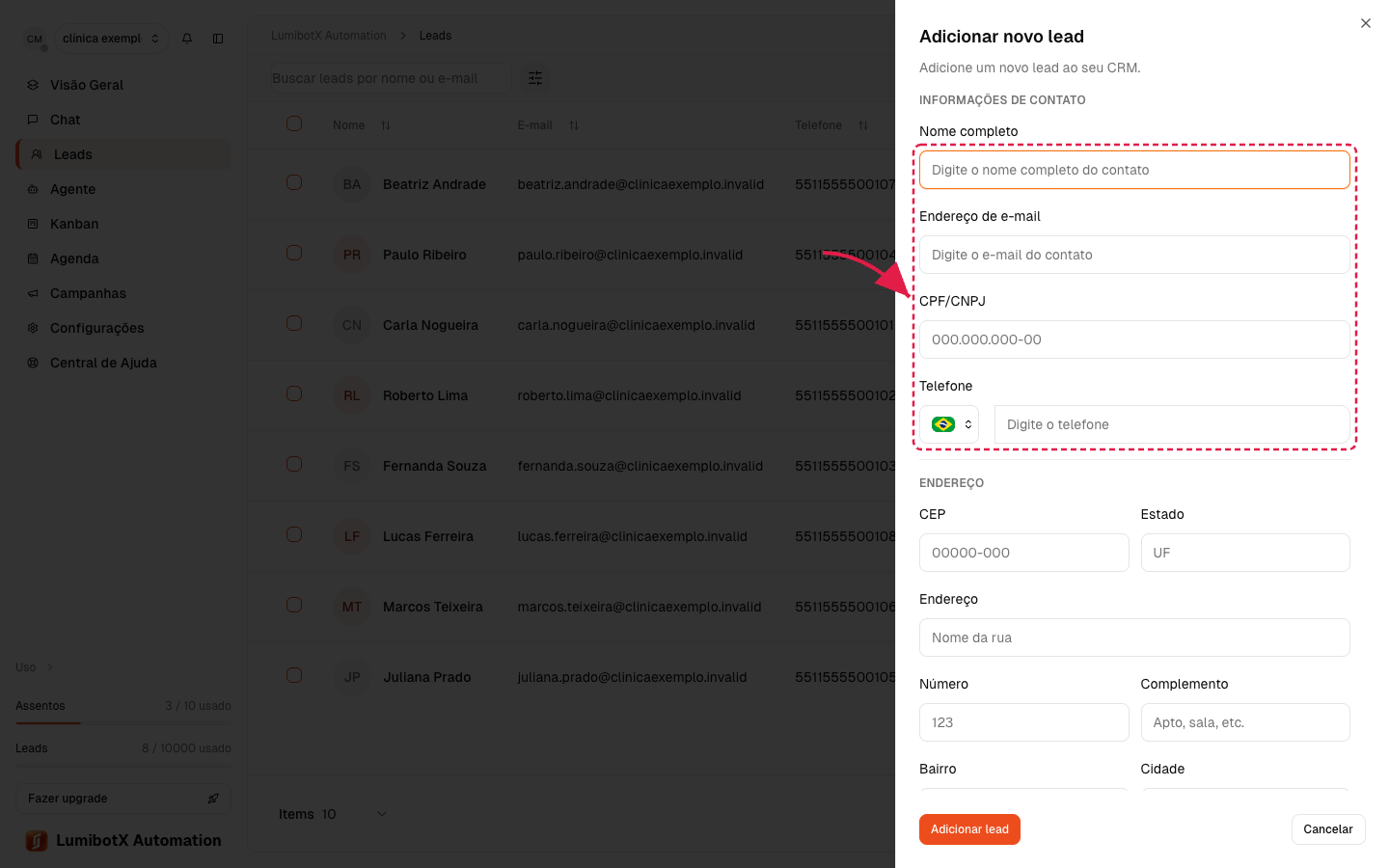
3. Preencha as informações de contato
No painel, preencha os dados do lead:
- Nome e E-mail — identificam a pessoa.
- CPF/CNPJ — útil para faturamento ou identificação.
- Telefone — o número de WhatsApp/celular do contato.
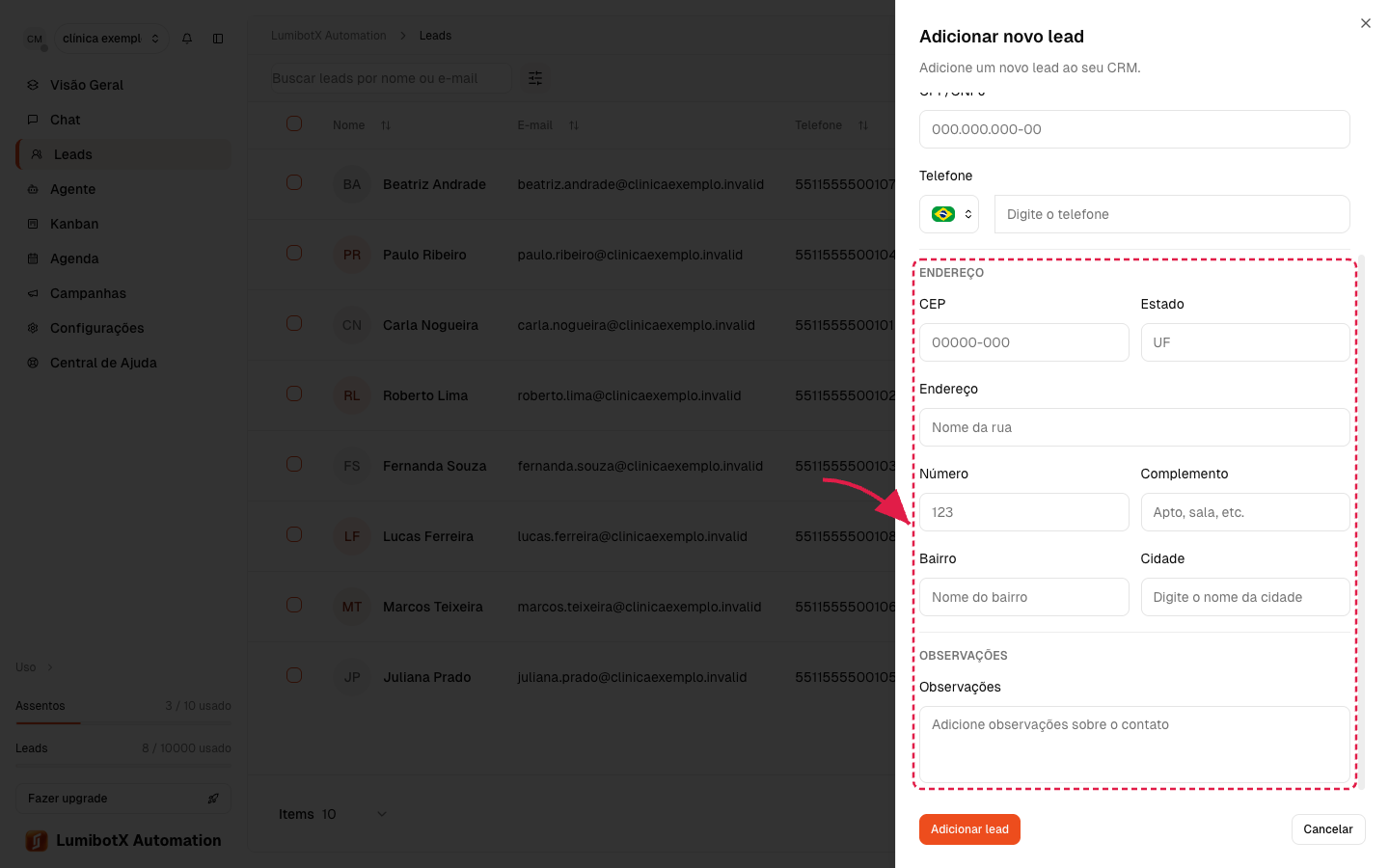
4. Complete endereço, campos adicionais e observações
Mais abaixo, você pode preencher o endereço (CEP, estado, rua, número, complemento, bairro e cidade), as Informações Adicionais (os campos personalizados da sua organização, quando existirem) e um campo livre de Observações para anotar o que quiser sobre o contato.
5. Salve o lead
Clique em Adicionar lead (ou Atualizar lead, se estiver editando) no rodapé do painel. O LumibotX confirma o salvamento e o contato já aparece na lista.
Como editar um lead que já existe
- Na lista de Leads, clique no contato que quer alterar.
- O mesmo painel lateral abre, agora com os dados já preenchidos.
- Ajuste o que precisar e clique em Atualizar lead.
As observações são salvas junto ao contato, e os campos personalizados são mesclados com o que já existia — ou seja, editar um campo não apaga os demais que já estavam preenchidos.
Problemas comuns
"Já existe um lead com este telefone" — o número que você digitou já está cadastrado em outro contato da sua organização. Procure o lead existente pela busca e edite-o, em vez de criar um novo.
Não consigo salvar o e-mail — o LumibotX valida o formato do e-mail. Confira se ele está escrito corretamente (com @ e domínio) ou deixe o campo em branco.
O contato não aparece na lista depois de salvar — atualize a página. Se ainda não aparecer, confira se você não está com um filtro de período ou uma busca ativa na tela de Leads.
Próximos passos
- Configure os Campos personalizados para a IA preencher informações sozinha durante o atendimento.
- Exporte sua base de contatos em Excel para analisar leads e conversões por período.
Este artigo resolveu sua dúvida?
Se ainda precisar, fale com nosso suporte pelo WhatsApp.