
Como ver e trocar o seu plano
Na área de Cobrança você consulta a assinatura atual da sua organização, faz upgrade para um plano maior e acessa o portal de pagamento para atualizar cartão, baixar faturas ou cancelar. Trocar de plano é útil, por exemplo, quando o número de assentos (membros) do plano atual ficou pequeno para a sua equipe.
Quando usar: para conferir o plano vigente, subir de plano quando precisar de mais assentos ou recursos, ou gerenciar a forma de pagamento e as faturas.
Antes de começar
- Acesse Configurações → Organização → Cobrança.
- A troca de plano abre um checkout (para assinar) ou o portal de pagamento (para gerenciar a assinatura existente) — o processo de pagamento acontece no ambiente seguro do provedor.
- Se o objetivo é liberar mais membros, lembre-se de que o limite de assentos é definido pelo plano: convites que passam do limite recebem o aviso de assentos esgotados.
Passo a passo
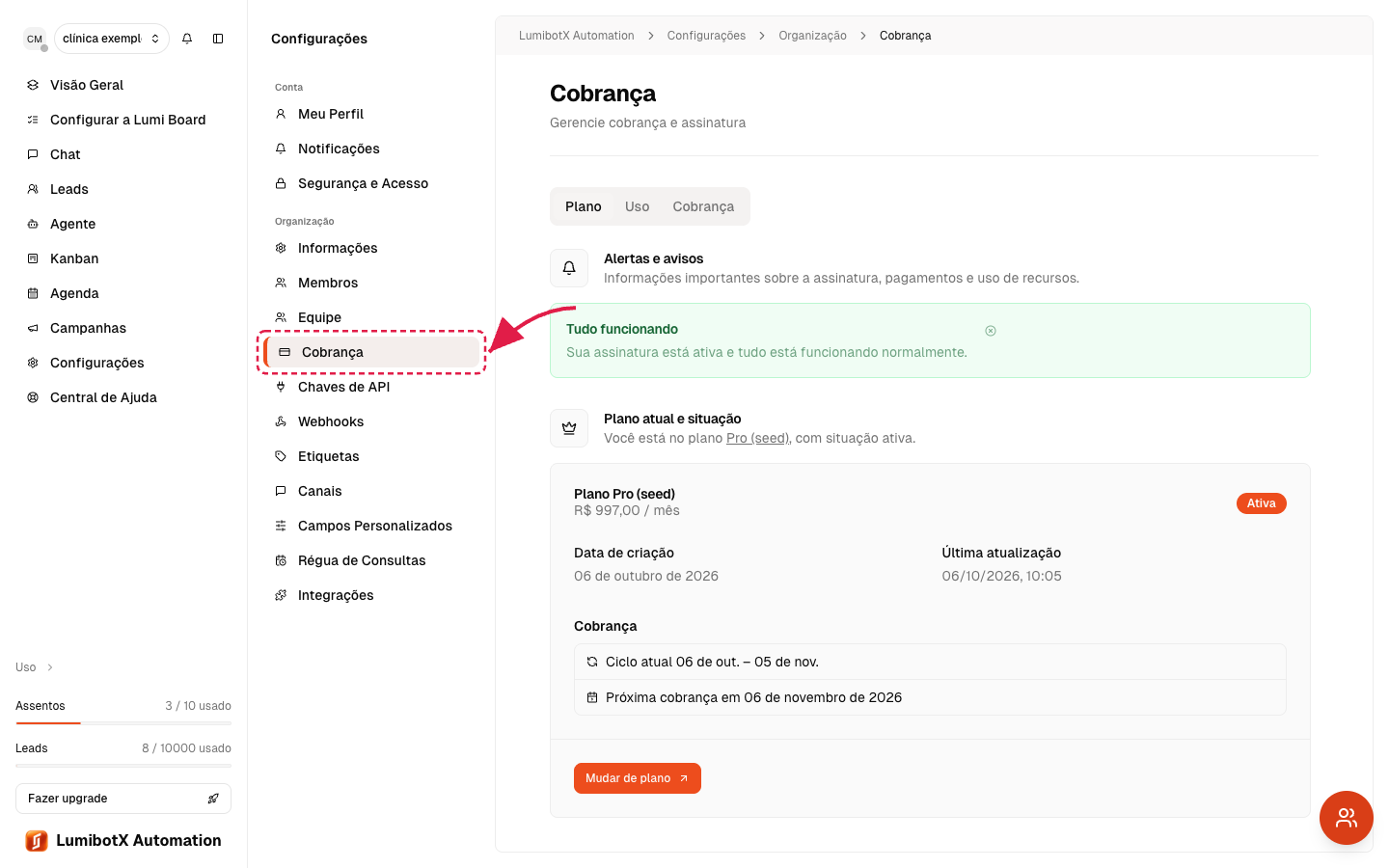
1. Abra a área de Cobrança
No menu, vá em Configurações, depois em Organização e clique em Cobrança.
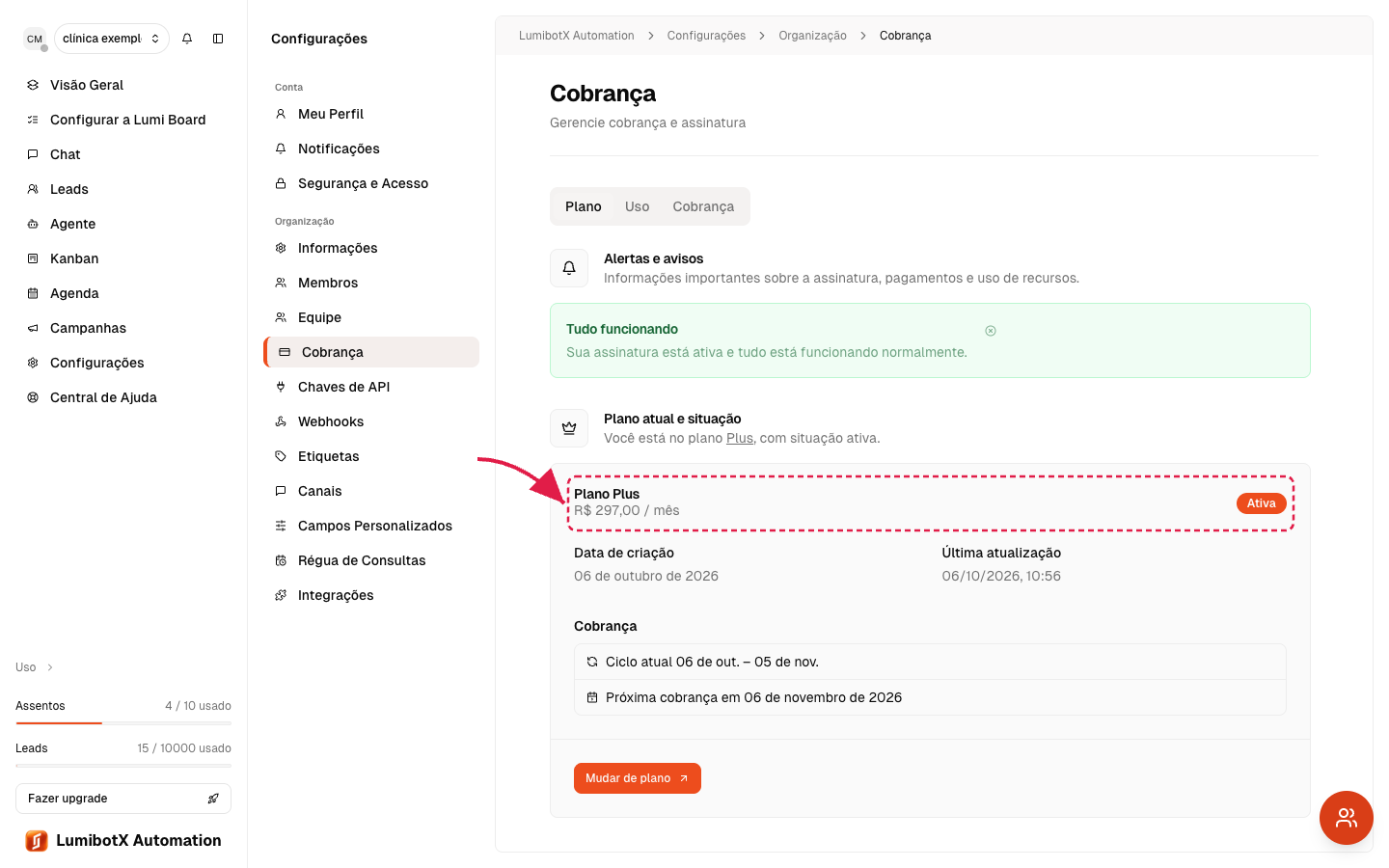
2. Veja o seu plano atual
A tela mostra as informações da assinatura da organização — o plano vigente e a situação da cobrança.
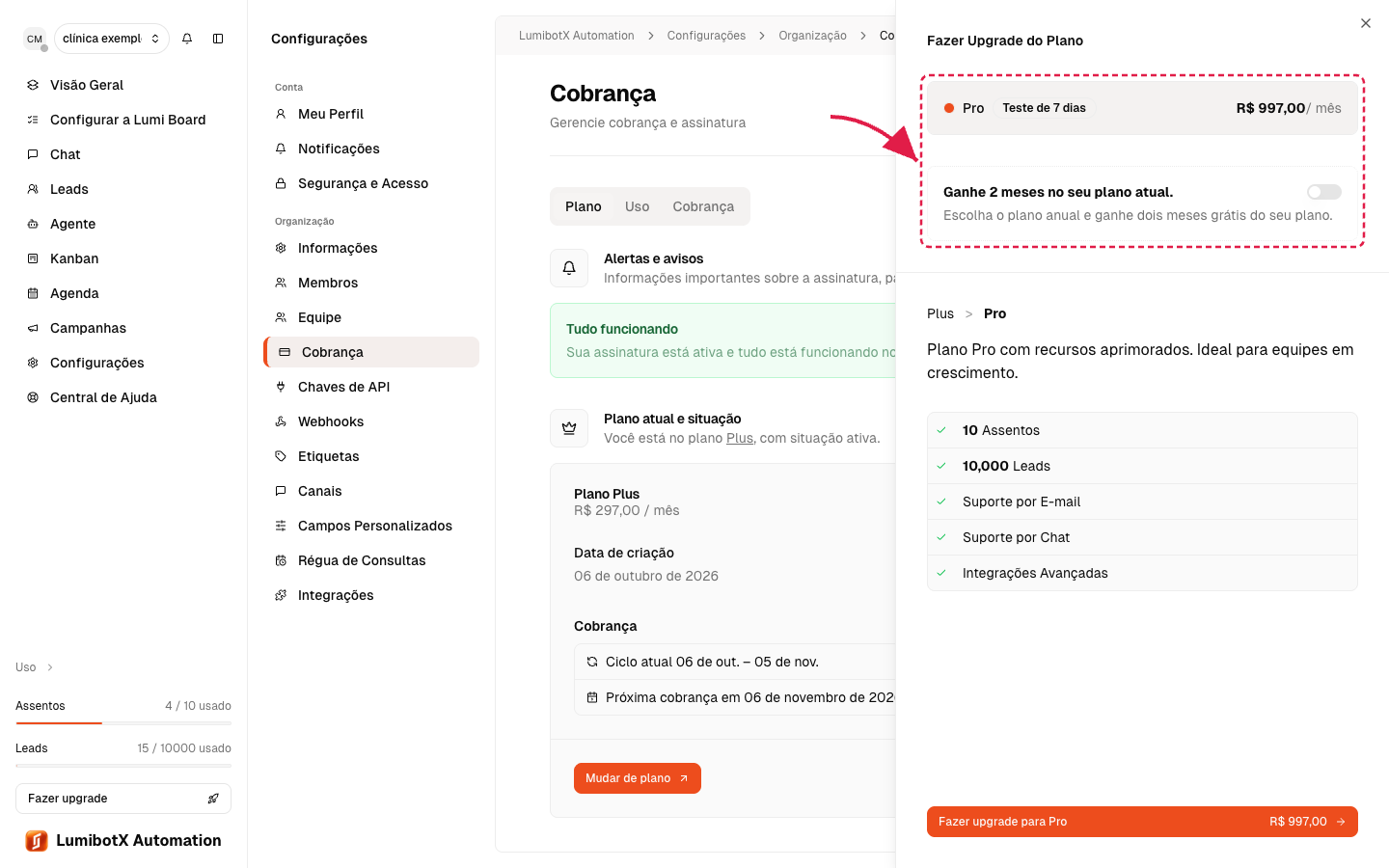
3. Clique em "Fazer upgrade" para trocar de plano
Para mudar de plano, abra a opção de upgrade. Uma janela lista os planos disponíveis, com os preços em cobrança mensal ou anual.
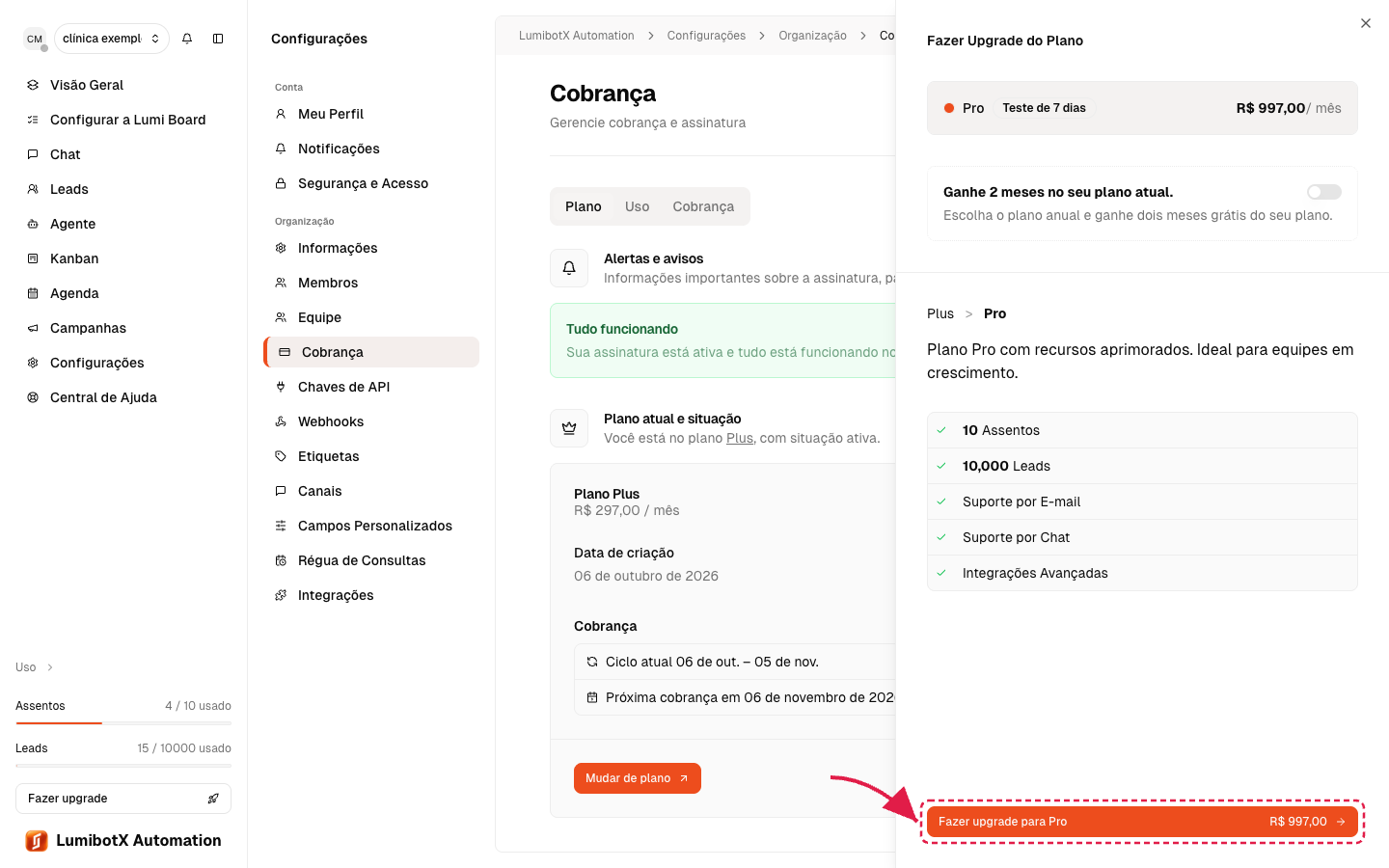
4. Escolha o plano e o ciclo
Selecione o plano desejado e o ciclo de cobrança (mensal ou anual). Confirme para seguir ao checkout.
5. Conclua no checkout seguro
O LumibotX abre o checkout do provedor de pagamento para você finalizar a assinatura. Ao terminar, você volta para o LumibotX e o novo plano passa a valer.

Gerenciar pagamento e faturas
Para atualizar o cartão, ver faturas anteriores ou cancelar, use a opção de gerenciar assinatura na área de Cobrança. Ela abre o portal de pagamento do provedor e, ao concluir, traz você de volta para o LumibotX.
Problemas comuns
"Limite de assentos atingido" ao convidar alguém — o seu plano não comporta mais membros. Faça o upgrade para um plano com mais assentos aqui na Cobrança, ou remova um membro que não usa mais a conta.
Voltei do checkout e o plano não mudou — se o pagamento ainda não foi confirmado pelo provedor, a assinatura pode levar alguns instantes para atualizar. Atualize a página de Cobrança em seguida.
Preciso trocar o cartão ou baixar uma fatura — use a opção de gerenciar assinatura, que abre o portal de pagamento com essas ações.
Próximos passos
- Depois de liberar assentos, veja Como adicionar um usuário à sua equipe.
- Aproveite mais capacidade de envio em Como criar uma campanha por etiqueta ou etapa.
Este artigo resolveu sua dúvida?
Se ainda precisar, fale com nosso suporte pelo WhatsApp.