
Como configurar os tipos de consulta do seu agente
Os tipos de consulta são os procedimentos que o seu agente pode oferecer e agendar no chat — cada um com nome, duração e preço. É essa lista que o agente usa para saber, por exemplo, que uma "Avaliação" dura 30 minutos e que um "Retorno" dura 15. Sem isso, ele não tem como propor horários ao cliente.
Quando usar: ao preparar o agente para agendar atendimentos, quando quiser adicionar um novo procedimento, ajustar a duração ou o preço de um serviço, ou remover algo que você não oferece mais.
Antes de começar
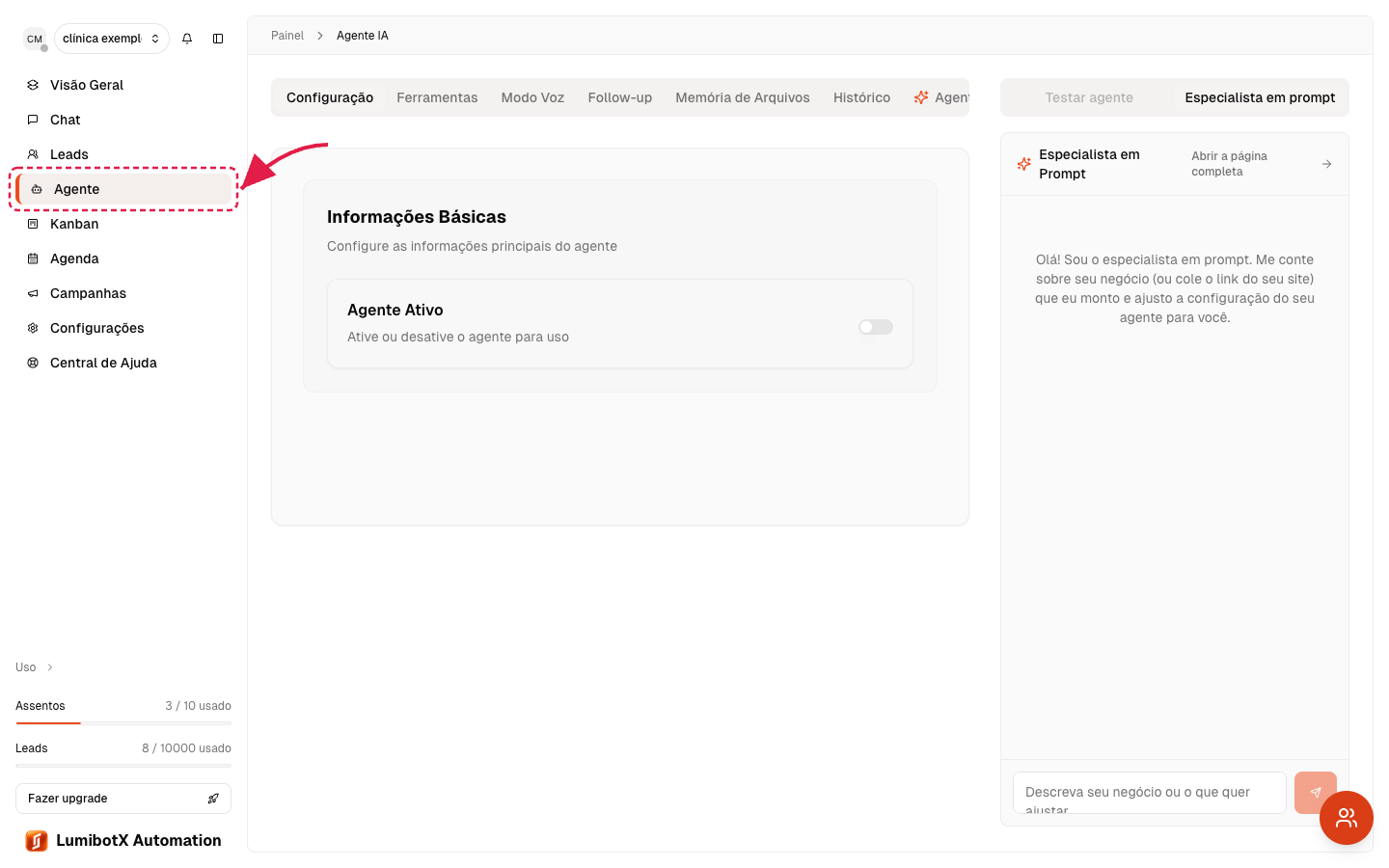
- Só o dono da conta (owner) enxerga o menu Agente — se você não vê esse item na lateral, peça para quem criou a organização configurar ou te promover.
- Criar, editar ou remover tipos exige papel de owner ou admin.
- Os tipos de consulta só aparecem quando você tem alguma integração de agenda ativa (o plugin de Agenda, o Google Calendar ou o Saúde Agora). Sem nenhuma delas, a seção fica vazia e o LumibotX pede para ativar uma agenda primeiro — veja Problemas comuns.
- Cada tipo precisa de um nome e de uma duração entre 5 e 480 minutos. O preço e a descrição são opcionais.
- Toda vez que você cria, edita ou remove um tipo, o LumibotX guarda uma versão no histórico — então dá para voltar atrás depois.
Passo a passo
1. Abra a tela do Agente
No menu lateral, clique em Agente e vá até a seção Tipos de consulta.
2. Comece um novo tipo
Clique em Adicionar tipo de consulta. Um formulário aparece logo abaixo da lista para você preencher os detalhes.

3. Dê um nome ao procedimento
Preencha o campo Nome (obrigatório) — por exemplo "Avaliação inicial". O LumibotX gera automaticamente um identificador curto (o slug) a partir do nome, então você não precisa se preocupar com ele.

4. Defina a duração e o preço
Informe a duração em minutos (obrigatória, entre 5 e 480) — é quanto tempo o agente reserva na agenda para esse atendimento. Se quiser, preencha o preço; pode usar vírgula, como "200,00". Deixe em branco se não quiser divulgar valor.

5. Adicione uma descrição (opcional)
No campo Descrição, escreva uma explicação curta do procedimento. O agente pode usar esse texto para tirar dúvidas do cliente antes de fechar o horário.

6. Salve o tipo de consulta
Clique em Adicionar (ou Salvar, se estiver editando um existente). O tipo entra na lista na hora e o LumibotX registra uma nova versão no histórico.

O que cada campo faz
- Nome — como o procedimento aparece para você e para o cliente.
- Duração (minutos) — o tempo que o agente bloqueia na agenda para o atendimento.
- Preço — o valor do procedimento (opcional).
- Descrição — uma explicação curta que o agente pode usar no chat (opcional).
Problemas comuns
Não vejo o menu "Agente" — essa tela só aparece para o dono da conta (owner). Se você é atendente ou admin, peça ao owner para configurar.
A seção de tipos de consulta está vazia ou não deixa salvar — os tipos só funcionam com uma integração de agenda ativa. Ative o plugin de Agenda, o Google Calendar ou o Saúde Agora e a seção volta a aparecer.
"Ative uma integração de agenda antes de..." — é o mesmo aviso acima. Habilite uma agenda em Integrações e tente de novo.
"Já existe um tipo de consulta com o slug..." — dois tipos não podem ter o mesmo identificador. Mude um pouco o nome para gerar um slug diferente.
Removi um tipo sem querer — cada mudança gera uma versão. Abra o histórico de versões do agente e restaure a configuração anterior — veja Versões do agente: salvar e restaurar configurações.
Próximos passos
- Ajuste a personalidade e as regras em Como configurar a personalidade e as regras do seu agente.
- Volte no tempo quando precisar em Versões do agente: salvar e restaurar configurações.
Este artigo resolveu sua dúvida?
Se ainda precisar, fale com nosso suporte pelo WhatsApp.