
Como conectar a sua loja Nuvemshop
Conectar a Nuvemshop liga a sua loja ao LumibotX para automatizar mensagens em eventos como pedido criado, pagamento, envio e carrinho abandonado. A conexão é feita por autorização (OAuth): você clica em conectar, autoriza o app na Nuvemshop e volta para o LumibotX já com a loja vinculada — sem precisar copiar tokens à mão.
Quando usar: quando quiser disparar mensagens automáticas a partir dos eventos da sua loja Nuvemshop. Repita se trocar de loja ou precisar reautorizar.
Antes de começar
- Você precisa ser Admin da organização para instalar integrações.
- Tenha o login da sua conta Nuvemshop à mão — a autorização acontece na tela da própria Nuvemshop.
- Depois de conectar, você vai escolher quais eventos disparam mensagem e por qual canal (WhatsApp Oficial ou WhatsApp QR). Deixe decidido o que quer automatizar.
Passo a passo
1. Abra as Integrações
No menu, vá em Configurações > Organização > Integrações e localize o card da Nuvemshop, na categoria E-commerce.
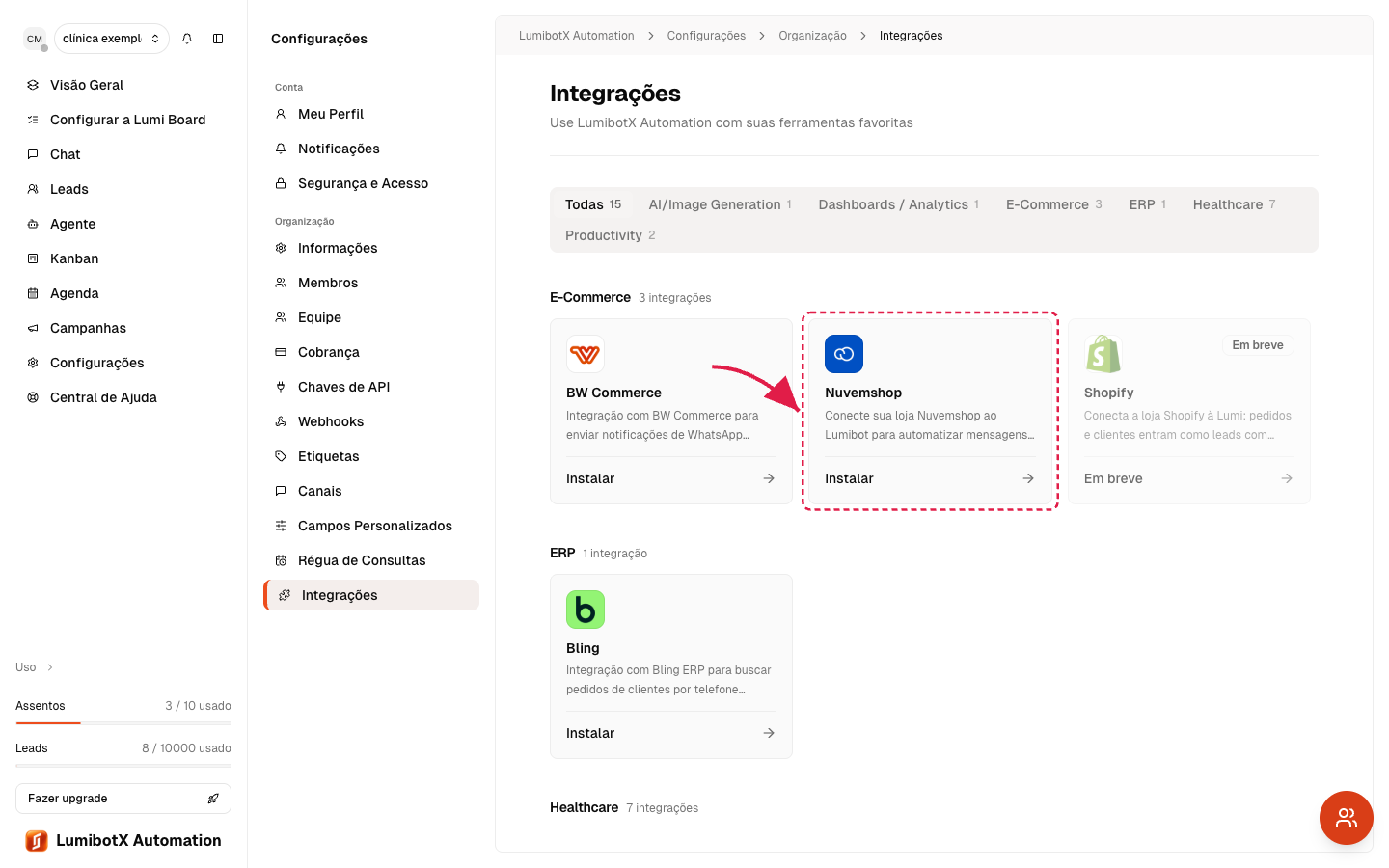
2. Clique em Conectar
Clique no card da Nuvemshop para abrir o painel lateral e depois no botão Conectar. Não há campos para preencher: o LumibotX te leva direto para a tela de autorização da Nuvemshop.

3. Autorize o app na Nuvemshop
Você é redirecionado para a Nuvemshop. Faça login, se pedir, e confirme a autorização do aplicativo. É esse passo que gera o acesso permanente à sua loja.

4. Confirme a volta com sucesso
Após autorizar, você volta para a página de Integrações. Aparece o aviso Nuvemshop conectada com sucesso e o card passa a mostrar a loja vinculada. Se algo der errado, o aviso será de erro — nesse caso, tente conectar novamente.

5. Escolha os eventos e ative os webhooks
Abra o painel de configuração da Nuvemshop e ligue os eventos que quer automatizar (pedido criado, pago, enviado, empacotado, cancelado). Ao salvar, o LumibotX registra os webhooks na Nuvemshop para receber esses eventos. O carrinho abandonado funciona de outro jeito: a Nuvemshop não avisa por webhook, então o LumibotX verifica os carrinhos de tempos em tempos (você escolhe a frequência).

Problemas comuns
"Voltei com aviso de erro" — a autorização não foi concluída. Clique em Conectar de novo e confirme o app na tela da Nuvemshop até o fim.
"Salvei os eventos, mas alguns webhooks falharam" — o painel mostra quais eventos foram registrados e quais falharam. Salve novamente; se persistir, revise se a loja continua autorizada.
"Ativei o carrinho abandonado e nada dispara" — ele não é imediato: o LumibotX só considera abandonado um carrinho parado por, no mínimo, o intervalo de verificação que você escolheu. Aguarde uma janela completa.
"Quero retomar o pagamento de um pedido" — a Nuvemshop não expõe o Pix ou o
boleto por API. Use a variável {{order.url}} no seu texto: ela leva o cliente de
volta ao checkout da loja.
Próximos passos
- Monte as mensagens de cada evento com as variáveis da loja (nome, pedido, total, link do pedido).
- Acompanhe as conversas geradas pelas automações em Chat e Leads.
Este artigo resolveu sua dúvida?
Se ainda precisar, fale com nosso suporte pelo WhatsApp.