
Como conectar o Instagram Direct
Conectar o Instagram ao LumibotX faz as mensagens do Direct da sua conta Instagram Business chegarem e saírem direto pelo Chat do LumibotX. Diferente do WhatsApp (que lê um QR Code), aqui você informa os dados da sua conta e configura um webhook no Meta for Developers — é ele que avisa o LumibotX sempre que chega uma mensagem nova.
Quando usar: quando quiser atender pelo Direct do Instagram, além do WhatsApp. Repita o processo se trocar de conta ou precisar reconectar.
Antes de começar
- Sua conta precisa ser Instagram Business (ou Criador) vinculada a uma página do Facebook — o Direct só funciona pela API com esse tipo de conta.
- Você precisa ser Admin da organização para instalar canais.
- Tenha em mãos, no Meta for Developers, o Page Access Token (de longa duração) e o Instagram Business Account ID da sua conta. Sem esses dois dados o LumibotX não consegue enviar nem receber mensagens.
Passo a passo
1. Abra os Canais da organização
No menu, vá em Configurações > Organização > Canais e localize o card do Instagram.
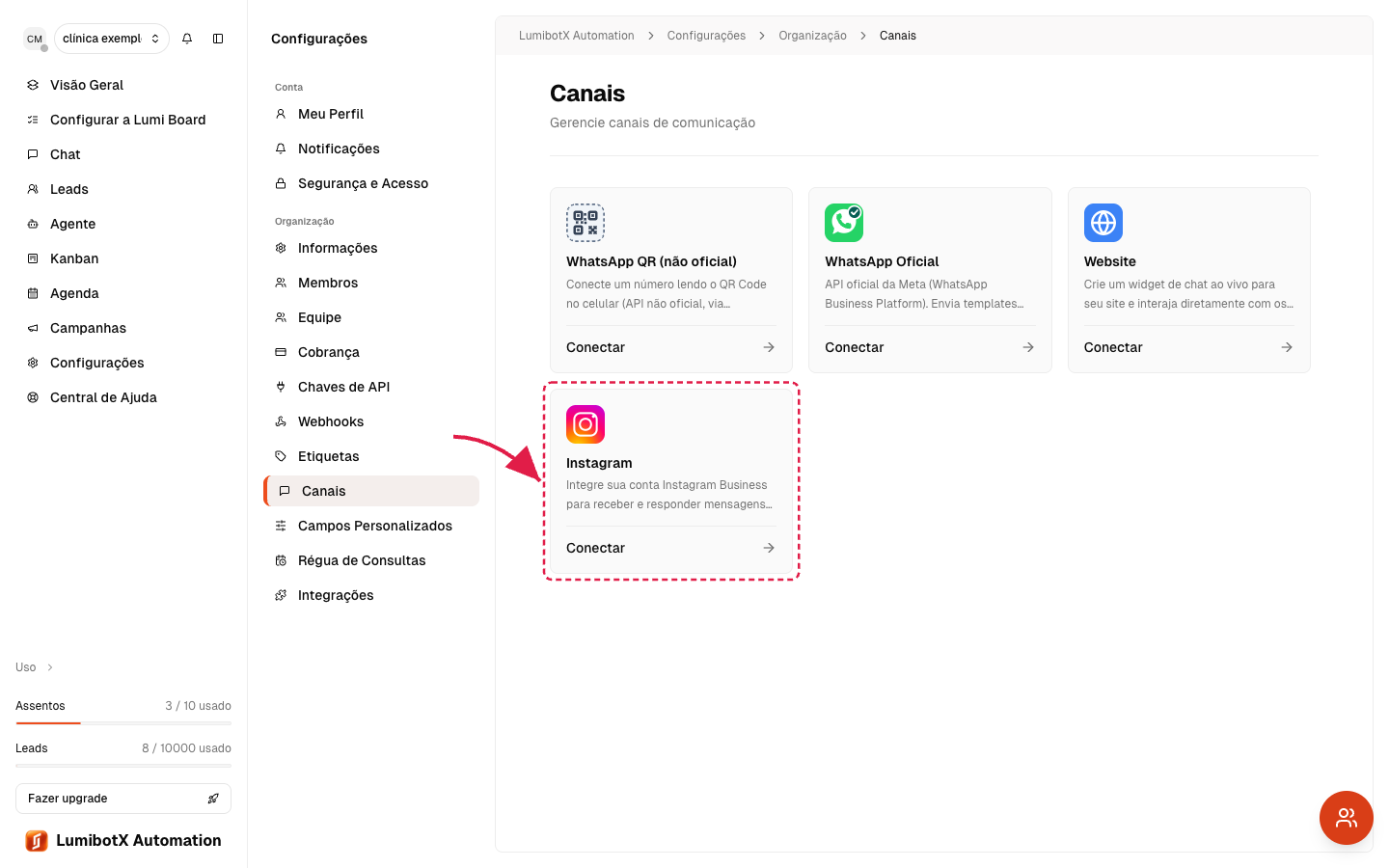
2. Informe o Page Access Token e o Account ID
Clique no card do Instagram para abrir o painel lateral. Preencha o Page Access Token (longa duração) e o Instagram Business Account ID e salve. É com esse token que o LumibotX responde as mensagens do Direct.

3. Copie a URL do Callback e o Verify Token
Depois de salvar, o painel mostra o bloco Configuração do Webhook Instagram, com a URL do Callback e o Verify Token. Use os botões de copiar ao lado de cada campo — você vai colar esses valores no Facebook App.

4. Cadastre o webhook no Meta for Developers
No Meta for Developers, abra seu App, vá em Instagram > Webhooks e cole a
URL do Callback e o Verify Token que você copiou. Depois, assine o
campo messages — é ele que entrega as mensagens do Direct.

5. Confirme que o canal ficou Ativo
Ao validar o webhook, o Meta faz uma chamada de verificação para o LumibotX. Se os dados estiverem certos, o card do Instagram passa a mostrar Ativo e as mensagens do Direct começam a aparecer no Chat.

Problemas comuns
"O webhook não valida no Meta" — confira se colou a URL do Callback e o Verify Token exatamente como aparecem no painel do LumibotX. Se o Verify Token estiver como not-configured, salve os dados da integração primeiro e copie de novo.
"Conectei, mas as mensagens não chegam" — verifique se você assinou o
campo messages no Meta. Sem essa assinatura o Instagram não envia os eventos
de mensagem.
"Erro ao enviar mensagem pelo Direct" — geralmente é o Page Access Token expirado ou sem permissão. Gere um novo token de longa duração no Meta for Developers e atualize no painel do Instagram.
"Não consigo conectar minha conta" — confirme que ela é Instagram Business vinculada a uma página do Facebook. Contas pessoais não têm acesso à API de mensagens.
Próximos passos
- Comece a atender: veja Como enviar uma mensagem para um cliente no chat.
- Aprenda a assumir conversas da IA em Como assumir uma conversa que estava com a IA.
Este artigo resolveu sua dúvida?
Se ainda precisar, fale com nosso suporte pelo WhatsApp.