
O que acontece quando o período de teste acaba
Durante o período de teste, a sua organização usa o LumibotX normalmente, com a assinatura no status de teste (trialing). À medida que o teste se aproxima do fim, o sistema mostra avisos para lembrar você de assinar. Se o teste terminar sem uma assinatura ativa, o acesso às áreas protegidas é redirecionado para a tela de upgrade. Este guia explica o que esperar e como continuar usando sem interrupção.
Quando usar: quando você está no período de teste e quer saber o que muda ao fim dele, ou quando já viu o aviso de teste expirando e precisa assinar.
Antes de começar
- Enquanto o teste tem dias restantes, o acesso continua liberado normalmente.
- Perto do fim, aparece o aviso de teste no topo das telas, com a opção de seguir para o upgrade.
- Quando o teste acaba sem assinatura, o LumibotX passa a exigir upgrade e redireciona as áreas protegidas para a tela de assinatura.
Passo a passo
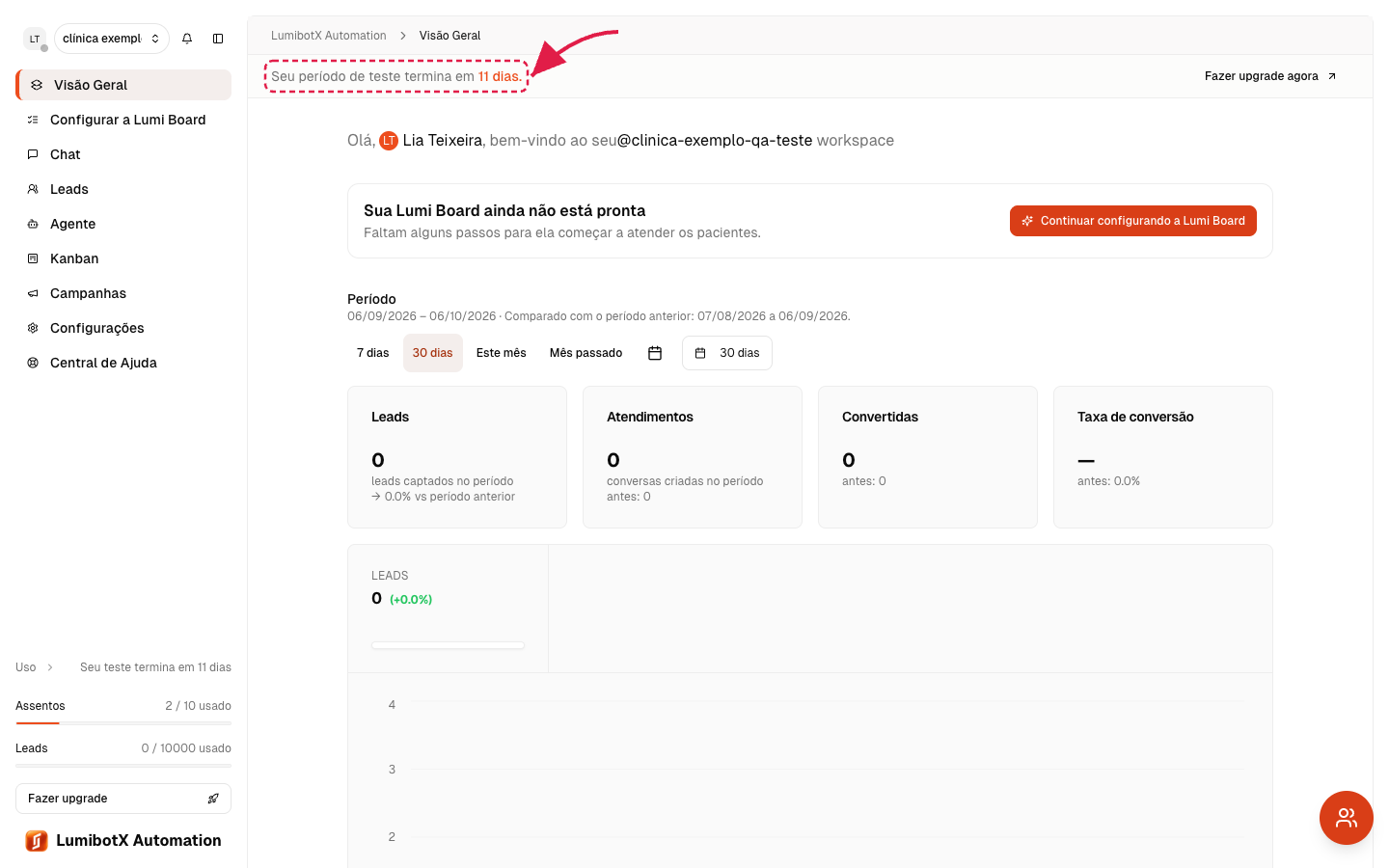
1. Fique de olho no aviso de teste
Enquanto o período de teste está ativo, um aviso mostra os dias restantes ("Seu período de teste termina em N dias") e traz o botão Fazer upgrade agora. Quanto mais perto do fim, mais destacado ele fica.
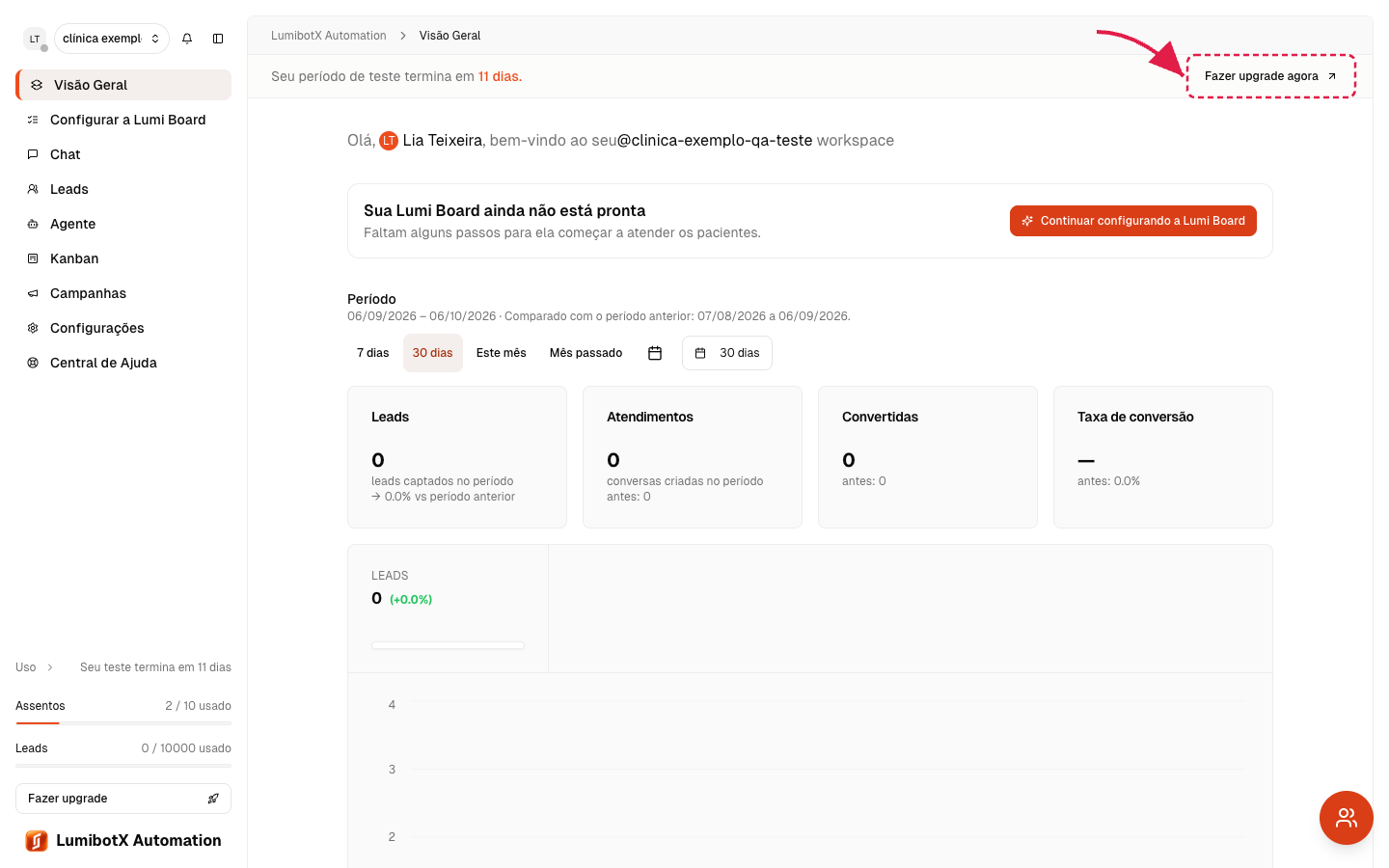
2. Clique para fazer upgrade
Use o botão do aviso para seguir ao upgrade. Ele abre a janela de planos para você transformar o teste em uma assinatura ativa.
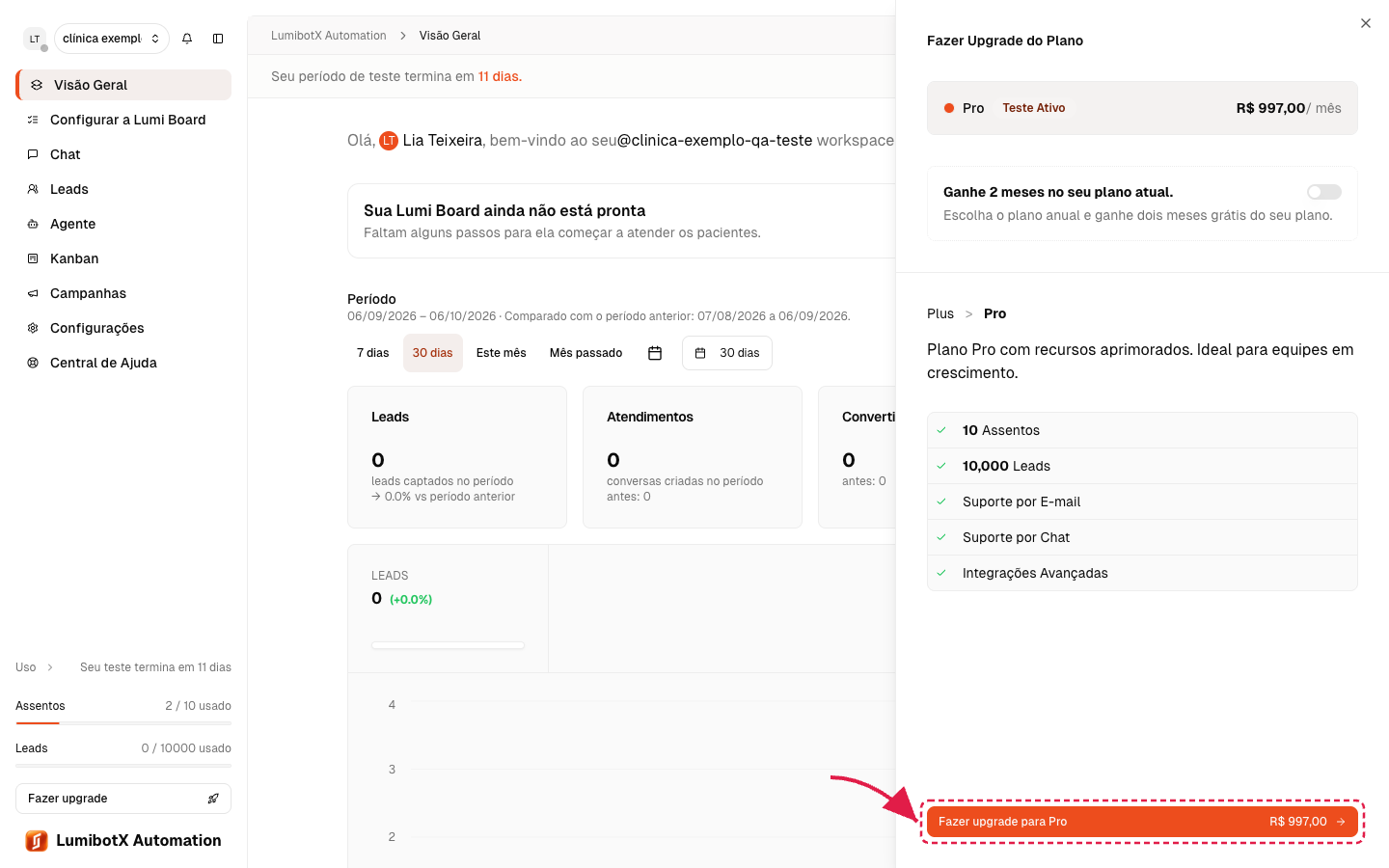
3. Escolha o plano e o ciclo
Na janela de upgrade, selecione o plano desejado e o ciclo de cobrança (mensal ou anual). Confirme para seguir ao checkout.
4. Conclua a assinatura no checkout
O LumibotX abre o checkout seguro do provedor. Ao finalizar, a assinatura deixa de ser um teste e passa a valer, mantendo o seu acesso liberado.

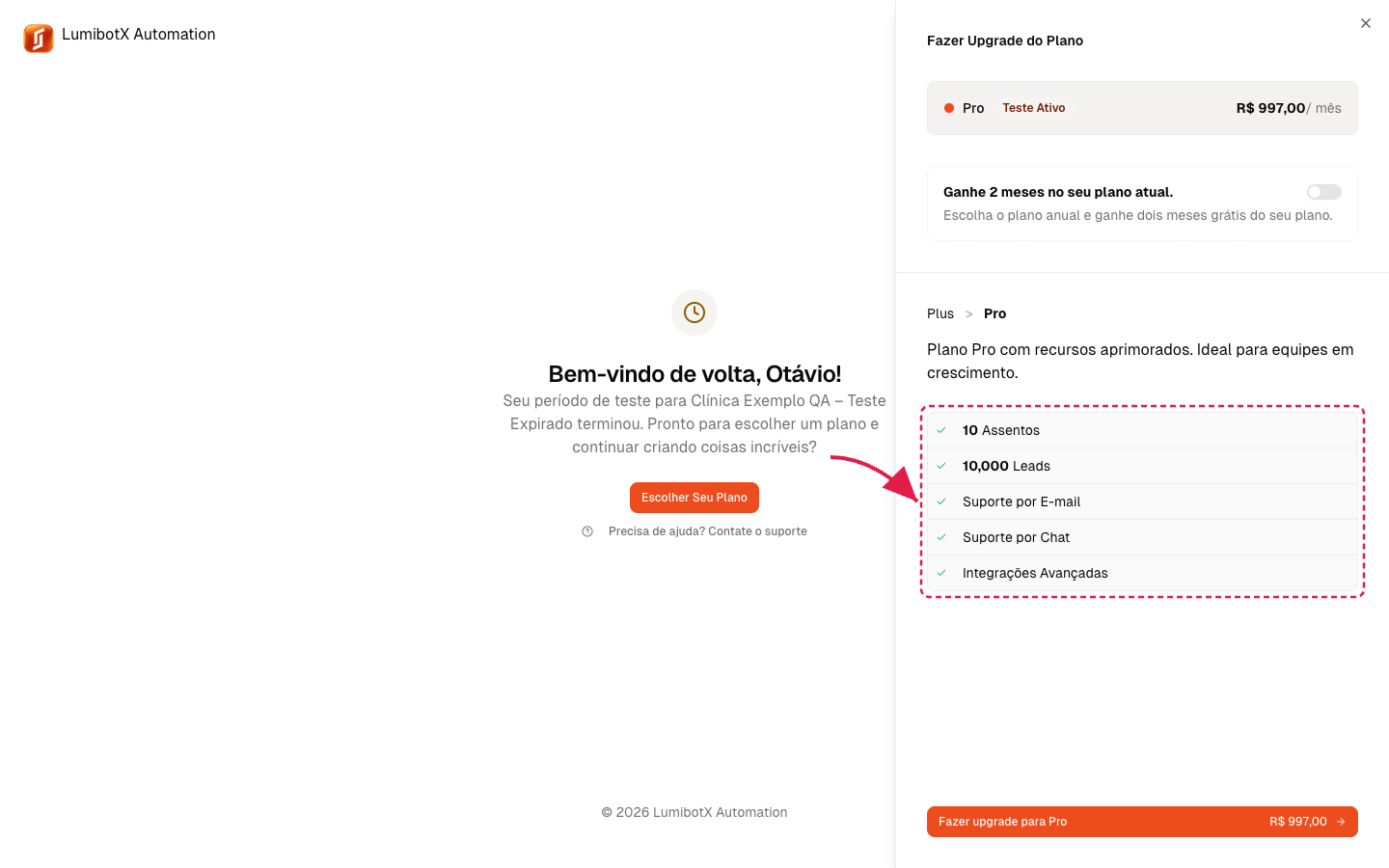
5. Se o teste já expirou, assine pela tela de upgrade
Caso o teste tenha acabado antes de você assinar, ao acessar as áreas do app o sistema leva você direto para a tela de upgrade. É só escolher o plano ali mesmo para retomar o acesso.
Problemas comuns
Fui redirecionado para a tela de upgrade sem querer — isso acontece quando o período de teste terminou sem uma assinatura ativa. Conclua a assinatura na própria tela de upgrade para liberar o acesso novamente.
O aviso de teste continua aparecendo depois de assinar — se o pagamento acabou de ser confirmado, a assinatura pode levar alguns instantes para atualizar. Recarregue a página em seguida.
Meu pagamento ficou pendente depois do teste — se a cobrança ficou em atraso, pode surgir um aviso de período de carência com a opção de atualizar o pagamento; regularize por ele para não perder o acesso.
Próximos passos
- Para comparar as opções antes de assinar, veja Planos anuais x mensais: o que muda.
- Para gerenciar pagamento e faturas depois de assinar, veja Como acessar o portal de cobrança e ver suas faturas.
Este artigo resolveu sua dúvida?
Se ainda precisar, fale com nosso suporte pelo WhatsApp.