
Organizando conversas: etiquetas, notas rápidas e campos
Além de responder o cliente, o Chat te ajuda a organizar cada conversa: você marca a conversa com etiquetas coloridas, guarda respostas prontas como notas rápidas e preenche campos com informações do atendimento. Assim, qualquer pessoa da equipe entende o contexto só de bater o olho.
Quando usar: use etiquetas para classificar a conversa (ex.: "Orçamento", "VIP"), notas rápidas para não redigitar a mesma resposta toda hora e campos para registrar dados do atendimento (ex.: valor do negócio, motivo de perda).
Antes de começar
- Você precisa estar logado com o seu usuário e ter acesso ao Chat.
- As etiquetas ficam ligadas à conversa (não ao cliente): a mesma etiqueta aparece na lista e no painel de detalhes daquela conversa.
- Os campos personalizados de conversa precisam ter sido criados na sua organização para aparecerem no painel de detalhes.
Passo a passo
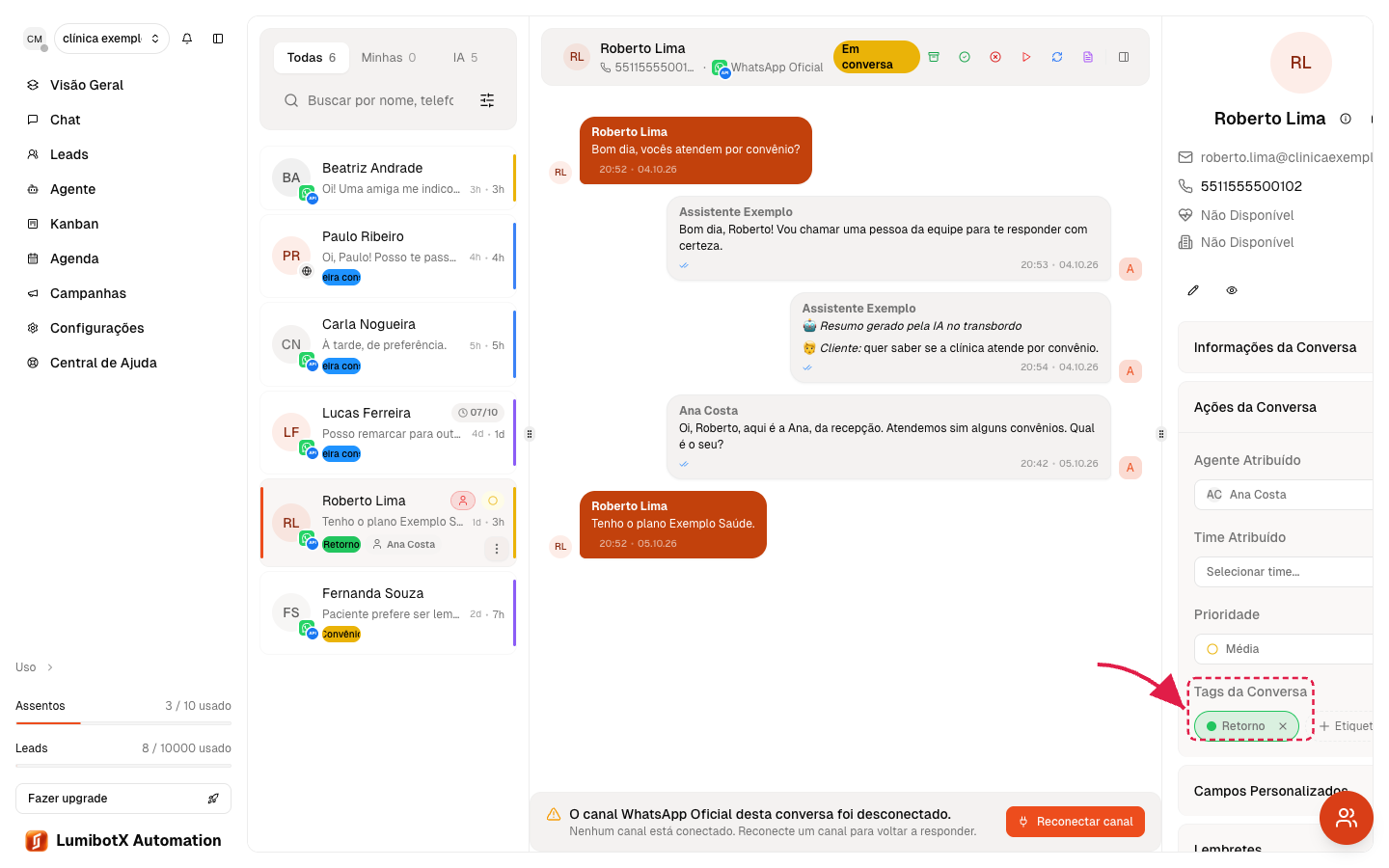
1. Abra a conversa e o painel de detalhes
No Chat, clique na conversa. À direita fica o painel de detalhes, onde ficam as opções de etiquetas, atendente, time e prioridade.
2. Aplique etiquetas na conversa
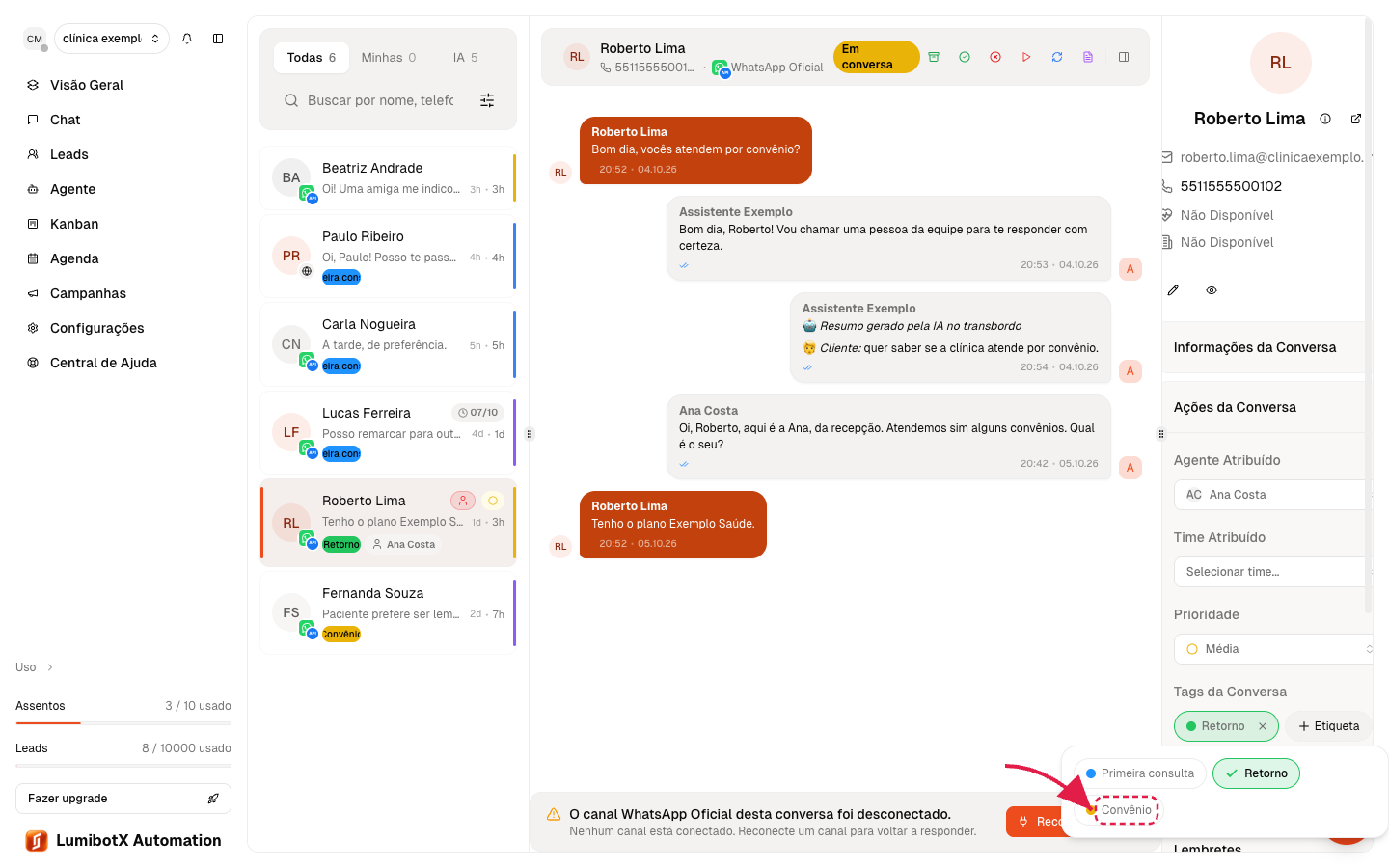
No painel de detalhes, use o seletor de etiquetas para marcar a conversa. Cada etiqueta tem uma cor e um nome, e as duas primeiras aparecem direto na lista de conversas, ao lado do nome do cliente, para identificação rápida.
3. Preencha os campos da conversa
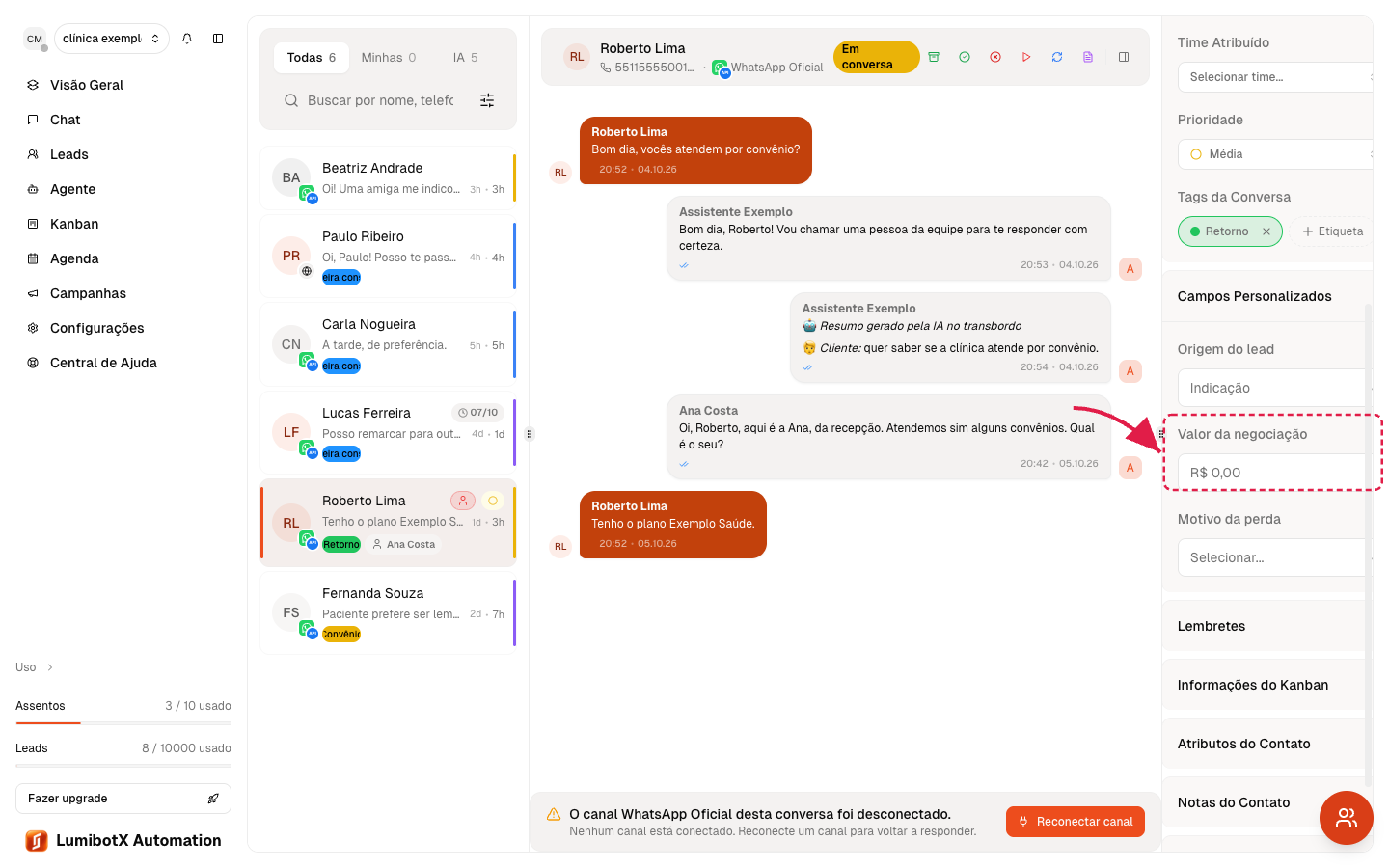
Ainda no painel de detalhes, preencha os campos personalizados da conversa, como valor do negócio ou motivo de perda. Esses campos guardam informações do atendimento e ficam salvos junto da conversa.
4. Insira uma nota rápida na resposta
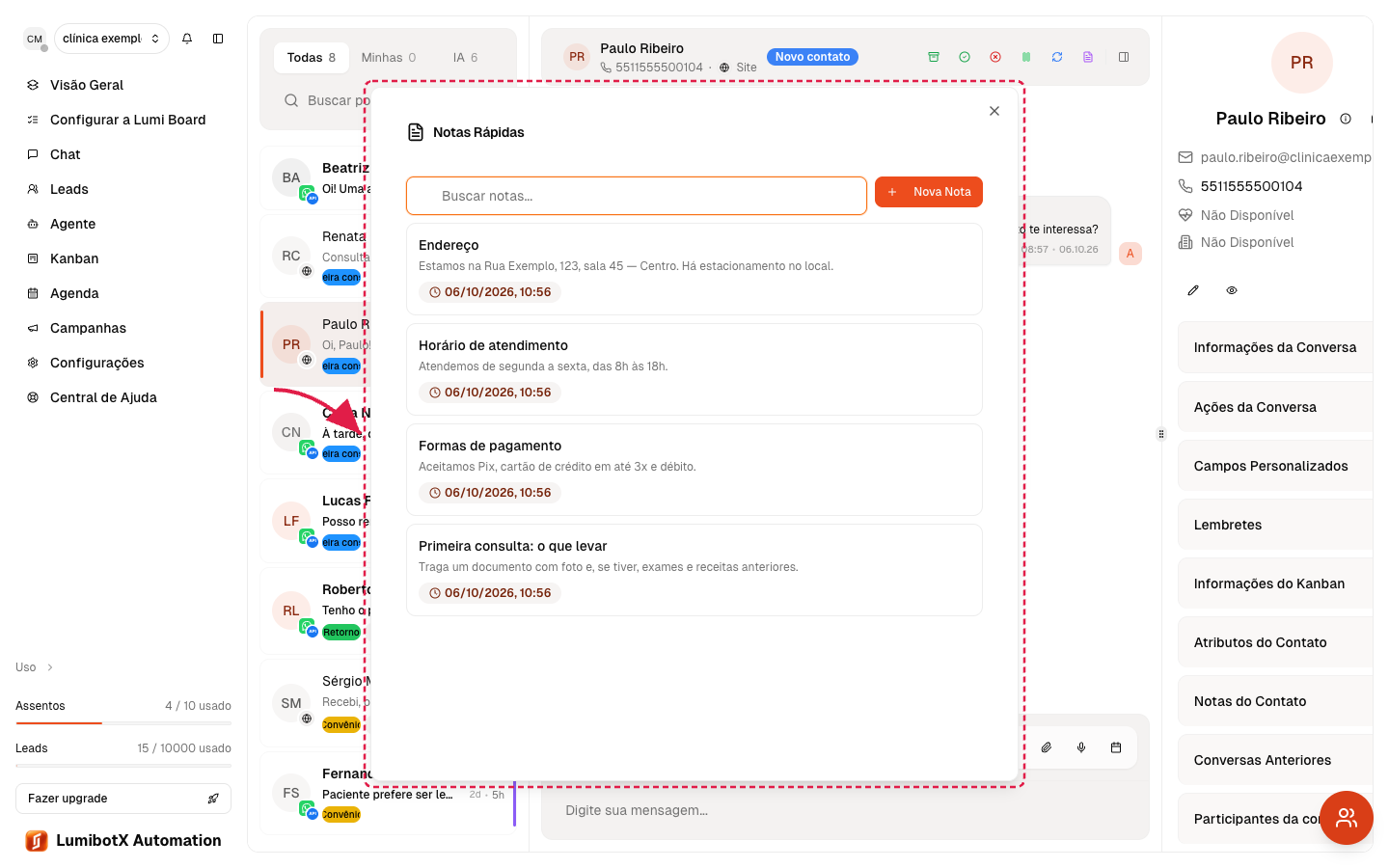
No campo de mensagem, com o texto vazio, digite / para abrir suas notas rápidas. Escolha uma nota e o texto dela é inserido no campo, pronto para você enviar. Também dá para abrir as notas rápidas pelo ícone da barra de ferramentas.
Etiqueta, campo e nota: qual é qual
São três coisas diferentes. A etiqueta classifica a conversa e é visível para toda a equipe na lista e no painel. O campo guarda um dado específico do atendimento (texto, valor etc.) dentro da conversa. Já a nota rápida é um texto pronto que você reaproveita para responder mais rápido — ela não fica grudada na conversa, é só um atalho de digitação. Não confunda a nota rápida com a Nota Privada do chat, que é uma observação interna registrada no histórico e que o cliente não vê.
Problemas comuns
Não aparece nenhuma etiqueta para escolher — a organização ainda não criou etiquetas. Peça a um administrador para cadastrá-las antes de aplicar.
Digitei "/" e nada abriu — as notas rápidas só abrem com o / quando o campo de mensagem está vazio. Apague o texto e tente de novo, ou use o ícone de notas rápidas na barra de ferramentas.
O painel não mostra os campos — talvez não existam campos personalizados de conversa cadastrados na sua organização, ou você precisa rolar o painel de detalhes para encontrá-los.
Próximos passos
- Quer separar suas conversas na lista? Veja Filtros do chat: Todas, Minhas e IA.
- Precisa responder o cliente? Veja Como enviar uma mensagem para um cliente no chat.
Este artigo resolveu sua dúvida?
Se ainda precisar, fale com nosso suporte pelo WhatsApp.