
Como conectar a sua Agenda do Google
Conectar o Google Agenda faz a agenda do LumibotX e o seu calendário do Google andarem juntos: o que a IA marca aqui aparece lá, e o que você marca no Google aparece aqui. Assim ninguém agenda em cima de horário já ocupado.
Quando usar: quando você já usa o Google Agenda no dia a dia e quer que os agendamentos do LumibotX conversem com ele automaticamente, nos dois sentidos.
Antes de começar
- Você precisa ser Admin, Owner ou Membro para autorizar a conexão.
- Tenha em mãos a conta Google que guarda a agenda da clínica.
- A autorização pede permissão para ler os seus calendários, consultar eventos e verificar disponibilidade — é isso que permite a sincronização de mão dupla.
Passo a passo
1. Abra as Integrações
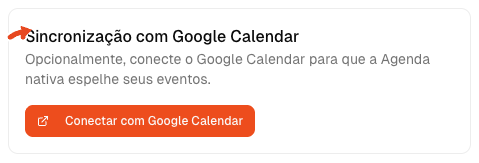
No menu lateral, clique em Integrações e localize o card do Google Calendar.
2. Inicie a autorização
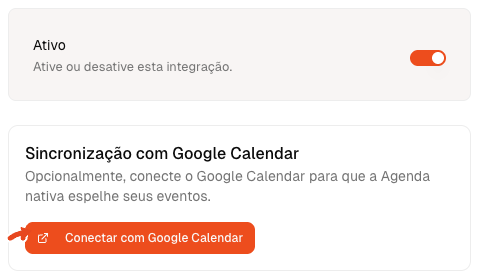
Abra o card e clique no botão de conectar. Você é redirecionado para o Google para fazer login e revisar as permissões solicitadas.
3. Autorize no Google
Escolha a conta Google da clínica e confirme o acesso às permissões pedidas. Ao concluir, o Google devolve você para a página de Integrações do LumibotX.

4. Confirme a conexão
De volta ao LumibotX, o card mostra a integração ativa com o e-mail da conta conectada. A primeira sincronização já é disparada em seguida, trazendo os eventos existentes.

5. Escolha qual calendário sincronizar
No card, use o seletor de calendário para apontar qual agenda do Google será usada. Só aparecem os calendários em que você tem permissão de escrever, porque a sincronização é de mão dupla.

Problemas comuns
Voltei com um aviso de erro — se a autorização falhar, o LumibotX retorna à página de Integrações com uma mensagem de erro. Tente conectar de novo, confirmando que escolheu a conta certa e aceitou todas as permissões.
A lista de calendários veio vazia — só entram no seletor calendários em que você é dono ou tem permissão de escrita. Calendários apenas de leitura (compartilhados por terceiros) não aparecem.
Conectei, mas os eventos não vieram — a primeira carga acontece logo após a conexão. Se demorar, dispare uma sincronização manual — veja Sincronização: mantendo a sua agenda sempre em dia.
Próximos passos
- Entenda o fluxo completo em Sincronização: mantendo a sua agenda sempre em dia.
- Deixe a IA usar essa disponibilidade em Como a IA marca horários com o cliente.
Este artigo resolveu sua dúvida?
Se ainda precisar, fale com nosso suporte pelo WhatsApp.