
Ativar e configurar a Régua de Consultas
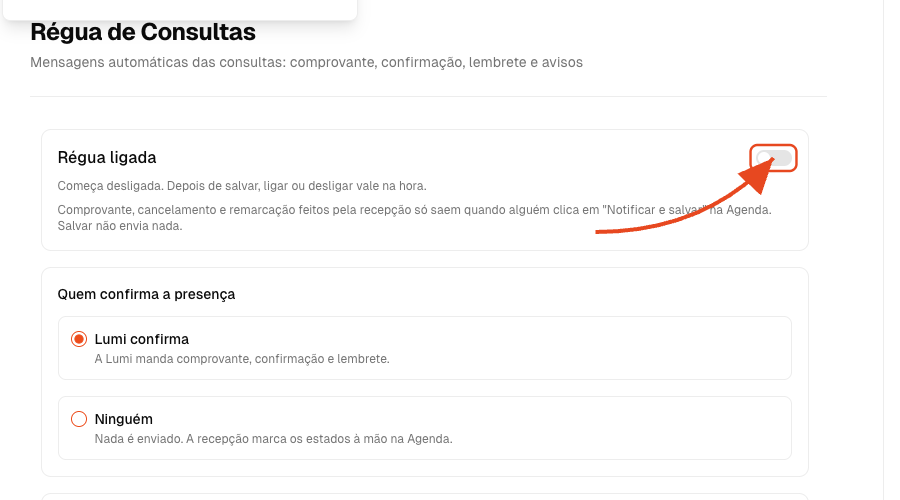
A Régua de Consultas organiza as mensagens ligadas a uma consulta: comprovante ao marcar, confirmação, lembrete, cancelamento e remarcação. Ela começa desligada; nada é enviado até que um dono ou administrador configure e salve a régua.
Importante: a régua trabalha com consultas futuras que tenham paciente ou conversa vinculada. Salvar um evento normalmente não envia mensagem. Na Agenda, use Criar e notificar ao criar uma consulta. Ao editar, Notificar e salvar aparece somente quando o horário mudou e envia o aviso de remarcação.
Antes de ligar
- Tenha pelo menos um canal de WhatsApp conectado: WhatsApp Oficial ou WhatsApp QR (não oficial). A tela mostra o estado de cada canal. Sem canal conectado, a régua não pode ser ativada.
- Defina Quem confirma a presença. Essa escolha é sempre obrigatória quando a régua está ligada:
- Lumi confirmaa Lumi pode enviar comprovante, confirmação e lembrete;
- Sistema da clínica confirmaopção disponível quando há agenda externa com confirmação; a Lumi não envia confirmação nem lembrete, para evitar duplicidade;
- Ninguémnenhuma mensagem é enviada e a equipe acompanha os estados manualmente.
- Confira o Expediente da organização. O horário de silêncio da régua é calculado a partir dele: fora do horário de atendimento não há envio automático.
- Se o WhatsApp Oficial estiver conectado, prepare os templates aprovados antes de ativar. Veja Templates Meta e limites do provedor.
Onde configurar
No menu, abra Configurações → Organização → Régua de Consultas. A página é de configuração do workspace; somente dono ou admin consegue salvar.
Passo a passo
1. Ligue a régua e escolha quem confirma
Ative Régua ligada e escolha uma opção em Quem confirma a presença. Essa escolha é obrigatória sempre que a régua estiver ligada. Sistema da clínica confirma só aparece quando há agenda externa com confirmação própria.
2. Confira os canais e o canal reserva
A seção Canais mostra se o WhatsApp Oficial e o WhatsApp QR (não oficial) estão conectados. Quando os dois estiverem disponíveis, você pode definir um Canal reserva ou deixar Automático (a conversa mais recente).
O canal reserva é usado quando a conversa vinculada à consulta não é de WhatsApp. Ele não conecta canais nem garante que uma mensagem será enviada: a consulta ainda precisa passar pelas validações da régua.
3. Ajuste o horário de silêncio pelo Expediente
A régua usa o horário de atendimento da clínica mostrado na própria página. Para alterá-lo, use o link Alterar em Configurações → Organização.
- Uma confirmação que cairia no silêncio é antecipada para antes do início do silêncio.
- Um lembrete continua sendo enviado no dia da consulta. Se não houver um horário permitido antes da consulta, ele não é enviado.
- Avisos automáticos de comprovante ou remarcação que surgirem no silêncio aguardam o fim dele apenas se ainda fizer sentido antes da consulta.
Não há um campo separado de horário de silêncio na régua: o expediente é a fonte usada pelo sistema.
4. Defina o profissional exibido
Em Profissional nas mensagens, informe o nome que deve aparecer nas variáveis das mensagens. Se ficar vazio, a régua usa o nome da clínica.
5. Escolha os tipos de mensagem
Cada cartão possui o interruptor Ligado:
| Tipo | Quando é usado | Ajuste disponível | | --- | --- | --- | | Comprovante ao marcar | Quando a consulta é marcada | Pode incluir também consultas marcadas pela IA; isso vem desligado por padrão. | | Confirmação | Antes da consulta | Defina quantas horas antes. | | Lembrete | Pouco antes da consulta | Defina quantos minutos antes. | | Aviso de cancelamento | Ao cancelar pela Agenda | Sem prazo. | | Aviso de remarcação | Ao mudar o horário pela Agenda ou por alteração externa (Google/agenda conectada) | Sem prazo. |
Mantenha o lembrete mais próximo da consulta que a confirmação. A tela não salva uma configuração em que o lembrete esteja programado para sair no mesmo momento ou antes da confirmação.
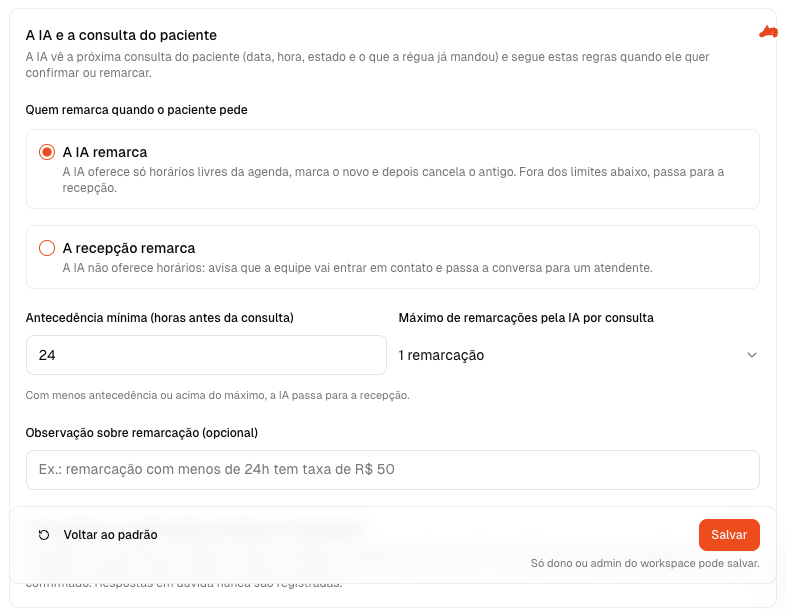
A IA e a consulta do paciente
6. Revise, salve e teste com segurança
Use a prévia de cada cartão para conferir texto, variáveis ou template. Depois clique em Salvar. Se houver pendências, a página informa o que corrigir — por exemplo, canal ausente, template não aprovado ou texto obrigatório.
Um teste pode enviar uma mensagem real. Use um paciente de teste com número controlado pela clínica. Ao criar, use Criar e notificar; ao editar o horário, Notificar e salvar envia o aviso de remarcação. Para cancelar com aviso, use Notificar e excluir.
O que pode impedir um envio
Mesmo com a régua ligada, uma mensagem pode não sair se a consulta foi cancelada, remarcada, já passou, não tem paciente, está em conversa de grupo ou a conversa está pausada com um atendente. Fora do horário de silêncio, o sistema também confere novamente se o canal está ligado, se os dados das variáveis existem e se o conteúdo exigido pelo canal está pronto.
Confira o histórico de mensagens na conversa do paciente quando precisar entender um envio que ficou programado, não foi enviado ou falhou.
Próximos passos
- Configure os templates Meta e limites do provedor.
- Aprenda a acompanhar o status da consulta na Agenda.
Este artigo resolveu sua dúvida?
Se ainda precisar, fale com nosso suporte pelo WhatsApp.